
В предыдущих разделах вы запускали Minecraft на порту 25565 и Terraria на порту 7777 по собственному адресу компьютера, то есть по одному адресу, который используют все серверы. Чтобы присвоить каждому серверу собственный адрес, вам сначала нужно заказать маршрутизируемые IPv4-адреса у Taipan Transit и вывести их туннель на данную машину.
Причины этого носят практический характер. Маршрутизированный адрес остаётся неизменным даже при смене собственного адреса устройства, поэтому игрокам никогда не требуется новый адрес. Это также работает для домашнего устройства, находящегося за NAT операторского уровня, где отсутствует публичный адрес, с которого можно перенаправить порт - ситуация, которая Почему CGNAT не позволяет вам разместить сервер у себя дома подробно объясняет. При этом каждому серверу присваивается порт по умолчанию, который ожидают его игроки, поэтому во втором адресе сервера Minecraft не требуется указывать номер порта.
Определите, что раскрывают публичные выступления
Как только адрес становится общедоступным, все службы, прослушивающие его, отвечают на запросы со всего Интернета, а на компьютере запущено не только игровые серверы. Веб-интерфейс панели управления, Wings и собственный SSH-сервис компьютера прослушивают каждый адрес, и маршрутизируемый адрес считается одним из них с момента его появления. Тест, проведённый с дальнего конца туннеля до того, как были созданы какие-либо правила брандмауэра, показал, что через маршрутизированный адрес удалось подключиться к SSH на порту 22, к панели управления на портах 80 и 443, к Wings на портах 8080 и 2022, а также к игровому порту.
Ничто из этого списка не должно быть доступно извне, за исключением самой игры. Поэтому приведенная ниже настройка публикует только порты, используемые игровыми серверами, а все остальное, поступающее через туннель, отбрасывается. Панель управления и Wings остаются доступными по своим собственным доменам, которые используют обычный адрес компьютера.
Разве настройка порта самого игрового сервера уже не ограничивает доступ к определенным данным?
Он ограничивает количество доступных игровых портов - и ничего больше. Панель, Wings и SSH - это отдельные программы, которые прослушивают свои собственные порты, и только брандмауэр решает, какие источники могут к ним подключаться.
Упорядоченные маршрутизируемые IPv4-адреса и туннель
Оформление заказа начинается в панели Taipan: при выборе типа туннеля открывается экран настройки данного продукта, где указываются срок действия, количество IPv4-адресов и тарифный план. В данном руководстве используется два адреса: один для сервера Minecraft, а другой - для сервера Terraria; позже к одному и тому же туннелю можно подключить дополнительные адреса. WireGuard - это тип туннеля, который следует выбрать для устройства, собственный адрес которого может меняться, поскольку узел подтверждает свою идентичность с помощью пары ключей и продолжает работать даже после смены адреса. GRE против WireGuard сравнивает варианты, руководство по хостинговой платформе проходит по экранам оформления заказа и страница «Туннели WireGuard» перечисляет, что входит в каждый тарифный план.
После оформления заказа на панели отобразятся маршрутизированные адреса, конечная точка WireGuard для подключения, открытый ключ Taipan Transit и порт UDP. В приведенных ниже примерах используются адреса из диапазона 203.0.113.0/24, указанного в документации, поэтому замените их значениями из вашего заказа:
endpoint: 203.0.113.9
routed:   203.0.113.17
          203.0.113.18
Закрыть туннель на компьютере
Туннель WireGuard представляет собой обычный интерфейс Linux, поэтому на компьютере должны быть установлены инструменты WireGuard и пара ключей. Публичная часть ключа передаётся в Taipan Transit при регистрации вашей стороны туннеля, а частная часть никогда не покидает компьютер:
apt install -y wireguard-tools
install -d -m 700 /etc/wireguard
sh -c 'umask 077; wg genkey | tee /etc/wireguard/taipan.key | wg pubkey > /etc/wireguard/taipan.pub'
cat /etc/wireguard/taipan.pub
Затем напишите /etc/wireguard/wg0.conf. Он длиннее, чем файлы «tunnel» в других руководствах, поскольку игровые серверы работают в контейнерах, а машина также должна обеспечивать собственную защиту. Следующие строки составляют полный файл, а в абзацах ниже дается объяснение каждой группы строк:
[Interface]
PrivateKey = <contents of /etc/wireguard/taipan.key>
Address = 100.64.0.2/32
Table = off
PostUp = ip address add 203.0.113.17/32 dev lo
PostUp = ip address add 203.0.113.18/32 dev lo
PostUp = ip rule add from 203.0.113.17/32 table 20 priority 100
PostUp = ip rule add from 203.0.113.18/32 table 20 priority 100
PostUp = ip route add default dev %i table 20
PostUp = iptables -t mangle -A PREROUTING -i %i -m conntrack --ctstate NEW -j CONNMARK --set-mark 0x20
PostUp = iptables -t mangle -A PREROUTING ! -i %i -m connmark --mark 0x20 -j CONNMARK --restore-mark
PostUp = ip rule add fwmark 0x20 table 20 priority 99
PostUp = iptables -I INPUT -i %i -j DROP
PostUp = iptables -I INPUT -i %i -p icmp -j ACCEPT
PostUp = iptables -I INPUT -i %i -m conntrack --ctstate RELATED,ESTABLISHED -j ACCEPT
PreDown = ip rule del fwmark 0x20 table 20 priority 99
PreDown = iptables -D INPUT -i %i -m conntrack --ctstate RELATED,ESTABLISHED -j ACCEPT
PreDown = iptables -D INPUT -i %i -p icmp -j ACCEPT
PreDown = iptables -D INPUT -i %i -j DROP
PreDown = iptables -t mangle -D PREROUTING ! -i %i -m connmark --mark 0x20 -j CONNMARK --restore-mark
PreDown = iptables -t mangle -D PREROUTING -i %i -m conntrack --ctstate NEW -j CONNMARK --set-mark 0x20
PreDown = ip rule del from 203.0.113.17/32 table 20 priority 100
PreDown = ip rule del from 203.0.113.18/32 table 20 priority 100
PreDown = ip address del 203.0.113.17/32 dev lo
PreDown = ip address del 203.0.113.18/32 dev lo

[Peer]
PublicKey = <Taipan's public key, from the panel>
Endpoint = 203.0.113.9:51820
AllowedIPs = 0.0.0.0/0
PersistentKeepalive = 25
Адреса и таблица маршрутизации
Этот Address Линия использует адрес 100.64.0.2 из общего диапазона 100.64.0.0/10, поэтому сам туннельный интерфейс не занимает публичного адреса - такой же подход, как и в других руководствах. Table = off остановки wg-quick от замены собственного маршрута по умолчанию устройства, при этом все остальные данные по-прежнему должны проходить через обычный канал связи. Эти два ip address add Эти строки задают маршрутизируемые адреса на интерфейсе loopback, благодаря чему компьютер начинает принимать пакеты, адресованные на них. Кроме того, Docker отказывается открывать порт на адресе, который не принадлежит компьютеру: попытка запустить контейнер игрового сервера без указания его маршрутизируемого адреса завершается ошибкой failed to bind host port 203.0.113.17:25565/tcp: cannot assign requested address.
Этот ip rule и ip route Эти строки создают вторую таблицу маршрутизации, номер 20, с одним маршрутом по умолчанию через туннель. Пакет, источником которого является маршрутизируемый адрес, использует эту таблицу, поэтому ответ уходит через туннель, в то время как обычный исходящий трафик остается без изменений.
Путь обратного передачи данных для контейнеров
Этих правил для исходного адреса достаточно для программы, запущенной непосредственно на компьютере - именно так и делается в руководствах по NAS и хостинг-платформам. Однако для игрового сервера в контейнере Docker их недостаточно. Соединение с опубликованным портом всё равно проходит, но ответ контейнера так и не доходит, и игрок видит, что соединение прерывается из-за истечения времени ожидания.
Почему ответы из контейнера не проходят через туннель?
Это связано с порядком обработки пакетов в Linux. Контейнер отправляет ответ со своего собственного частного адреса Docker, решение о маршрутизации принимается именно в этот момент, и только после этого Docker перезаписывает адрес источника на адрес, по которому осуществляется маршрутизация. К этому моменту выбор маршрута уже сделан, поэтому правило, соответствующее маршрутизированному адресу источника, никогда не видит этот пакет, и ответ уходит по обычному восходящему каналу. Три CONNMARK и fwmark Эти строки решают эту проблему. Первая помечает каждое новое соединение, поступающее через туннель, вторая копирует эту метку в ответы до принятия решения о маршрутизации, а правило с fwmark 0x20 отправляет помеченные пакеты в таблицу 20.
Брандмауэр для самого компьютера
Трое iptables -I INPUT Эти правила защищают собственные службы машины. Они отбрасывают весь трафик, поступающий на туннельный интерфейс и адресованный самой машине, за исключением ответов на соединения, инициированные самой машиной, и запросов ping. Это не затрагивает опубликованные порты Docker, поскольку трафик для контейнера проходит по пути перенаправления и никогда не достигает INPUT цепочка. Доступ к панели, Wings и SSH остается по обычному адресу машины, где они и находились ранее.
Перед редактированием wg0.conf Еще раз: убедитесь, что туннель отключен. Чтобы проверить это, выполните команду ip link show wg0, который должен выдать сообщение о том, что интерфейс не существует, и запустить wg-quick down wg0 во-первых, если это так, потому что wg-quick гласит PreDown строки из файла в его текущем виде. После добавления адреса в файл при активном туннеле следующая wg-quick down попытался удалить адрес, которого в запущенном туннеле никогда не было, остановился на полпути и оставил после себя правила.
Запустить Tunnel при загрузке системы
Включите туннель так, чтобы он восстанавливался после перезагрузки, и настройте Wings на его ожидание. Wings перезапускает серверы, которые работали до перезагрузки, и сервер, маршрутизируемый адрес которого в этот момент отсутствует, завершает работу с ошибкой привязки, описанной ранее. Небольшой файл, который можно просто вставить в конфигурацию службы Wings, устанавливает туннель в приоритет:
systemctl enable wg-quick@wg0

mkdir -p /etc/systemd/system/wings.service.d
cat > /etc/systemd/system/wings.service.d/after-tunnel.conf <<'EOF'
[Unit]
[email protected]
[email protected]
EOF
systemctl daemon-reload
После полной перезагрузки тестовой машины Wings самостоятельно перезапустила оба игровых сервера, туннель заработал, а маршрутизируемые адреса снова появились на интерфейсе loopback.
Поднимите туннель и проверьте обратный канал
Запустите туннель и проверьте его состояние. В рабочем туннеле отображаются данные об узле-партнере, конечной точке и последнем рукопожатии, состоявшемся несколько секунд назад. Отсутствие рукопожатия со стороны узла-партнера означает, что пакеты не доходят до Taipan Transit, поэтому прежде чем искать причину в других местах, сравните конечную точку, открытые ключи обеих сторон и UDP-порт:
wg-quick up wg0
wg show wg0
ip route get 1.1.1.1 from 203.0.113.17
Последняя команда запрашивает у ядра, куда будет направлен пакет с маршрутизируемым адресом. В ответе должно быть указано название туннеля и таблица 20:
1.1.1.1 from 203.0.113.17 dev wg0 table 20 uid 0Если в ответе указан обычный интерфейс компьютера, это означает, что соответствующие правила политики не применяются, и ip rule показывает, какие из них отсутствуют.
Передайте адреса комиссии
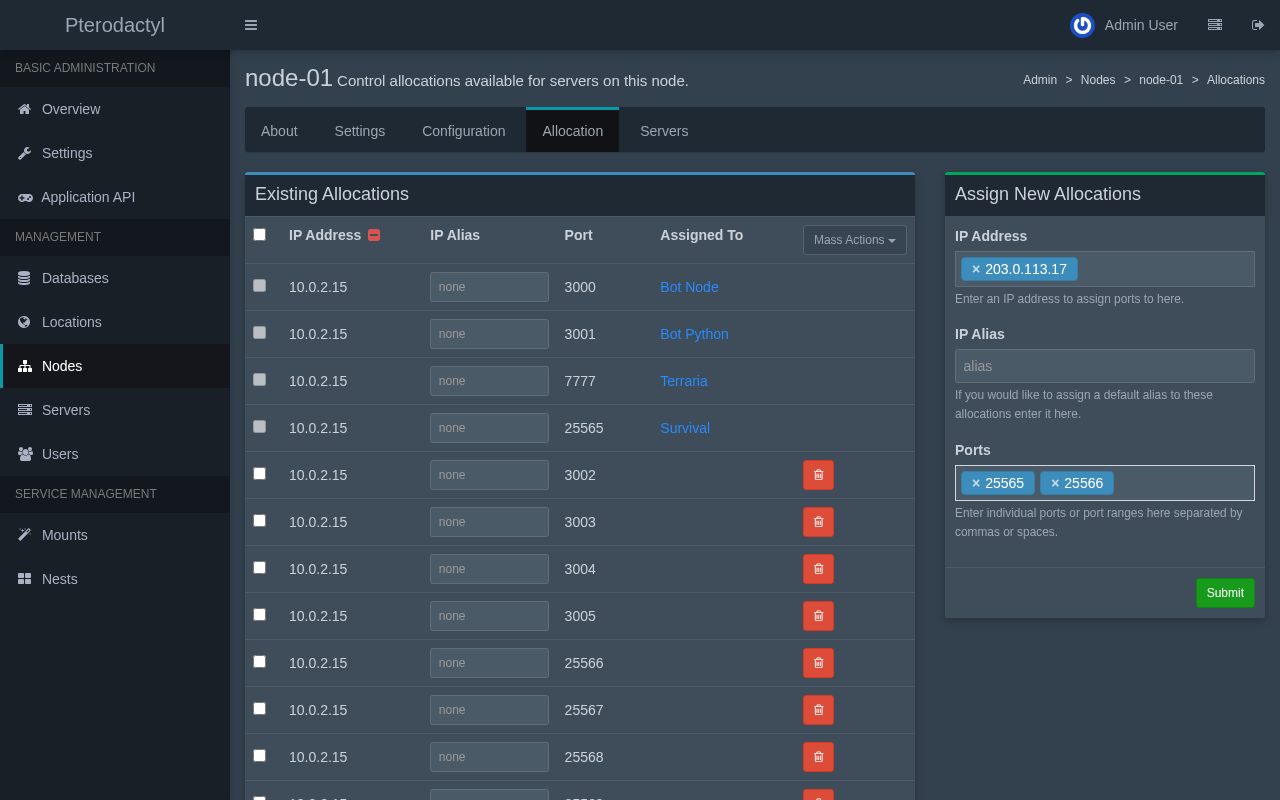
Панель выдает только те адреса, которые вы создаете в качестве выделений, поэтому маршрутизируемые адреса сначала попадают на узел. Откройте вкладку «Распределения» узла и добавьте адрес 203.0.113.17 с портами 25565 и 25566, а также адрес 203.0.113.18 с портом 7777. Каждый маршрутизируемый адрес содержит номер порта игры, которую он обслуживает.
Перемещение сервера на новый адрес
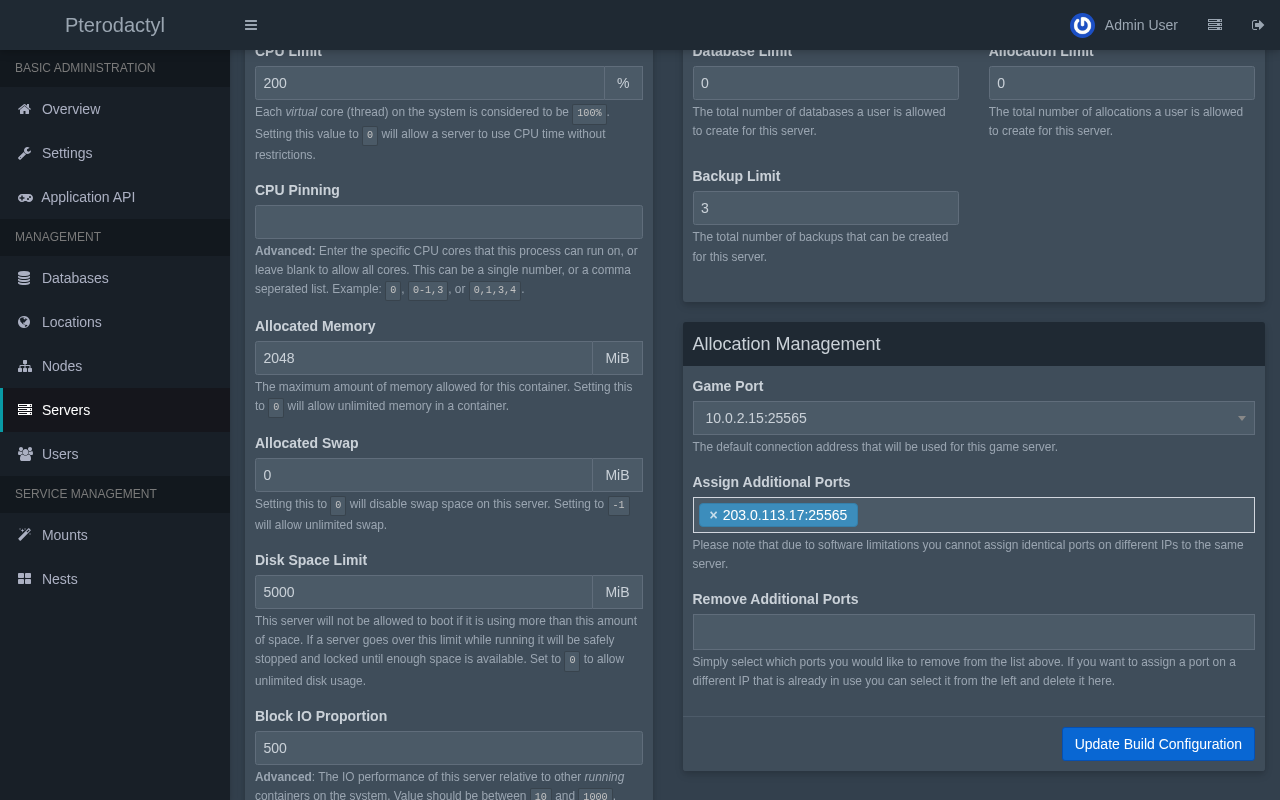
У сервера есть одно основное назначение - именно его используют игроки. Чтобы перенести сервер Minecraft, откройте его в панели администратора, а затем перейдите на вкладку «Настройки сборки». Для этого потребуется два раза сохранить настройки, поскольку панель не позволяет одному серверу одновременно занимать один и тот же порт на двух разных адресах. Сначала добавьте новое назначение в разделе «Назначить дополнительные порты» и сохраните настройки.
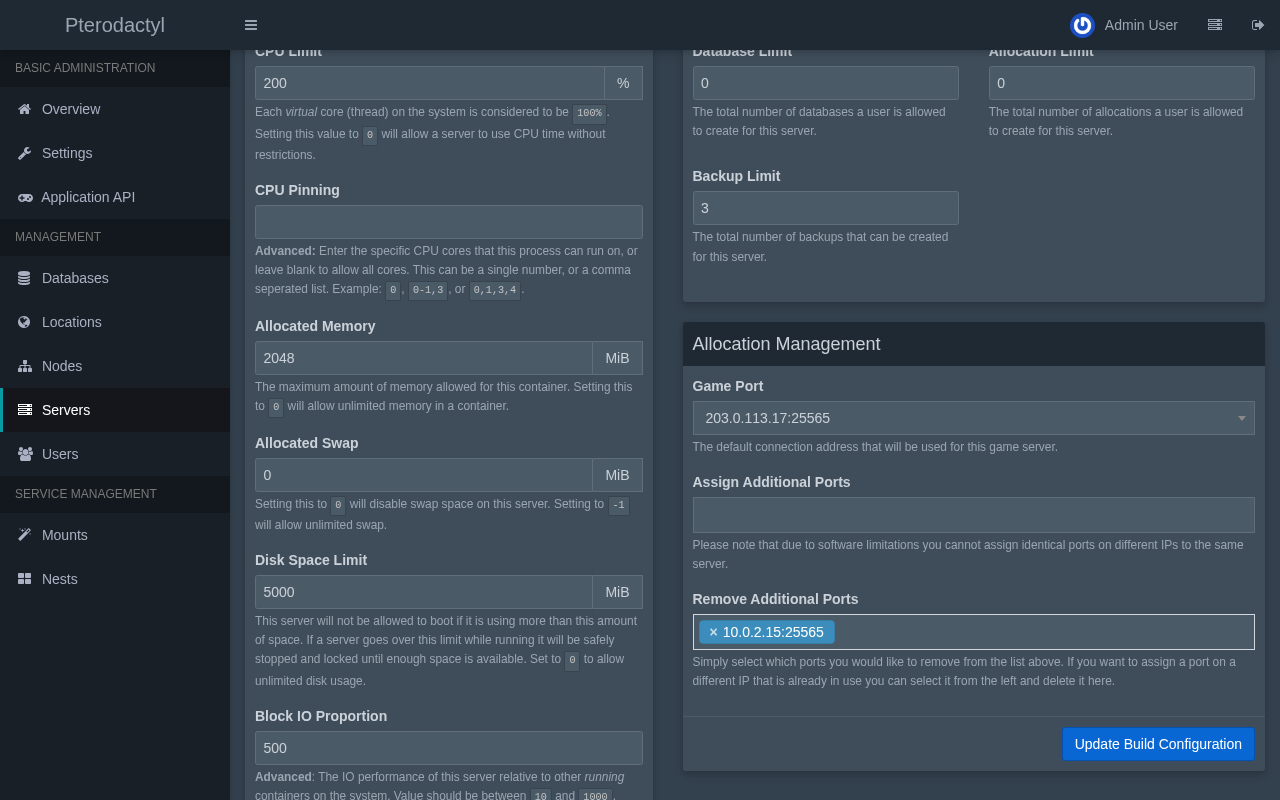
Затем выберите новое назначение в качестве игрового порта, выберите старое назначение в разделе «Удалить дополнительные порты» и снова сохраните настройки. Старая пара станет доступной для другого сервера.
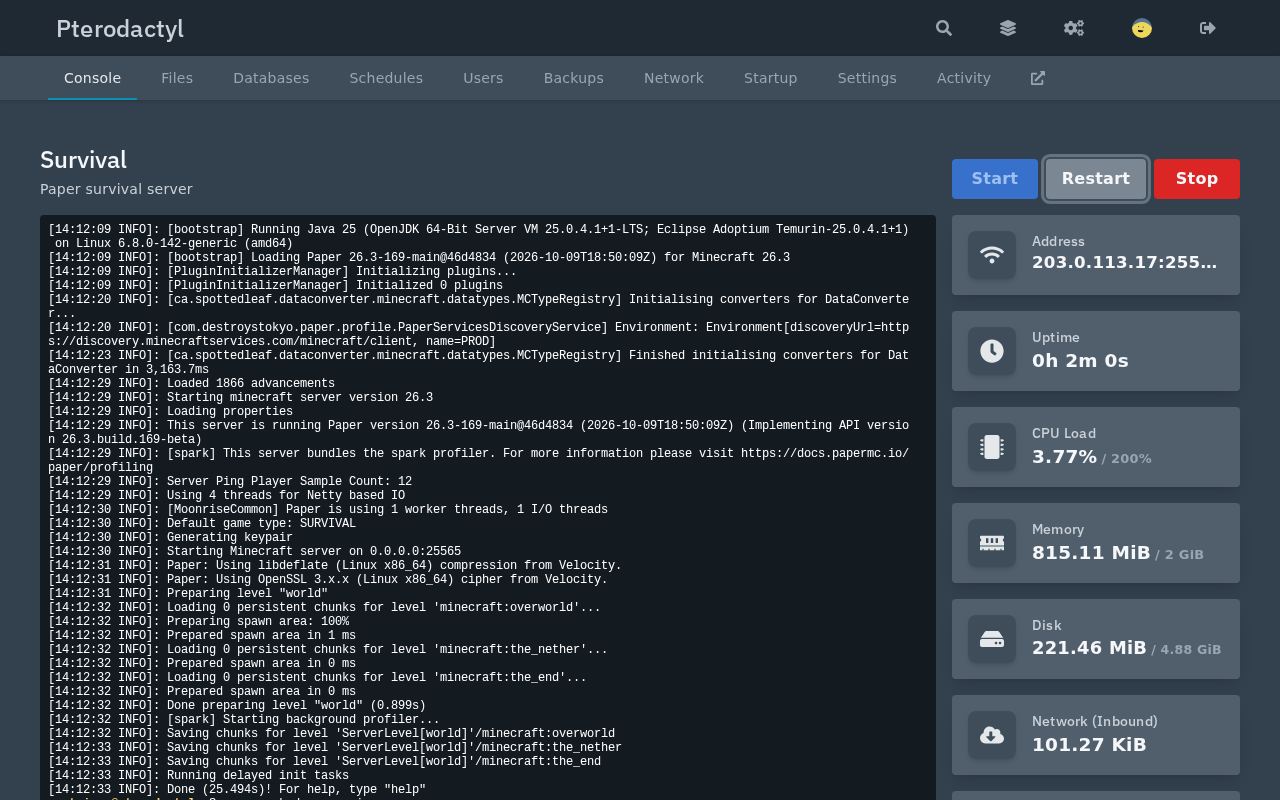
Docker фиксирует опубликованные порты контейнера при его создании, поэтому изменение вступает в силу только после перезапуска через панель управления. Затем Wings заново создает контейнер с новыми настройками привязки, и на странице консоли рядом со статистикой в реальном времени отображается новый адрес.
Сервер Terraria использует те же два файла сохранения с адресом 203.0.113.18 и портом 7777, и в его консоли отображается то же изменение.
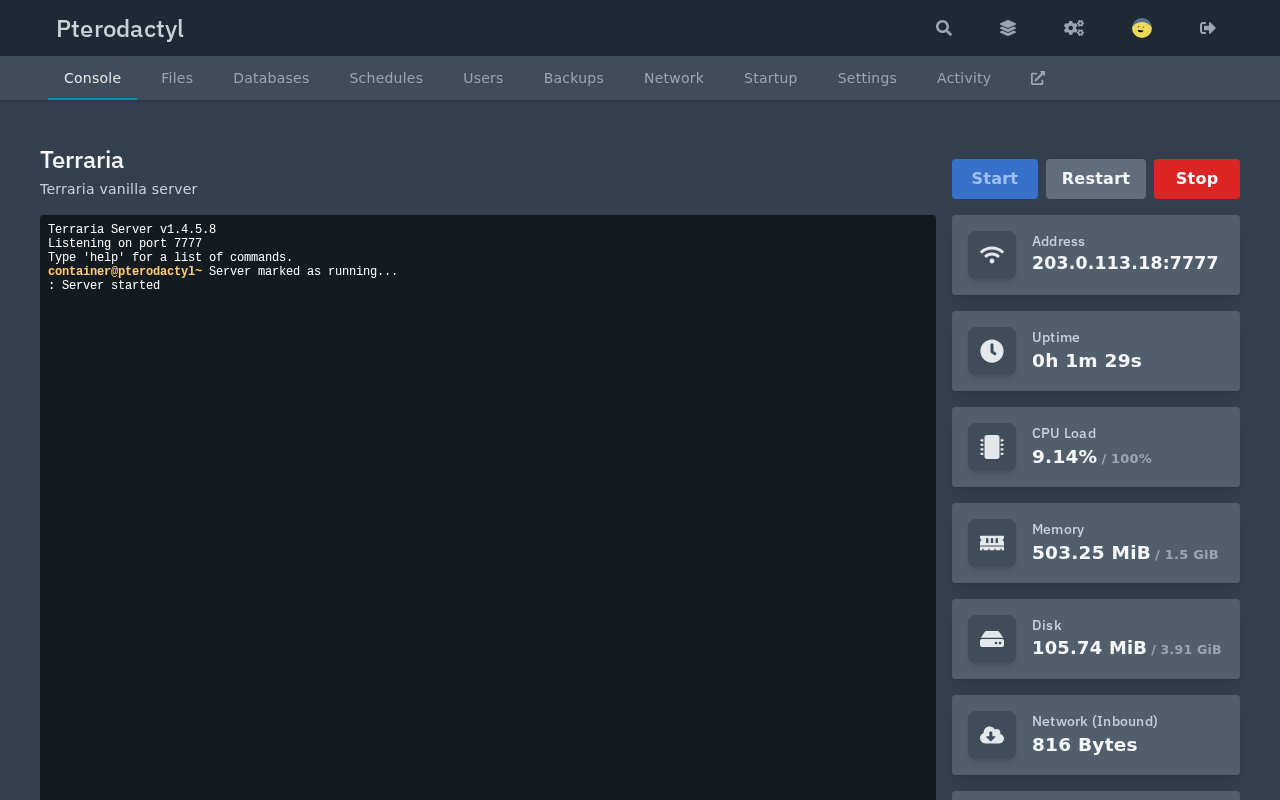
Тест снаружи туннеля
Проверка с компьютера, не входящего в сеть данного устройства, подтверждает работоспособность всего маршрута, поскольку собственное состояние панели ничего не говорит об Интернете. Команда nc -vz проверяет наличие TCP-соединения и сообщает, отвечает ли порт:
nc -vz 203.0.113.17 25565
nc -vz 203.0.113.18 7777
Оба должны сообщить об успешном выполнении задачи. Тест, проведённый с дальнего конца туннеля, показал ожидаемую картину открытых и закрытых дверей:
- 203.0.113.17, порт 25565: открыт, а в ответе на запрос пинга списка серверов Minecraft указано: Paper 26.3 и 0 из 20 игроков.
- 203.0.113.18, порт 7777: Откройте сервер Terraria.
- Порт другой игры по каждому адресу: закрыто, поскольку 7777 не опубликовано по первому адресу, а 25565 - по второму.
- SSH, панель управления и Wings на любом из адресов: заблокированы - именно для этого и нужны правила брандмауэра.
Затем добавьте этот адрес в список многопользовательских серверов в клиенте Minecraft. Игроку достаточно ввести только адрес, так как порт 25565 используется по умолчанию. В документации Taipan Transit подробно описаны и другие варианты в Как развернуть сервер Minecraft дома через CGNAT, и Маршрутизируемые подсети IPv4 с масками /29, /28 и /27 это полезно, когда каждому из множества серверов требуется собственный адрес.
Если адрес сервера в панели управления изменился, но игроки по-прежнему не могут подключиться, проверьте следующие три пункта по порядку: wg show wg0 в связи с недавним рукопожатием, ip route get 1.1.1.1 from адрес маршрута туннеля, а также docker ps для контейнера, в портах которого указан маршрутизируемый адрес. Сначала нужно устранить неисправность в том элементе, который вышел из строя.
В заключение
- Проложенный адрес обеспечивает доступ ко всем службам на компьютере, если только брандмауэр не заблокирует его, поэтому через него должны быть доступны только порты игры.
- Для контейнеров необходимо добавить метки подключения поверх правил, определяющих исходный адрес, поскольку их ответы маршрутизируются до того, как Docker восстановит публичный исходный адрес.
- Каждый адрес преобразуется в выделение панели, и сервер перемещается на него за два цикла сохранения, после чего происходит перезапуск.
- Остановка работы туннеля до начала редактирования его файла позволяет избежать ситуации, когда набор правил будет удален лишь наполовину.
В следующем разделе вы создадите резервную копию платформы, настроите расписание резервного копирования и определите, за чем следует следить.