
Dans les sections précédentes, vous avez lancé Minecraft sur le port 25565 et Terraria sur le port 7777 de l'adresse propre à la machine, c'est-à-dire une adresse commune à tous les serveurs. Pour attribuer à chaque serveur sa propre adresse, vous devez d'abord commander des adresses IPv4 routées auprès de Taipan Transit et faire aboutir leur tunnel sur la machine.
Les raisons qui motivent ce choix sont d'ordre pratique. Une adresse routée reste inchangée lorsque l'adresse propre à la machine change ; les joueurs n'ont donc jamais besoin d'une nouvelle adresse. Cela fonctionne également pour une machine à domicile située derrière un NAT de niveau opérateur, où il n'existe aucune adresse publique à partir de laquelle rediriger un port, une situation qui Pourquoi le CGNAT vous empêche d'héberger un serveur chez vous explique en détail. De plus, cela attribue à chaque serveur le port par défaut auquel ses joueurs s'attendent ; ainsi, le deuxième serveur Minecraft n'a pas besoin d'indiquer de numéro de port dans son adresse.
Déterminez ce que révèlent les discours publics
Dès qu'une adresse est rendue publique, tout ce qui écoute sur cette adresse répond à l'ensemble d'Internet, et la machine héberge bien plus que des serveurs de jeux. L'interface web du panneau de contrôle, Wings, ainsi que le service SSH de la machine elle-même, écoutent tous sur chaque adresse, et une adresse routée est considérée comme l'une d'entre elles dès son apparition. Un test effectué depuis l'extrémité opposée du tunnel, avant la mise en place de toute règle de pare-feu, a permis d’accéder à SSH sur le port 22, au panneau de configuration sur les ports 80 et 443, et à Wings sur les ports 8080 et 2022 via l’adresse routée, ainsi qu’au port de jeu.
Aucun élément de cette liste ne doit être accessible au public, à l'exception du jeu. La configuration ci-dessous ne publie donc que les ports utilisés par les serveurs de jeu et rejette tout le reste du trafic transitant par le tunnel. Le panneau de configuration et Wings restent accessibles via leurs propres domaines, qui utilisent l'adresse normale de la machine.
Le paramétrage du port du serveur de jeu ne limite-t-il pas déjà ce que l'adresse rend accessible ?
Cela limite uniquement les ports utilisés par les jeux, rien de plus. Le panneau de configuration, Wings et SSH sont des programmes distincts qui écoutent sur leurs propres ports, et seul un pare-feu détermine quelles sources peuvent y accéder.
Ordre des adresses IPv4 acheminées et d'un tunnel
La configuration s'effectue dans le panneau Taipan : le choix d'un type de tunnel ouvre l'écran de configuration de ce produit, où vous pouvez définir la durée de l'abonnement, le nombre d'adresses IPv4 et le niveau de trafic. Ce guide utilise deux adresses, l'une pour le serveur Minecraft et l'autre pour le serveur Terraria ; d'autres adresses pourront être ajoutées ultérieurement au même tunnel. WireGuard est le type de tunnel à choisir pour une machine dont l'adresse est susceptible de changer, car un nœud prouve son identité à l'aide d'une paire de clés et continue de fonctionner même après un changement d'adresse. GRE vs WireGuard compare les options, Guide de la plateforme d'hébergement parcourt les écrans de commande, et la page consacrée aux tunnels WireGuard présente le contenu de chaque formule.
Une fois la commande validée, le panneau affiche les adresses acheminées, le point de terminaison WireGuard auquel se connecter, la clé publique de Taipan Transit et le port UDP. Les exemples ci-dessous utilisent des adresses issues de la plage 203.0.113.0/24 indiquée dans la documentation ; remplacez-les donc par les valeurs correspondant à votre propre commande :
endpoint: 203.0.113.9
routed:   203.0.113.17
          203.0.113.18
Mettre fin au tunnel sur la machine
Un tunnel WireGuard est une interface Linux classique ; la machine doit donc disposer des outils WireGuard et d'une paire de clés. La clé publique est transmise à Taipan Transit lorsque vous enregistrez votre extrémité du tunnel, tandis que la clé privée reste toujours sur la machine :
apt install -y wireguard-tools
install -d -m 700 /etc/wireguard
sh -c 'umask 077; wg genkey | tee /etc/wireguard/taipan.key | wg pubkey > /etc/wireguard/taipan.pub'
cat /etc/wireguard/taipan.pub
Ensuite, écrivez /etc/wireguard/wg0.conf. Ce fichier est plus long que les fichiers « tunnel » présentés dans les autres guides, car les serveurs de jeux fonctionnent dans des conteneurs et la machine doit également se protéger. Les lignes suivantes constituent un fichier complet, et les paragraphes qui suivent expliquent chaque groupe de lignes :
[Interface]
PrivateKey = <contents of /etc/wireguard/taipan.key>
Address = 100.64.0.2/32
Table = off
PostUp = ip address add 203.0.113.17/32 dev lo
PostUp = ip address add 203.0.113.18/32 dev lo
PostUp = ip rule add from 203.0.113.17/32 table 20 priority 100
PostUp = ip rule add from 203.0.113.18/32 table 20 priority 100
PostUp = ip route add default dev %i table 20
PostUp = iptables -t mangle -A PREROUTING -i %i -m conntrack --ctstate NEW -j CONNMARK --set-mark 0x20
PostUp = iptables -t mangle -A PREROUTING ! -i %i -m connmark --mark 0x20 -j CONNMARK --restore-mark
PostUp = ip rule add fwmark 0x20 table 20 priority 99
PostUp = iptables -I INPUT -i %i -j DROP
PostUp = iptables -I INPUT -i %i -p icmp -j ACCEPT
PostUp = iptables -I INPUT -i %i -m conntrack --ctstate RELATED,ESTABLISHED -j ACCEPT
PreDown = ip rule del fwmark 0x20 table 20 priority 99
PreDown = iptables -D INPUT -i %i -m conntrack --ctstate RELATED,ESTABLISHED -j ACCEPT
PreDown = iptables -D INPUT -i %i -p icmp -j ACCEPT
PreDown = iptables -D INPUT -i %i -j DROP
PreDown = iptables -t mangle -D PREROUTING ! -i %i -m connmark --mark 0x20 -j CONNMARK --restore-mark
PreDown = iptables -t mangle -D PREROUTING -i %i -m conntrack --ctstate NEW -j CONNMARK --set-mark 0x20
PreDown = ip rule del from 203.0.113.17/32 table 20 priority 100
PreDown = ip rule del from 203.0.113.18/32 table 20 priority 100
PreDown = ip address del 203.0.113.17/32 dev lo
PreDown = ip address del 203.0.113.18/32 dev lo

[Peer]
PublicKey = <Taipan's public key, from the panel>
Endpoint = 203.0.113.9:51820
AllowedIPs = 0.0.0.0/0
PersistentKeepalive = 25
Les adresses et la table de routage
Le Address La ligne utilise l'adresse 100.64.0.2 issue de la plage partagée 100.64.0.0/10 ; l'interface du tunnel ne nécessite donc aucune adresse publique, ce qui correspond au choix effectué dans les autres guides. Table = off arrêts wg-quick empêche de remplacer la route par défaut de la machine, qui doit toujours passer par la liaison montante normale pour tout le reste. Les deux ip address add Ces lignes configurent les adresses routées sur l'interface de bouclage, ce qui permet à la machine d'accepter les paquets qui leur sont destinés. Docker refuse également de publier un port sur une adresse qui n'appartient pas à la machine : le démarrage d'un conteneur de serveur de jeu sans son adresse routée échoue avec le message d'erreur failed to bind host port 203.0.113.17:25565/tcp: cannot assign requested address.
Le ip rule et ip route Ces lignes créent une deuxième table de routage, la numéro 20, comportant une route par défaut passant par le tunnel. Un paquet dont l'adresse source est une adresse routée utilise cette table ; ainsi, la réponse est acheminée via le tunnel, tandis que le trafic sortant ordinaire n'est pas affecté.
Le chemin de retour pour les conteneurs
Ces règles relatives à l'adresse source suffisent pour un programme s'exécutant directement sur la machine, ce qui est le cas dans les guides consacrés aux NAS et aux plateformes d'hébergement. Elles ne suffisent toutefois pas pour un serveur de jeu hébergé dans un conteneur Docker. Une connexion vers un port publié aboutit toujours, mais la réponse du conteneur n'est jamais transmise, et le joueur constate alors un délai d'expiration de la connexion.
Pourquoi les réponses des conteneurs ne passent-elles pas par le tunnel ?
Cela tient à la manière dont Linux traite un paquet. Le conteneur envoie sa réponse depuis sa propre adresse Docker privée ; la décision de routage intervient à ce moment-là, et ce n’est qu’ensuite que Docker remplace l’adresse source par l’adresse de routage. À ce moment-là, le choix de l'itinéraire a déjà été effectué ; ainsi, une règle correspondant à l'adresse source redirigée ne détecte jamais le paquet, et la réponse est transmise via la liaison montante normale. Les trois CONNMARK et fwmark Ces lignes permettent de résoudre le problème. La première marque chaque nouvelle connexion arrivant via le tunnel, la seconde copie cette marque sur les réponses avant la décision de routage, et la règle avec fwmark 0x20 envoie les paquets marqués vers la table 20.
Le pare-feu de la machine elle-même
Les trois iptables -I INPUT Ces règles protègent les services propres à la machine. Elles rejettent tout le trafic arrivant sur l'interface du tunnel et adressé à la machine elle-même, à l'exception des réponses aux connexions initiées par la machine et des requêtes ping. Les ports publiés par Docker ne sont pas affectés, car le trafic destiné à un conteneur passe par le chemin de transfert et n'atteint jamais le INPUT chaîne. Le panneau, Wings et SSH restent accessibles via l'adresse habituelle de la machine, là où ils se trouvaient déjà.
Avant de modifier wg0.conf Encore une fois : assurez-vous que le tunnel est désactivé. Pour vérifier, exécutez la commande ip link show wg0, ce qui devrait signaler que l'interface n'existe pas, puis exécuter wg-quick down wg0 d'abord, si c'est le cas, parce que wg-quick on peut lire dans le PreDown lignes du fichier tel qu'il se présente actuellement. Après avoir ajouté une adresse au fichier alors que le tunnel était actif, la ligne suivante wg-quick down a tenté de supprimer une adresse que le tunnel en cours d'exécution n'avait jamais eue, s'est arrêté à mi-chemin et a laissé des règles derrière lui.
Lancer le tunnel au démarrage
Activez le tunnel pour qu’il soit rétabli après un redémarrage, et faites en sorte que Wings l’attende. Wings redémarre les serveurs qui étaient en cours d’exécution avant le redémarrage, et un serveur dont l’adresse routée est manquante à ce moment-là génère l’erreur de liaison décrite précédemment. Un petit fichier à insérer dans le service Wings donne la priorité au tunnel :
systemctl enable wg-quick@wg0

mkdir -p /etc/systemd/system/wings.service.d
cat > /etc/systemd/system/wings.service.d/after-tunnel.conf <<'EOF'
[Unit]
[email protected]
[email protected]
EOF
systemctl daemon-reload
Après un redémarrage complet de la machine de test, Wings a redémarré les deux serveurs de jeu de manière autonome, le tunnel était opérationnel et les adresses routées étaient de nouveau présentes sur l'interface de bouclage.
Établissez le tunnel et vérifiez le chemin de retour
Lancez le tunnel et vérifiez son état. Un tunnel opérationnel affiche le nom du pair, le point de terminaison et une dernière poignée de main datant de quelques secondes. Si un pair n'affiche aucune poignée de main, cela signifie que les paquets n'atteignent pas Taipan Transit ; vérifiez donc le point de terminaison, les clés publiques des deux côtés et le port UDP avant de chercher ailleurs :
wg-quick up wg0
wg show wg0
ip route get 1.1.1.1 from 203.0.113.17
La dernière commande demande au noyau où serait acheminé un paquet provenant de l'adresse routée. La réponse doit indiquer le nom du tunnel et la table 20 :
1.1.1.1 from 203.0.113.17 dev wg0 table 20 uid 0Si la réponse indique plutôt l'interface normale de la machine, les règles de politique ne sont pas en vigueur, et ip rule indique lesquels manquent.
Transmettez les adresses au comité
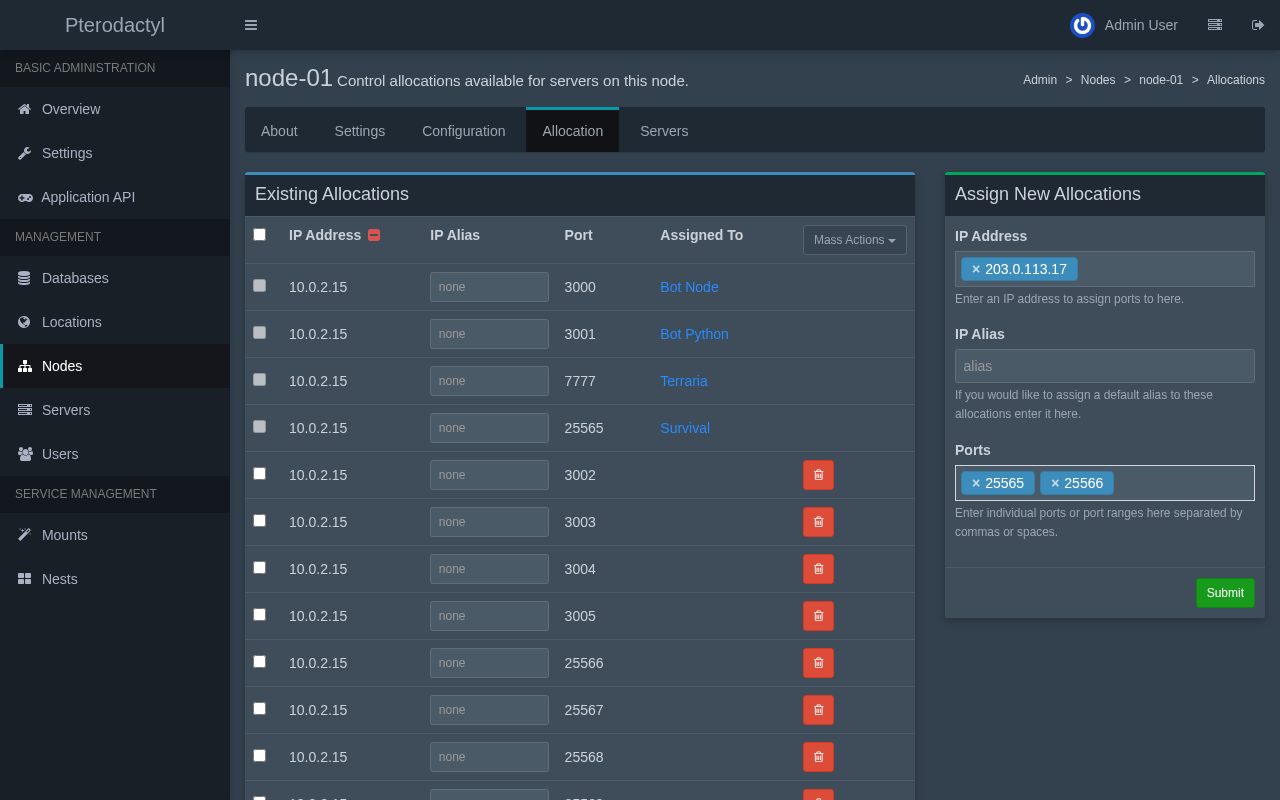
Le panneau ne distribue que les adresses que vous créez en tant qu'allocations ; les adresses routées sont donc d'abord enregistrées sur le nœud. Ouvrez l'onglet « Allocation » du nœud et ajoutez 203.0.113.17 avec les ports 25565 et 25566, ainsi que 203.0.113.18 avec le port 7777. Chaque adresse routée comporte le port du jeu qu’elle dessert.
Déplacer un serveur vers sa nouvelle adresse
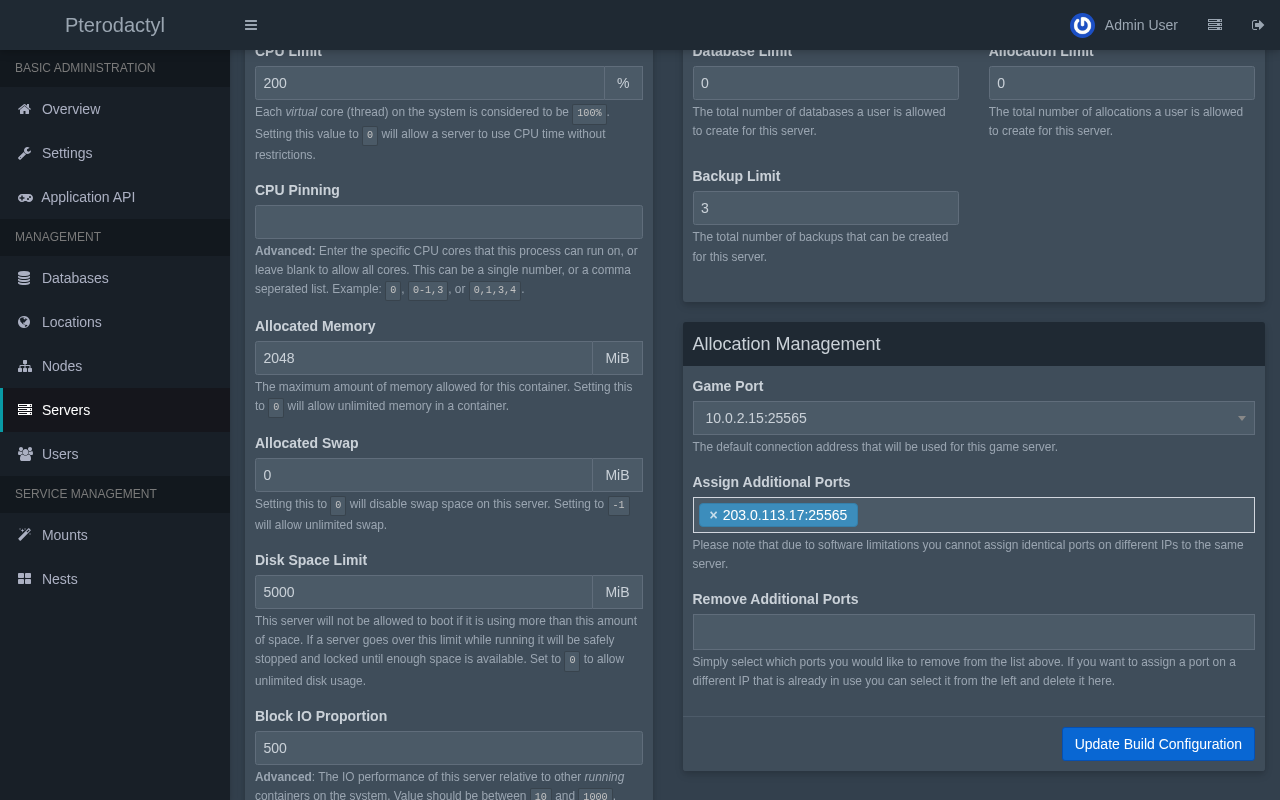
Un serveur dispose d'une allocation principale, celle utilisée par les joueurs. Pour déplacer le serveur Minecraft, ouvrez-le dans l'espace d'administration, puis accédez à l'onglet « Configuration de la build ». Cette opération nécessite deux enregistrements, car le panneau ne permet pas à un même serveur d'utiliser le même port sur deux adresses différentes simultanément. Commencez par ajouter la nouvelle allocation dans la section « Attribuer des ports supplémentaires », puis enregistrez.
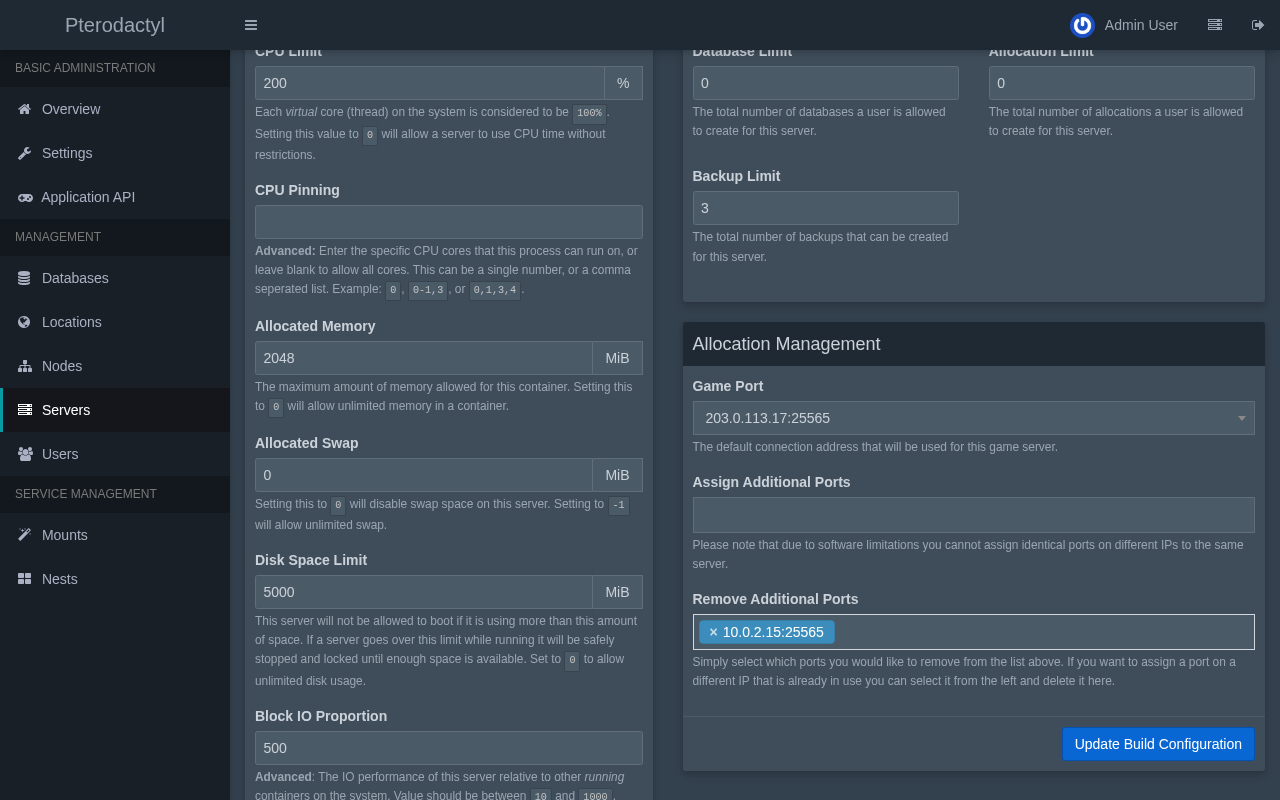
Choisissez ensuite la nouvelle affectation comme « Port de jeu », sélectionnez l'ancienne dans la section « Supprimer les ports supplémentaires », puis enregistrez à nouveau. L'ancienne paire devient alors disponible pour un autre serveur.
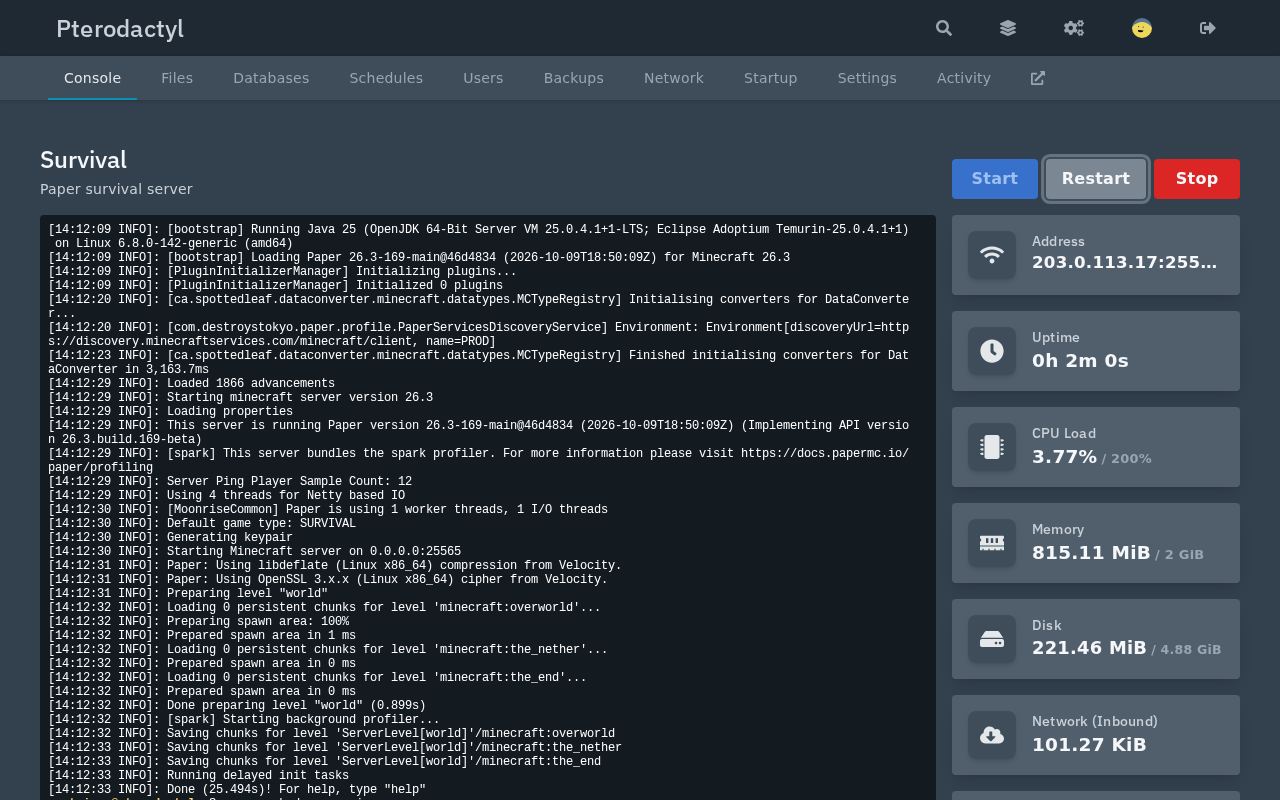
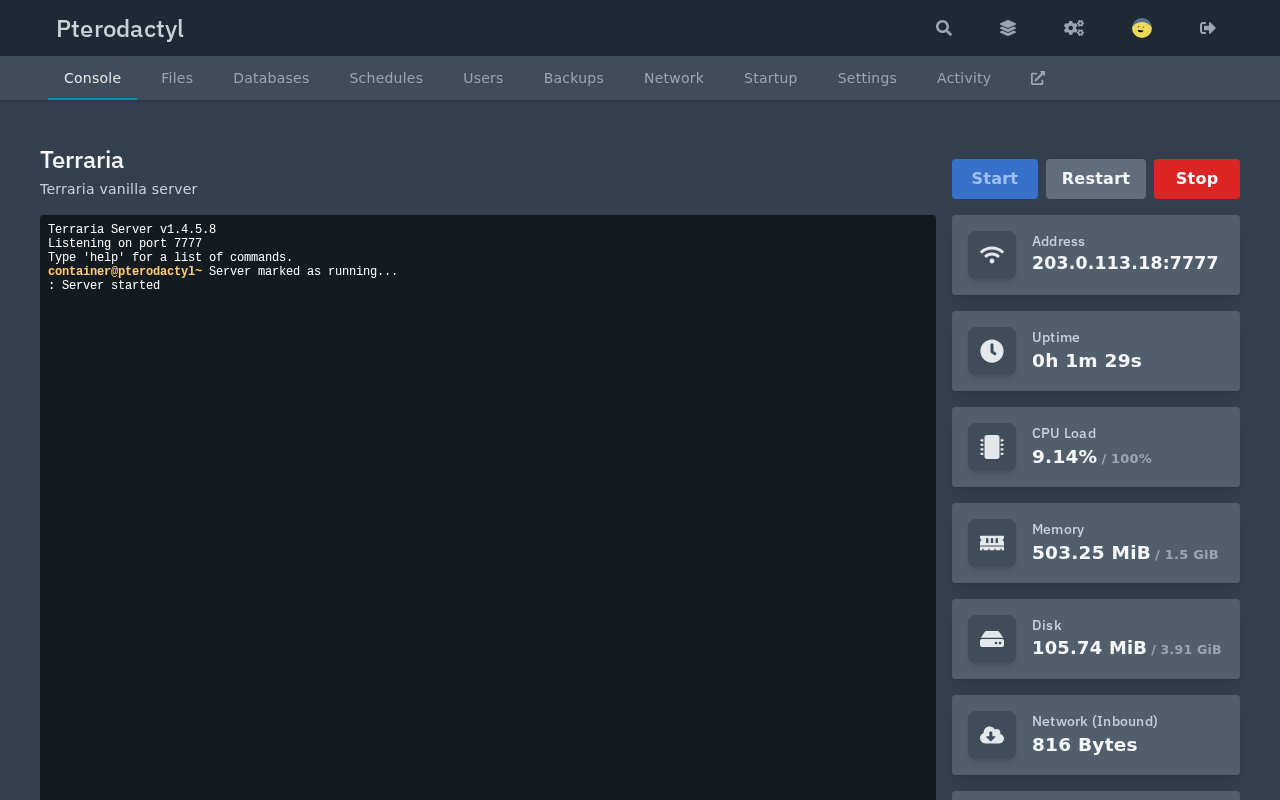
Docker définit les ports publiés d'un conteneur lors de sa création ; par conséquent, la modification ne prend effet qu'après un redémarrage depuis le panneau de configuration. Wings recrée alors le conteneur avec la nouvelle configuration de ports, et la page de la console affiche la nouvelle adresse à côté des statistiques en temps réel.
Le serveur Terraria utilise les deux mêmes fichiers de sauvegarde avec l'adresse 203.0.113.18 et le port 7777, et sa console affiche la même modification.
Test depuis l'extérieur du tunnel
Une vérification effectuée à partir d'un ordinateur ne faisant pas partie du réseau de la machine permet de valider l'intégralité du chemin d'accès, puisque l'état affiché par le panneau lui-même ne fournit aucune information concernant Internet. La commande nc -vz tente d'établir une connexion TCP et indique si le port répond :
nc -vz 203.0.113.17 25565
nc -vz 203.0.113.18 7777
Les deux devraient indiquer que l'opération a réussi. Un test effectué depuis l'extrémité opposée du tunnel a montré la séquence attendue d'ouverture et de fermeture des portes :
- 203.0.113.17, port 25565 : ouvert, et une requête ping vers une liste de serveurs Minecraft a renvoyé « Paper 26.3 » et « 0 sur 20 joueurs ».
- 203.0.113.18, port 7777 : ouvrir le serveur Terraria.
- Le port de l'autre jeu sur chaque adresse : fermé, car 7777 n'est pas publié sur la première adresse et 25565 n'est pas publié sur la seconde.
- SSH, le panneau de configuration et Wings sur l'une ou l'autre des adresses suivantes : bloqués, ce qui est justement le rôle des règles du pare-feu.
Ajoutez ensuite cette adresse à la liste multijoueur d'un client Minecraft. Il suffit au joueur de saisir l'adresse, sans rien d'autre, car le port par défaut est le 25565. La documentation de Taipan Transit aborde d'autres cas dans Comment héberger un serveur Minecraft chez soi derrière un CGNAT, et Sous-réseaux IPv4 routés /29, /28 et /27 C'est utile lorsque chacun des nombreux serveurs a besoin de sa propre adresse.
Si l'adresse d'un serveur a changé dans le panneau de configuration mais que les joueurs ne parviennent toujours pas à se connecter, vérifiez les trois éléments suivants dans l'ordre : wg show wg0 à l'occasion d'une récente poignée de main, ip route get 1.1.1.1 from l'adresse de routage de la route du tunnel, et docker ps pour un conteneur qui répertorie l'adresse routée dans ses ports. Il faut commencer par corriger le premier élément qui présente un dysfonctionnement.
En résumé
- Une adresse routée est accessible pour tous les services de la machine, sauf indication contraire du pare-feu ; par conséquent, seuls les ports du jeu devraient être accessibles via celle-ci.
- Les conteneurs doivent comporter des marques de connexion en plus des règles d'adresse source, car leurs réponses sont acheminées avant que Docker ne rétablisse l'adresse source publique.
- Chaque adresse correspond à une attribution de panneau, et un serveur s'y déplace en deux sauvegardes, suivies d'un redémarrage.
- Arrêter le tunnel avant de modifier son fichier permet d'éviter qu'un ensemble de règles ne soit supprimé à moitié.
Dans la section suivante, vous allez sauvegarder la plateforme, programmer les sauvegardes et choisir les éléments à surveiller.