
In den vorangegangenen Abschnitten haben Sie Minecraft auf Port 25565 und Terraria auf Port 7777 der eigenen Adresse des Rechners gestartet, also einer Adresse, die sich alle Server teilen. Um jedem Server eine eigene Adresse zuzuweisen, bestellen Sie zunächst geroutete IPv4-Adressen bei Taipan Transit und lassen deren Tunnel auf dem Rechner enden.
Die Gründe dafür sind praktischer Natur. Eine geroutete Adresse bleibt unverändert, auch wenn sich die eigene Adresse des Rechners ändert, sodass die Spieler nie eine neue Adresse benötigen. Dies funktioniert auch für einen Rechner zu Hause hinter einem Carrier-Grade-NAT, wo keine öffentliche Adresse vorhanden ist, von der aus ein Port weitergeleitet werden könnte – eine Situation, die Warum CGNAT Sie daran hindert, zu Hause einen Server zu betreiben erklärt dies ausführlich. Außerdem weist es jedem Server den Standardport zu, den die Spieler erwarten, sodass der zweite Minecraft-Server keine Portnummer in seiner Adresse benötigt.
Entscheiden Sie, was die öffentlichen Äußerungen offenbaren
Sobald eine Adresse öffentlich ist, antwortet alles, was auf dieser Adresse lauscht, dem gesamten Internet, und auf dem Rechner laufen mehr als nur Spieleserver. Die Weboberfläche des Panels, Wings und der eigene SSH-Dienst des Rechners lauschen alle auf jeder Adresse, und eine geroutete Adresse zählt ab dem Moment ihres Erscheinens als eine davon. Ein Test vom anderen Ende des Tunnels aus, bevor es noch Firewall-Regeln gab, erreichte über die geroutete Adresse SSH auf Port 22, das Panel auf den Ports 80 und 443 sowie „Wings“ auf den Ports 8080 und 2022 – zusammen mit dem Spielport.
Nichts auf dieser Liste sollte öffentlich zugänglich sein, außer dem Spiel. Die unten aufgeführte Konfiguration veröffentlicht daher nur die Ports, die von den Spielservern genutzt werden, und verwirft alles andere, was über den Tunnel eintrifft. Das Panel und Wings bleiben über ihre eigenen Domains erreichbar, die die normale Adresse des Rechners verwenden.
Schränkt die Port-Einstellung des Spielservers nicht bereits ein, welche Informationen die Adresse preisgibt?
Sie schränkt lediglich ein, welche Spielports vorhanden sind, und nichts weiter. Das Panel, Wings und SSH sind separate Programme, die auf ihren eigenen Ports lauschen, und nur eine Firewall entscheidet, welche Quellen sie erreichen dürfen.
Reihenfolge der weitergeleiteten IPv4-Adressen und eines Tunnels
Die Bestellung erfolgt über das Taipan-Panel: Durch die Auswahl eines Tunneltyps wird der Konfigurationsbildschirm für dieses Produkt geöffnet, auf dem die Laufzeit, die Anzahl der IPv4-Adressen und eine Datenverkehrsstufe angegeben sind. In dieser Anleitung werden zwei Adressen verwendet, eine für den Minecraft-Server und eine für den Terraria-Server; weitere Adressen können später demselben Tunnel hinzugefügt werden. WireGuard ist der geeignete Tunneltyp für einen Rechner, dessen eigene Adresse sich ändern kann, da sich ein Peer mithilfe eines Schlüsselpaars identifiziert und auch nach einer Adressänderung weiterhin funktioniert. GRE vs. WireGuard vergleicht die Optionen, Leitfaden zur Hosting-Plattform führt durch die Bestellmasken und die Seite zu den WireGuard-Tunneln listet auf, was die einzelnen Tarife beinhalten.
Nach Abschluss der Bestellung werden im Fenster die weitergeleiteten Adressen, der WireGuard-Endpunkt, mit dem eine Verbindung hergestellt werden soll, der öffentliche Schlüssel von Taipan Transit sowie der UDP-Port angezeigt. In den folgenden Beispielen werden Adressen aus dem in der Dokumentation angegebenen Bereich 203.0.113.0/24 verwendet. Ersetzen Sie diese daher durch die Werte aus Ihrer eigenen Bestellung:
endpoint: 203.0.113.9
routed:   203.0.113.17
          203.0.113.18
Den Tunnel auf dem Rechner beenden
Ein WireGuard-Tunnel ist eine gewöhnliche Linux-Schnittstelle, daher benötigt der Rechner die WireGuard-Tools und ein Schlüsselpaar. Der öffentliche Teil wird bei der Registrierung Ihrer Seite des Tunnels an Taipan Transit übermittelt, während der private Teil den Rechner zu keinem Zeitpunkt verlässt:
apt install -y wireguard-tools
install -d -m 700 /etc/wireguard
sh -c 'umask 077; wg genkey | tee /etc/wireguard/taipan.key | wg pubkey > /etc/wireguard/taipan.pub'
cat /etc/wireguard/taipan.pub
Dann schreibe /etc/wireguard/wg0.conf. Sie ist umfangreicher als die Tunnel-Dateien in den anderen Anleitungen, da Spielserver in Containern laufen und der Rechner sich zudem selbst schützen muss. Die folgenden Zeilen bilden eine vollständige Datei, und in den darauf folgenden Absätzen wird jede Zeilengruppe erläutert:
[Interface]
PrivateKey = <contents of /etc/wireguard/taipan.key>
Address = 100.64.0.2/32
Table = off
PostUp = ip address add 203.0.113.17/32 dev lo
PostUp = ip address add 203.0.113.18/32 dev lo
PostUp = ip rule add from 203.0.113.17/32 table 20 priority 100
PostUp = ip rule add from 203.0.113.18/32 table 20 priority 100
PostUp = ip route add default dev %i table 20
PostUp = iptables -t mangle -A PREROUTING -i %i -m conntrack --ctstate NEW -j CONNMARK --set-mark 0x20
PostUp = iptables -t mangle -A PREROUTING ! -i %i -m connmark --mark 0x20 -j CONNMARK --restore-mark
PostUp = ip rule add fwmark 0x20 table 20 priority 99
PostUp = iptables -I INPUT -i %i -j DROP
PostUp = iptables -I INPUT -i %i -p icmp -j ACCEPT
PostUp = iptables -I INPUT -i %i -m conntrack --ctstate RELATED,ESTABLISHED -j ACCEPT
PreDown = ip rule del fwmark 0x20 table 20 priority 99
PreDown = iptables -D INPUT -i %i -m conntrack --ctstate RELATED,ESTABLISHED -j ACCEPT
PreDown = iptables -D INPUT -i %i -p icmp -j ACCEPT
PreDown = iptables -D INPUT -i %i -j DROP
PreDown = iptables -t mangle -D PREROUTING ! -i %i -m connmark --mark 0x20 -j CONNMARK --restore-mark
PreDown = iptables -t mangle -D PREROUTING -i %i -m conntrack --ctstate NEW -j CONNMARK --set-mark 0x20
PreDown = ip rule del from 203.0.113.17/32 table 20 priority 100
PreDown = ip rule del from 203.0.113.18/32 table 20 priority 100
PreDown = ip address del 203.0.113.17/32 dev lo
PreDown = ip address del 203.0.113.18/32 dev lo

[Peer]
PublicKey = <Taipan's public key, from the panel>
Endpoint = 203.0.113.9:51820
AllowedIPs = 0.0.0.0/0
PersistentKeepalive = 25
Die Adressen und die Routing-Tabelle
Die Address Die Leitung nutzt die Adresse 100.64.0.2 aus dem gemeinsam genutzten Adressbereich 100.64.0.0/10, sodass die Tunnelschnittstelle selbst keine öffentliche Adresse beansprucht – genau wie in den anderen Anleitungen. Table = off Haltestellen wg-quick damit die maschineneigene Standardroute nicht überschrieben wird, über die der gesamte übrige Datenverkehr weiterhin über den normalen Uplink geleitet werden muss. Die beiden ip address add Diese Zeilen weisen der Loopback-Schnittstelle die gerouteten Adressen zu, wodurch der Rechner Pakete für diese Adressen akzeptiert. Docker weigert sich zudem, einen Port auf einer Adresse zu veröffentlichen, die nicht dem Rechner gehört: Der Start eines Containers für einen Spielserver ohne dessen geroutete Adresse schlägt fehl mit failed to bind host port 203.0.113.17:25565/tcp: cannot assign requested address.
Die ip rule und ip route Diese Zeilen erstellen eine zweite Routing-Tabelle (Nr. 20) mit einer Standardroute durch den Tunnel. Ein Paket, dessen Quelle eine geroutete Adresse ist, nutzt diese Tabelle, sodass eine Antwort über den Tunnel gesendet wird, während der normale ausgehende Datenverkehr davon unberührt bleibt.
Der Rückweg für Container
Diese Regeln für die Quelladresse reichen für ein Programm aus, das direkt auf dem Rechner läuft – was in den Anleitungen für NAS- und Hosting-Plattformen der Fall ist. Für einen Spielserver in einem Docker-Container reichen sie jedoch nicht aus. Eine Verbindung zu einem veröffentlichten Port kommt zwar noch durch, aber die Antwort des Containers wird nie zugestellt, und der Spieler sieht eine Verbindung, bei der ein Timeout auftritt.
Warum werden die Antworten der Container nicht über den Tunnel weitergeleitet?
Das liegt an der Reihenfolge, in der Linux ein Paket verarbeitet. Der Container sendet seine Antwort von seiner eigenen privaten Docker-Adresse aus; die Routing-Entscheidung erfolgt in diesem Moment, und erst danach schreibt Docker die Absenderadresse wieder auf die geroutete Adresse um. Zu diesem Zeitpunkt ist die Wahl der Route bereits getroffen, sodass eine Regel, die mit der weitergeleiteten Absenderadresse übereinstimmt, das Paket nie zu Gesicht bekommt und die Antwort über den normalen Uplink versendet wird. Die drei CONNMARK und fwmark Diese Zeilen beheben das Problem. Die erste markiert jede neue Verbindung, die über den Tunnel eintrifft, die zweite kopiert diese Markierung vor der Routing-Entscheidung in die Antworten, und die Regel mit fwmark 0x20 sendet markierte Pakete an Tabelle 20.
Die Firewall für den Rechner selbst
Die drei iptables -I INPUT Diese Regeln schützen die eigenen Dienste des Rechners. Sie verwerfen alles, was über die Tunnel-Schnittstelle eingeht und an den Rechner selbst adressiert ist, mit Ausnahme von Antworten auf von dem Rechner initiierte Verbindungen und Ping-Anfragen. Die von Docker veröffentlichten Ports sind davon nicht betroffen, da der Datenverkehr für einen Container den Weiterleitungspfad durchläuft und niemals den INPUT Kette. Das Panel, „Wings“ und SSH bleiben über die normale Adresse des Rechners erreichbar, wo sie bereits zuvor zu finden waren.
Vor der Bearbeitung wg0.conf Noch einmal: Vergewissern Sie sich, dass der Tunnel deaktiviert ist. Führen Sie dazu folgenden Befehl aus: ip link show wg0, was melden sollte, dass die Schnittstelle nicht existiert, und führen Sie wg-quick down wg0 erstens, falls dies der Fall ist, weil wg-quick heißt es in der PreDown Zeilen aus der Datei in ihrer aktuellen Form. Nachdem eine Adresse zur Datei hinzugefügt wurde, während der Tunnel aktiv war, wurde die nächste wg-quick down Es wurde versucht, eine Adresse zu löschen, die der laufende Tunnel nie hatte; der Vorgang wurde auf halbem Weg abgebrochen, und es blieben Regeln zurück.
Tunnel bei Boot starten
Aktivieren Sie den Tunnel so, dass er nach einem Neustart wieder verfügbar ist, und sorgen Sie dafür, dass Wings darauf wartet. Wings startet die Server neu, die vor dem Neustart liefen, und ein Server, dessen geroutete Adresse zu diesem Zeitpunkt fehlt, schlägt mit dem zuvor beschriebenen Bind-Fehler fehl. Eine kleine Drop-in-Datei für den Wings-Dienst stellt den Tunnel an die erste Stelle:
systemctl enable wg-quick@wg0

mkdir -p /etc/systemd/system/wings.service.d
cat > /etc/systemd/system/wings.service.d/after-tunnel.conf <<'EOF'
[Unit]
[email protected]
[email protected]
EOF
systemctl daemon-reload
Nach einem vollständigen Neustart des Testrechners startete Wings beide Spielserver von selbst neu, der Tunnel war wieder aktiv, und die gerouteten Adressen waren wieder auf der Loopback-Schnittstelle verfügbar.
Den Tunnel hochfahren und den Rückweg überprüfen
Starten Sie den Tunnel und überprüfen Sie dessen Status. Bei einem funktionierenden Tunnel werden der Peer, der Endpunkt und ein Handshake angezeigt, der einige Sekunden zurückliegt. Ein Peer ohne Handshake bedeutet, dass die Pakete Taipan Transit nicht erreichen. Vergleichen Sie daher zunächst den Endpunkt, die öffentlichen Schlüssel auf beiden Seiten und den UDP-Port, bevor Sie andere Ursachen prüfen:
wg-quick up wg0
wg show wg0
ip route get 1.1.1.1 from 203.0.113.17
Der letzte Befehl fragt den Kernel, wohin ein Paket von der gerouteten Adresse weitergeleitet würde. Die Antwort muss den Tunnel und die Tabelle 20 nennen:
1.1.1.1 from 203.0.113.17 dev wg0 table 20 uid 0Wenn in der Antwort stattdessen die normale Schnittstelle des Rechners genannt wird, sind die Richtlinienregeln nicht vorhanden, und ip rule zeigt, welche davon fehlen.
Geben Sie die Adressen an das Gremium weiter
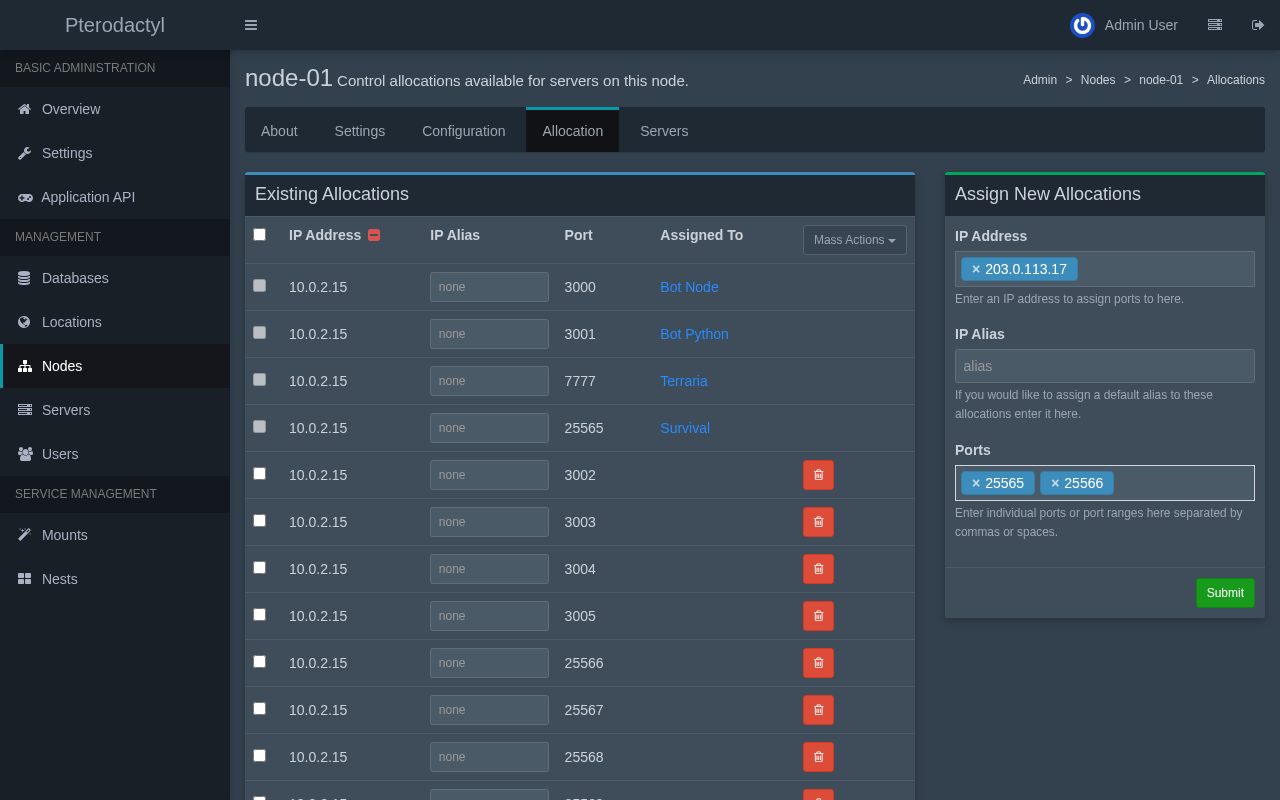
Das Panel vergibt ausschließlich die Adressen, die Sie als Zuweisungen anlegen; daher werden die gerouteten Adressen zunächst auf dem Knoten hinterlegt. Öffnen Sie die Registerkarte „Zuweisung“ des Knotens und fügen Sie 203.0.113.17 mit den Ports 25565 und 25566 sowie 203.0.113.18 mit dem Port 7777 hinzu. Jede geroutete Adresse enthält den Port des Spiels, das sie bedient.
Einen Server an seine neue Adresse verschieben
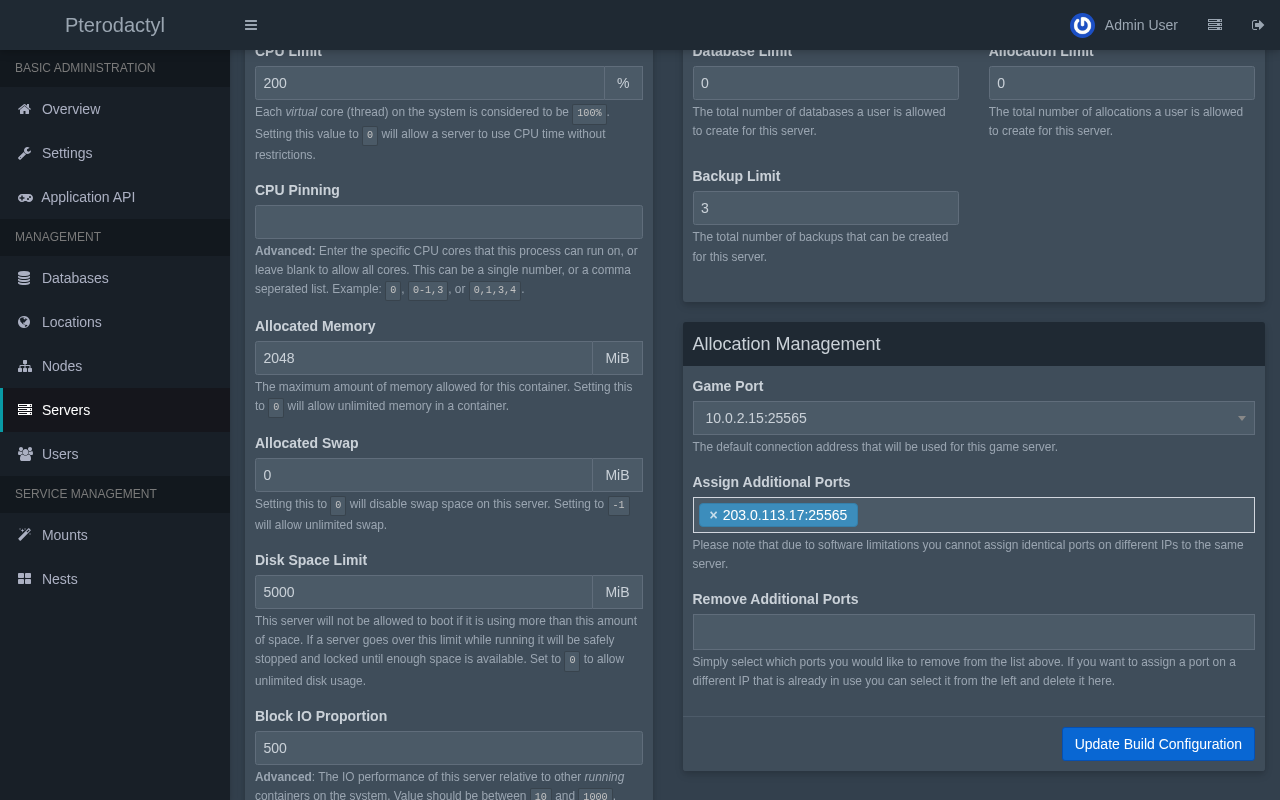
Ein Server verfügt über eine primäre Zuweisung, die von den Spielern genutzt wird. Um den Minecraft-Server zu verschieben, öffne ihn im Admin-Bereich und wechsle dann zur Registerkarte „Build-Konfiguration“. Dazu sind zwei Speichervorgänge erforderlich, da das Panel nicht zulässt, dass ein Server denselben Port gleichzeitig unter zwei verschiedenen Adressen belegt. Füge zunächst unter „Zusätzliche Ports zuweisen“ die neue Zuweisung hinzu und speichere die Änderungen.
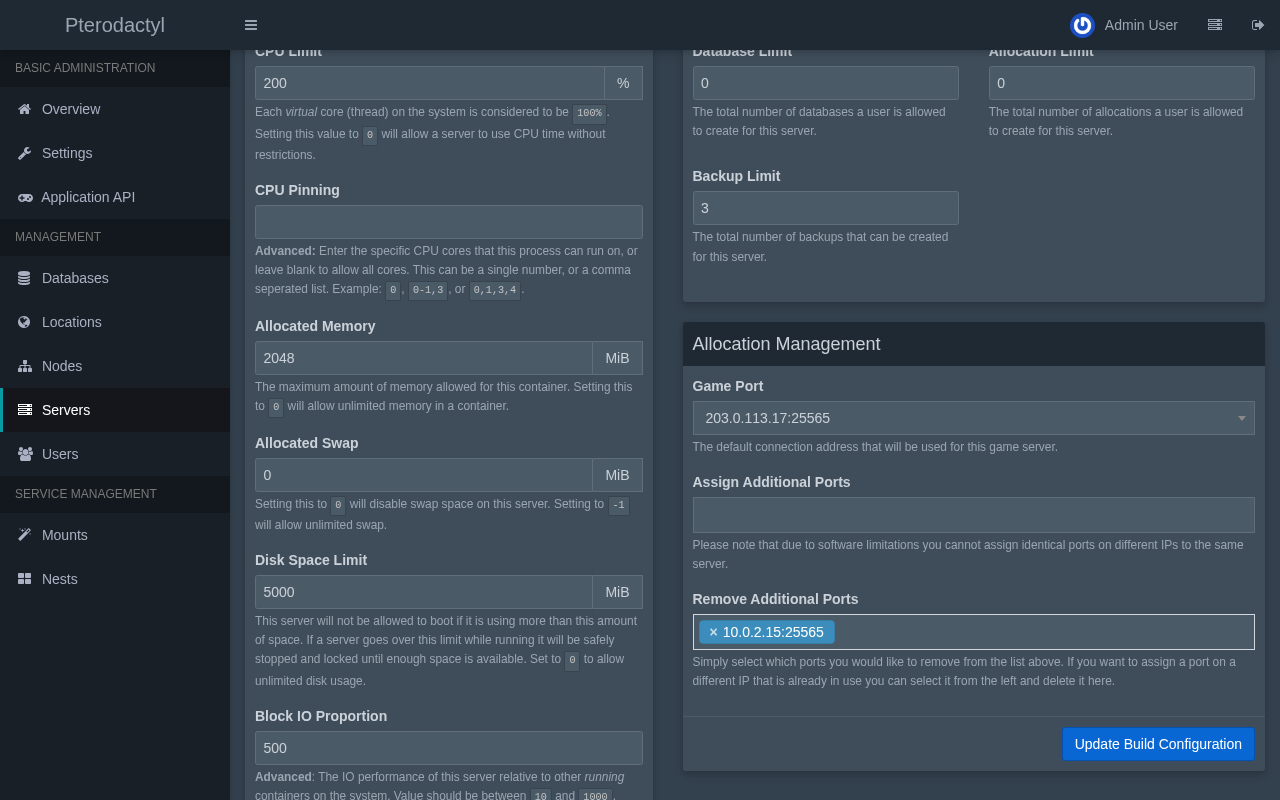
Wählen Sie anschließend die neue Zuweisung als „Game Port“ aus, wählen Sie den alten Port unter „Remove Additional Ports“ aus und speichern Sie erneut. Das alte Paar steht nun für einen anderen Server zur Verfügung.
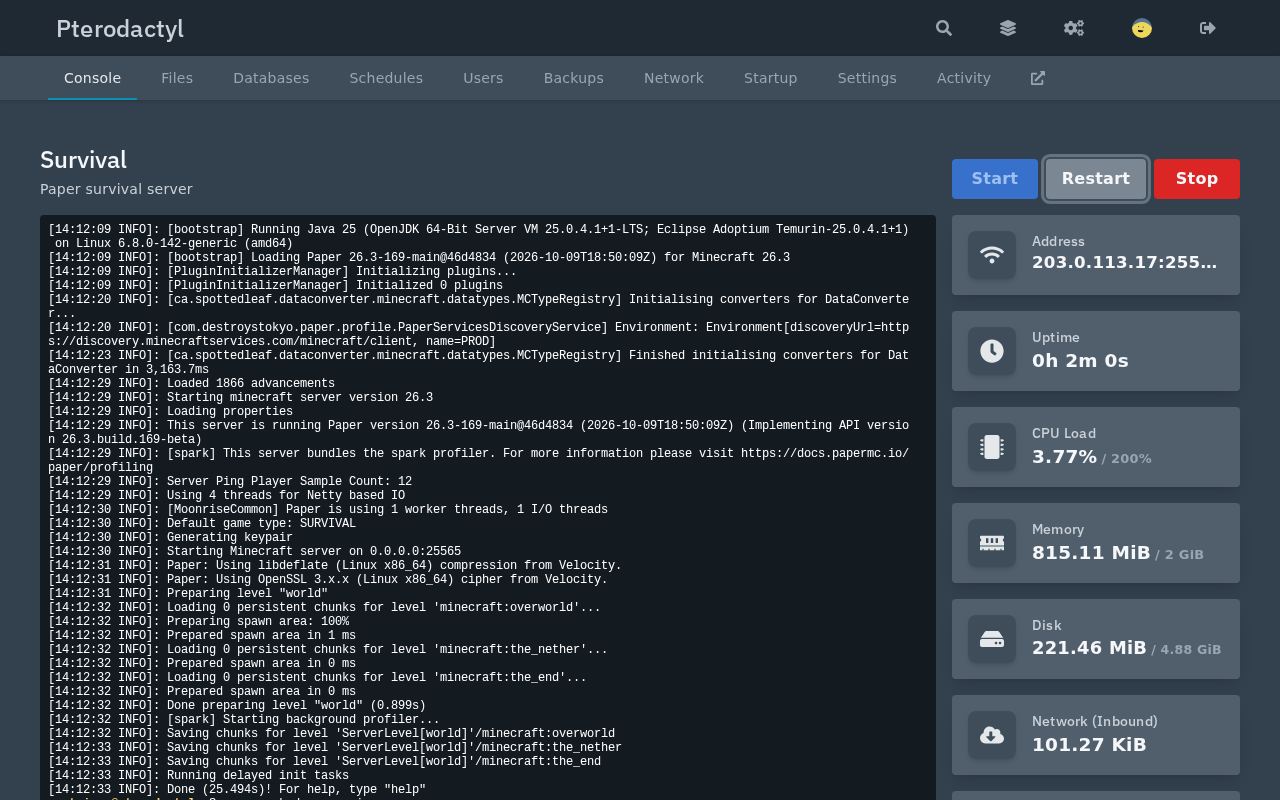
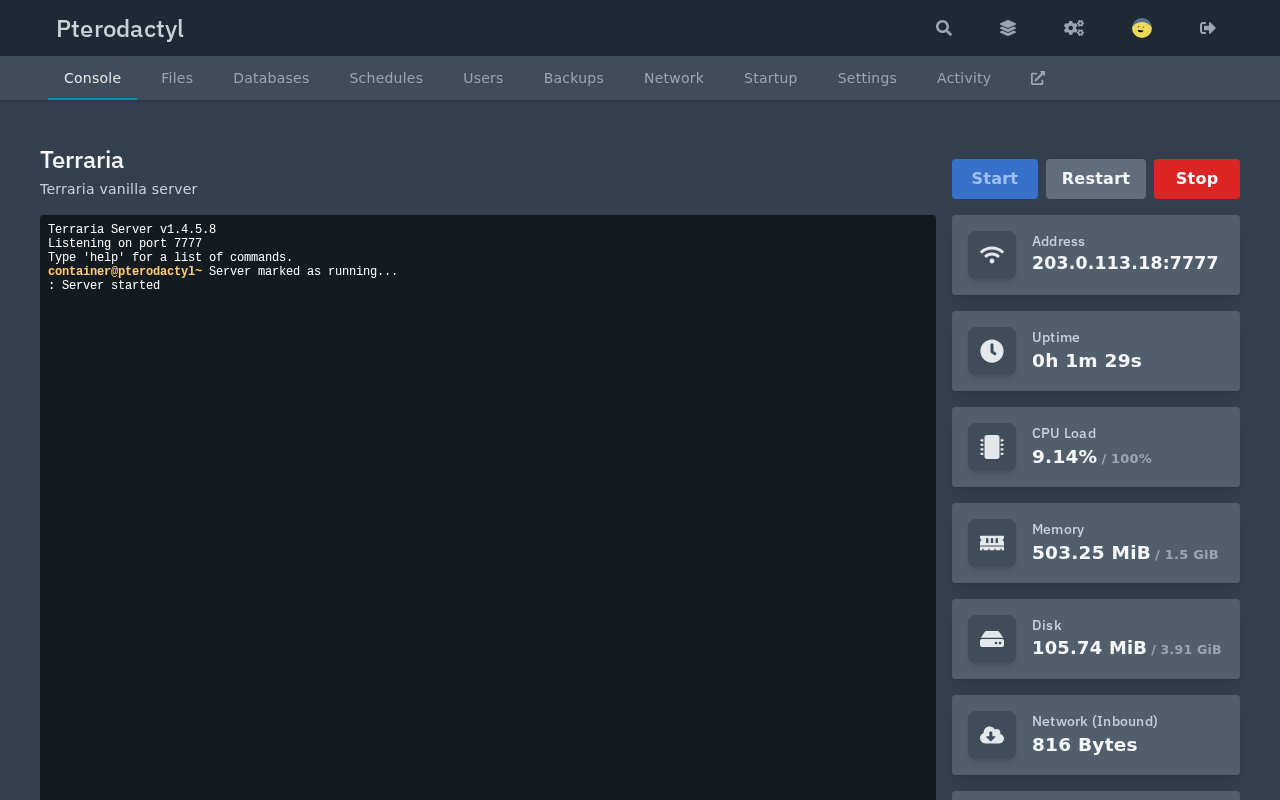
Docker legt die veröffentlichten Ports eines Containers bei dessen Erstellung fest, sodass die Änderung erst nach einem Neustart über das Panel wirksam wird. Wings erstellt den Container dann mit der neuen Portzuordnung neu, und auf der Konsolenseite wird die neue Adresse neben den Live-Statistiken angezeigt.
Der Terraria-Server verwendet dieselben beiden Speicherstände mit der IP-Adresse 203.0.113.18 und Port 7777, und in seiner Konsole ist dieselbe Änderung zu sehen.
Test von außerhalb des Tunnels
Eine Überprüfung von einem Computer aus, der nicht im Netzwerk des Geräts ist, bestätigt den gesamten Pfad, da der Status des Bedienfelds selbst keine Aussage über das Internet liefert. Der Befehl nc -vz versucht, eine TCP-Verbindung herzustellen, und meldet, ob der Port antwortet:
nc -vz 203.0.113.17 25565
nc -vz 203.0.113.18 7777
Beide sollten einen Erfolg melden. Ein Test vom anderen Ende des Tunnels aus ergab das erwartete Muster aus offenen und geschlossenen Türen:
- 203.0.113.17, Port 25565: offen, und eine Ping-Abfrage an eine Minecraft-Serverliste ergab „Paper 26.3“ und 0 von 20 Spielern.
- 203.0.113.18, Port 7777: Öffne den Terraria-Server.
- Die Portnummer des jeweils anderen Spiels an jeder Adresse: geschlossen, da 7777 nicht unter der ersten Adresse und 25565 nicht unter der zweiten Adresse veröffentlicht ist.
- SSH, das Panel und Wings an beiden Adressen: blockiert, wofür die Firewall-Einstellungen ja da sind.
Fügen Sie die Adresse anschließend in die Multiplayer-Liste eines Minecraft-Clients ein. Ein Spieler gibt lediglich die Adresse ein, da 25565 der Standardport ist. Die Dokumentation von Taipan Transit behandelt weitere Fälle unter So hostest du einen Minecraft-Server zu Hause hinter CGNAT, und Geroutete IPv4-Subnetze der Klassen /29, /28 und /27 Das ist hilfreich, wenn jeder der vielen Server eine eigene Adresse benötigt.
Falls sich die Serveradresse im Panel geändert hat, die Spieler aber weiterhin keine Verbindung herstellen können, überprüfen Sie bitte nacheinander die folgenden drei Punkte: wg show wg0 wegen eines kürzlich erfolgten Handschlags, ip route get 1.1.1.1 from die geroutete Adresse für die Tunnelroute und docker ps für einen Container, der die weitergeleitete Adresse in seinen Ports auflistet. Der erste Teil, der fehlschlägt, ist derjenige, der behoben werden muss.
Zusammenfassend lässt sich sagen, dass
- Eine geroutete Adresse gilt für jeden Dienst auf dem Rechner, sofern die Firewall nichts anderes vorschreibt; daher sollten nur die Spielports darüber erreichbar sein.
- Container benötigen zusätzlich zu den Regeln für die Absenderadresse Verbindungsmarkierungen, da ihre Antworten weitergeleitet werden, bevor Docker die öffentliche Absenderadresse wiederherstellt.
- Jede Adresse wird zu einer Panel-Zuweisung, und ein Server wechselt in zwei Speichervorgängen, gefolgt von einem Neustart, dorthin.
- Wenn man den Tunnel vor der Bearbeitung seiner Datei stoppt, vermeidet man, dass ein Teil der Regeln nur teilweise entfernt wird.
Im nächsten Abschnitt erstellen Sie ein Backup der Plattform, planen die Backups und legen fest, was überwacht werden soll.