
В предыдущем разделе вы создали tank пул, а именно контейнер RAIDZ1, который находится в рабочем состоянии и пуст. Чтобы он стал полезным, сначала необходимо выделить в нём набор данных для ваших файлов, а затем открыть его для компьютеров в вашей сети.
Создать набор данных для публикации
Снаружи набор данных выглядит как папка, а внутри содержит собственные настройки: права доступа, моментальные снимки, сжатие и (по желанию) квоту на размер. Поскольку эти настройки применяются к каждому набору данных отдельно, использование одного набора данных для каждой конкретной цели позволяет четко разграничить правила. A family Набор данных для фотографий и документов может иметь обширную историю моментальных снимков, в то время как scratch Набор данных для скачивания может отсутствовать.
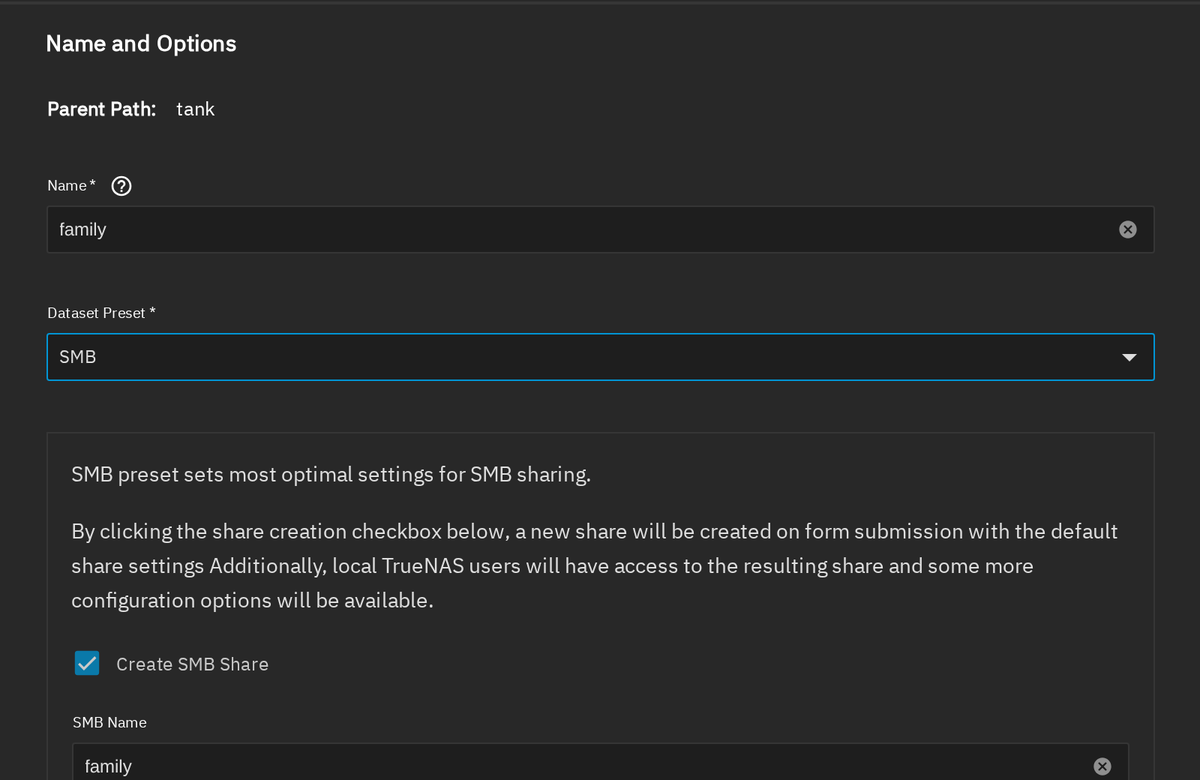
Откройте раздел «Наборы данных» в левом меню, выберите tank, а затем выберите «Добавить набор данных». Введите название и установите для параметра «Предустановка набора данных» значение «SMB». Эта предустановка применяет настройки, которые TrueNAS считает оптимальными для общего доступа к файлам, а также добавляет флажок «Создать общий ресурс SMB», который позволяет создать общий ресурс на этом же этапе. По умолчанию общий ресурс получает название набора данных.
Почему бы просто не разделить весь пул?
Потому что корневой набор данных пула - не лучшее место для хранения ваших файлов. TrueNAS также хранит там часть своих собственных системных данных, и на странице «Наборы данных» корневой набор данных помечен примечанием «Этот набор данных используется системой». В документации рекомендуется создать набор данных в рамках пула и предоставить к нему общий доступ.
Запустить службу SMB
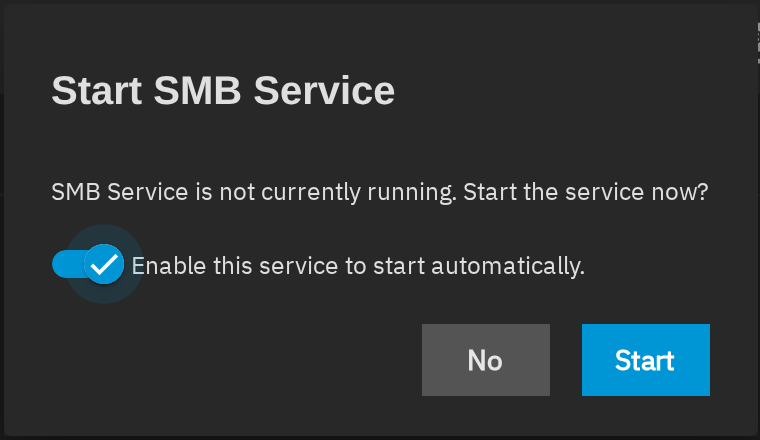
При сохранении формы TrueNAS обнаруживает, что пока ничто не прослушивает SMB-соединения, и спрашивает, следует ли запустить службу. Оставьте переключатель автоматического запуска в включенном положении, а затем нажмите «Запустить». Если этот переключатель не включен, общий ресурс исчезнет после следующей перезагрузки, пока кто-нибудь не запустит службу вручную.
На странице «Общие ресурсы» новый общий ресурс теперь отображается в разделе «Общие ресурсы Windows (SMB)» с указанием его пути, /mnt/tank/family, а также значок «RUNNING» рядом с названием раздела. SMB - это протокол, который Windows использует для общих папок; он также поддерживается в macOS и Linux.
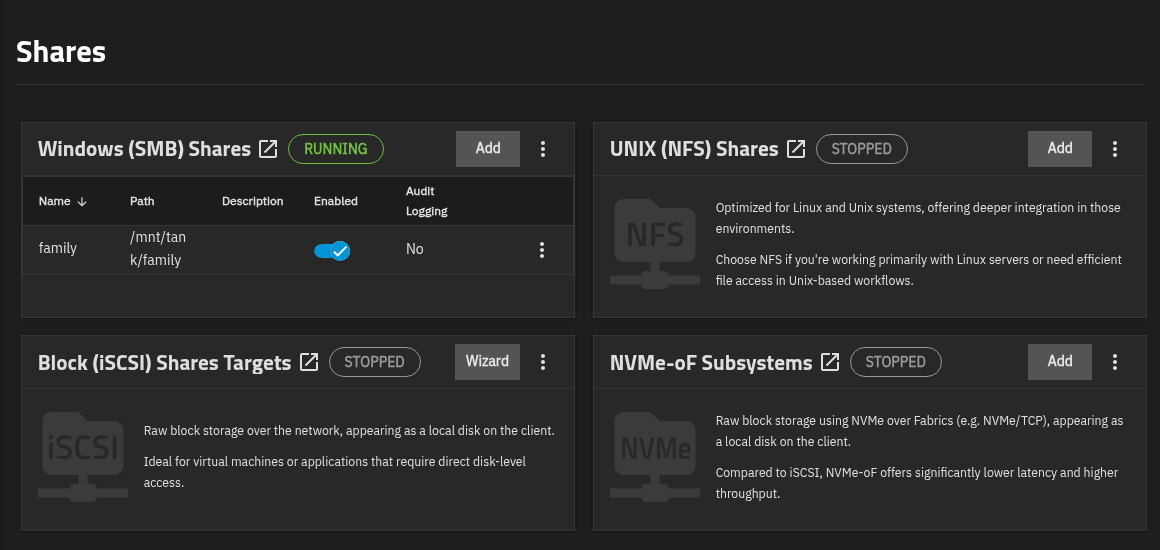
Почему SMB, а не NFS, который указан прямо рядом с ним?
SMB работает «из коробки» в Windows, macOS и Linux, поэтому одного общего ресурса хватает для всех устройств в доме. NFS подходит для компьютеров под управлением Linux и Unix, где требуется более тесная интеграция, что делает его хорошим вторым вариантом для общего ресурса в будущем, но не лучшим первым выбором для смешанной домашней сети.
Добавить пользователя для общего доступа
Для доступа к папке нужен пользователь с соответствующими правами. Перейдите в раздел «Учетные данные», затем в «Локальные пользователи» и нажмите «Добавить». Создайте для каждого пользователя отдельную учетную запись, так как отдельные учетные записи позволяют впоследствии определить, кто внес изменения в файл, а также лишить одного пользователя доступа, не затрагивая прав других.
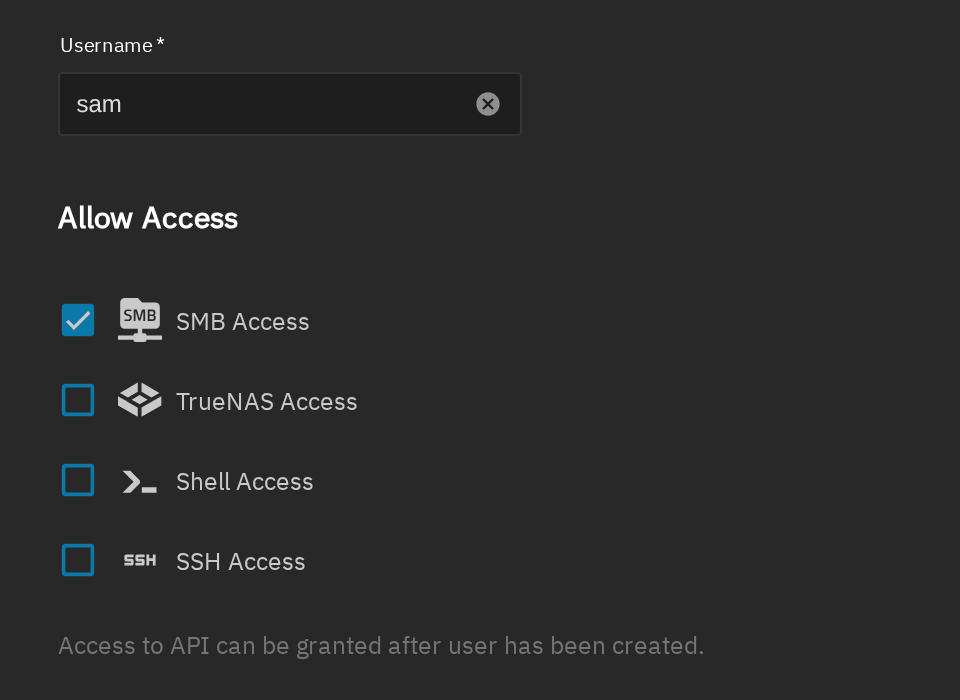
В разделе «Разрешить доступ» определяется, какие действия может выполнять учетная запись. По умолчанию установлен флажок «Доступ по SMB», и это единственный флажок, который нужен данному пользователю. «Доступ к TrueNAS» открывает веб-интерфейс, «Доступ к оболочке» - командную строку, а «Доступ по SSH» - удаленный вход, поэтому оставьте эти три поля незаполненными для тех, кому нужен только доступ к файлам. Затем введите пароль дважды.
После сохранения на панели сведений отобразится краткая информация об учетной записи простым языком: у нее есть пароль и доступ по SMB, а также отсутствует доступ к TrueNAS, доступ к оболочке и доступ по SSH. Если эта строка соответствует тому, что вы имели в виду, настройка учетной записи завершена.
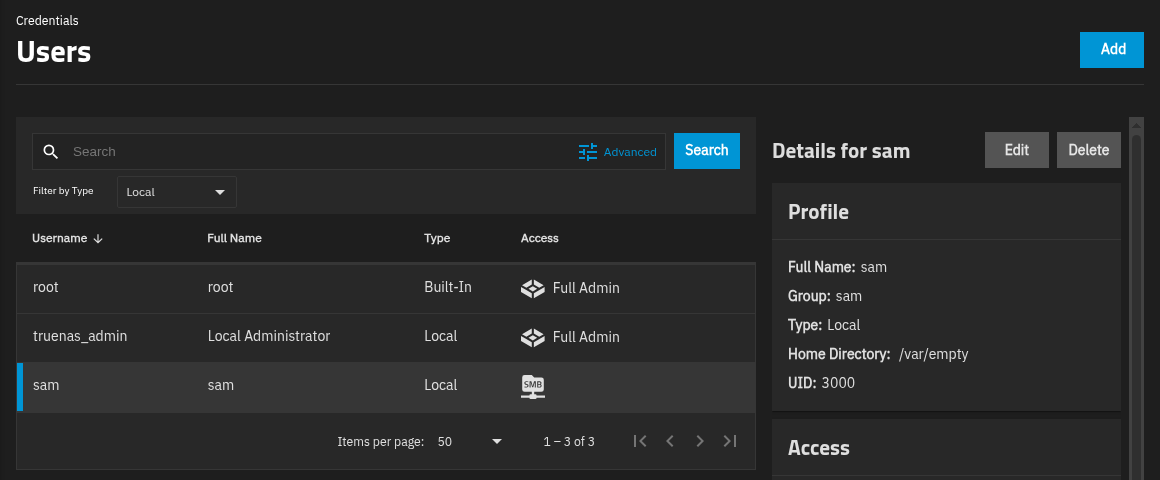
Прежде чем делиться файлами со всеми домочадцами: убедитесь, что вы не используете truenas_admin чтобы открыть общий ресурс. Чтобы убедиться в этом, посмотрите, какое имя пользователя ваш компьютер сохранил для этого общего ресурса, поскольку учетная запись администратора может изменять любые настройки на NAS.
Ознакомьтесь с настройками прав доступа по умолчанию
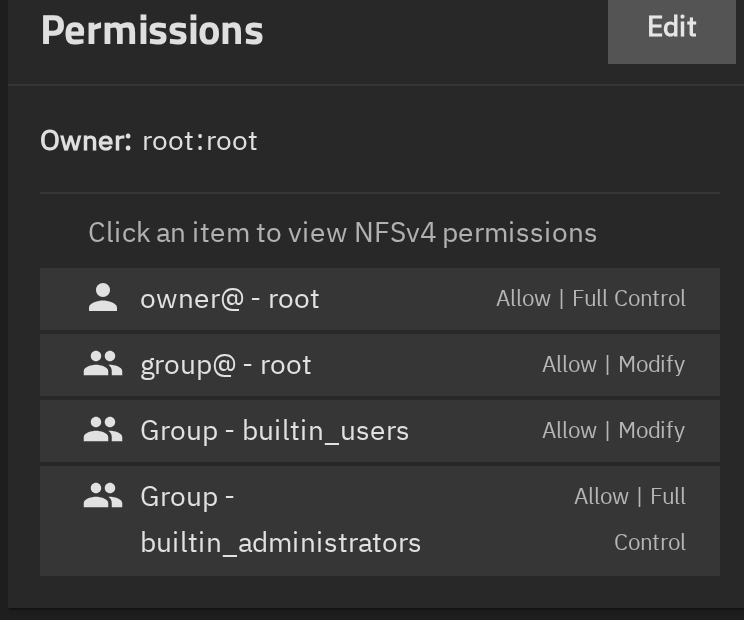
Снова откройте набор данных «Семья» и перейдите к карточке «Права доступа». В ней указано, кто и что может делать: владелец и его группа, а также две группы, которые имеют значение в данном случае. builtin_users имеет право «Разрешить изменение», которое включает в себя чтение, создание, изменение и удаление файлов. builtin_administrators обладает правом «Полный доступ», которое предоставляет возможность изменять сами права доступа.
Почему новый пользователь может записывать данные в общий ресурс без настройки каких-либо прав доступа?
Поскольку TrueNAS добавляет каждого нового локального пользователя в builtin_users группе, а в предустановке SMB этой группе уже предоставлен доступ на изменение. Для домохозяйства, где каждый может редактировать всё, больше ничего не требуется. Если одному человеку разрешено только чтение, воспользуйтесь кнопкой «Редактировать» на карточке «Права доступа», чтобы создать более строгий список с отдельной группой для тех, кому разрешено записывать данные.
Подключайтесь с Windows, macOS и Linux
Вам понадобится адрес NAS из предыдущего раздела, который в приведенных ниже примерах записывается следующим образом: 192.168.1.50. Замените его на своё. Название акции: family а логин - это учетная запись, которую вы только что создали.
- Windows: Откройте «Проводник», щелкните по адресной строке и введите
\\192.168.1.50\family. Система Windows запросит имя пользователя и пароль один раз. Чтобы общий ресурс отображался в виде буквы диска, щелкните правой кнопкой мыши «Этот компьютер», выберите «Подключить сетевой диск» и введите тот же путь. - macOS: в Finder выберите «Перейти», затем «Подключиться к серверу» или нажмите Command-K и введите
smb://192.168.1.50/family. Введите имя учетной записи и пароль, а также установите флажок, чтобы сохранить их в «Брелоке», если хотите, чтобы общий доступ восстановился после перезапуска. - Linux: Файловый менеджер большинства рабочих столов поддерживает
smb://192.168.1.50/familyв поле «Другие местоположения» или «Подключиться к серверу». В командной строке командаsmbclientУтилита открывает сеанс и выполняет такие команды, какputиls.
В сеансе командной строки показано, как выглядит успешное подключение. Команда запрашивает пароль, загружает небольшой файл и выводит список общих ресурсов:
smbclient //192.168.1.50/family -U sam -c 'put groceries.txt; ls'
putting file groceries.txt as \groceries.txt (2.5 kb/s) (average 2.5 kb/s)
  .                                   D        0  Sat Oct 10 10:30:22 2026
  ..                                  D        0  Sat Oct 10 10:30:22 2026
  groceries.txt                       A       13  Sat Oct 10 10:30:22 2026

		19954560 blocks of size 1024. 19954432 blocks available
Файл был скопирован в общий ресурс, а в последней строке указано свободное место в пуле. Откройте этот же общий ресурс со второго устройства, чтобы убедиться, что файл отображается и там - ведь именно для этого вы и настраиваете NAS.
Что делать, если Windows сообщает, что не может найти сетевой путь?
Начните с адреса: введите IP-адрес вместо имени, так как имена зависят от преобразования имен, которое некоторые маршрутизаторы не поддерживают, и убедитесь, что компьютер находится в той же сети, что и NAS. Затем откройте страницу «Общие ресурсы» и проверьте, что на карточке SMB по-прежнему отображается статус «РАБОТАЕТ». Если оба параметра верны, следующим подозреваемым является VPN-клиент на компьютере, который перенаправляет весь трафик в другое место, поэтому приостановите его работу и попробуйте ещё раз.
Если вы планируете подключиться к NAS из-за пределов своего дома, проверьте следующий раздел данного руководства прежде чем приступать к настройке роутера, ведь перенаправление SMB-порта в Интернет - это та самая ошибка, которая превращает частный общий ресурс в общедоступную цель.
В заключение
- Набор данных с предустановкой SMB позволяет создать общий ресурс и настроить права доступа к нему с помощью одной формы.
- Чтобы служба SMB сохранилась после перезагрузки, необходимо включить переключатель автоматического запуска.
- Каждому пользователю предоставляется локальная учетная запись с доступом к SMB и ничем больше.
- Группа `builtin_users` обладает правом доступа «Изменение», поэтому новые учетные записи могут записывать данные.
В следующем разделе вы закажете туннель WireGuard у Taipan Transit и подключите его публичный IPv4-адрес к NAS.