
Im vorherigen Abschnitt haben Sie die tank Pool, genauer gesagt ein RAIDZ1-Container, der online und leer ist. Um ihn nutzbar zu machen, müssen Sie zunächst einen Datensatz für Ihre Dateien anlegen und diesen dann für die Computer in Ihrem Netzwerk freigeben.
Erstellen Sie einen Datensatz für den Share
Ein Datensatz sieht von außen wie ein Ordner aus und enthält im Inneren eigene Einstellungen: Zugriffsrechte, Snapshots, Komprimierung und eine optionale Größenbeschränkung. Da diese Einstellungen pro Datensatz gelten, sorgt ein Datensatz pro Verwendungszweck dafür, dass die Regeln voneinander getrennt bleiben. A family Ein Datensatz für Fotos und Dokumente kann eine lange Historie von Momentaufnahmen aufweisen, während ein scratch Ein Datensatz zum Herunterladen kann keinen enthalten.
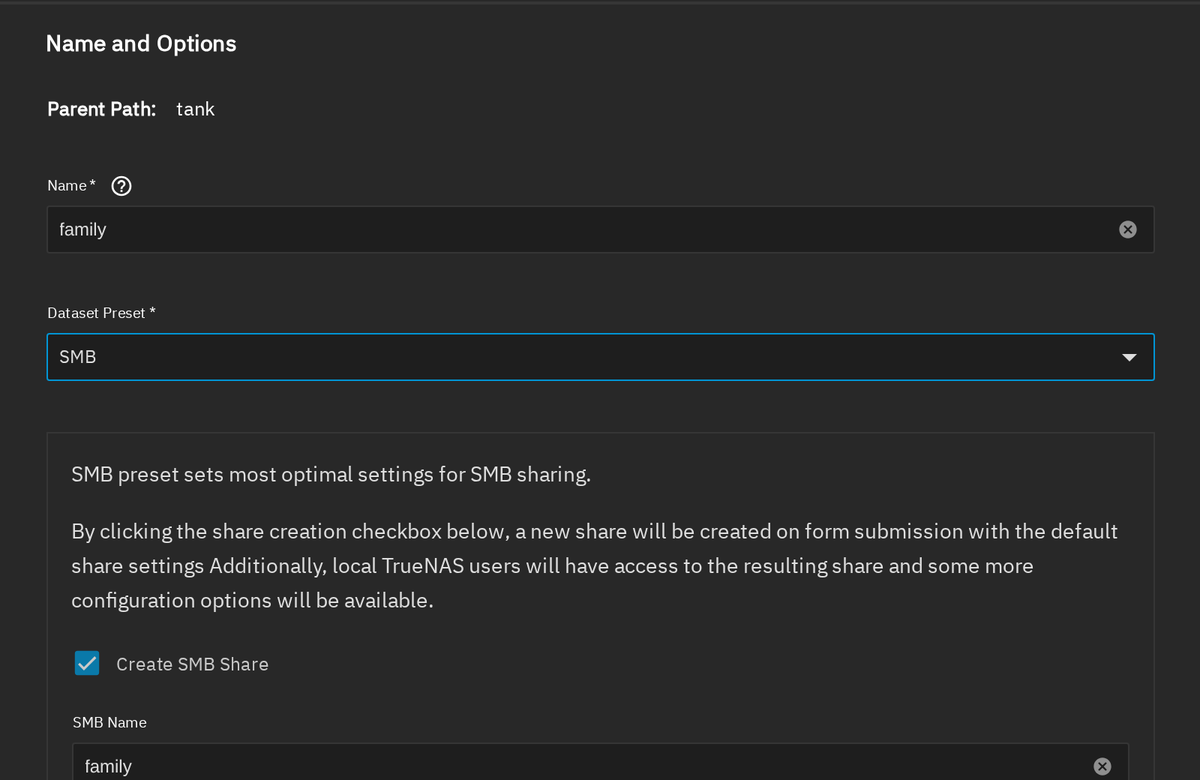
Öffnen Sie „Datensätze“ im linken Menü und wählen Sie tank, und wählen Sie „Datensatz hinzufügen“. Geben Sie einen Namen ein und legen Sie die Datensatzvoreinstellung auf „SMB“ fest. Die Voreinstellung wendet die Einstellungen an, die TrueNAS als optimal für die Dateifreigabe erachtet, und fügt das Kontrollkästchen „SMB-Freigabe erstellen“ hinzu, mit dem die Freigabe im selben Schritt erstellt wird. Die Freigabe erhält standardmäßig den Namen des Datensatzes.
Warum teilen wir nicht einfach den gesamten Pool?
Denn der Stamm-Dataset des Pools ist kein geeigneter Speicherort für Ihre Dateien. TrueNAS speichert dort auch einen Teil seiner eigenen Systemdaten, und auf der Seite „Datasets“ ist der Stamm-Dataset mit dem Hinweis „Dieser Dataset wird vom System verwendet“ gekennzeichnet. In der Dokumentation wird empfohlen, einen Dataset unterhalb des Pools anzulegen und diesen freizugeben.
SMB-Dienst starten
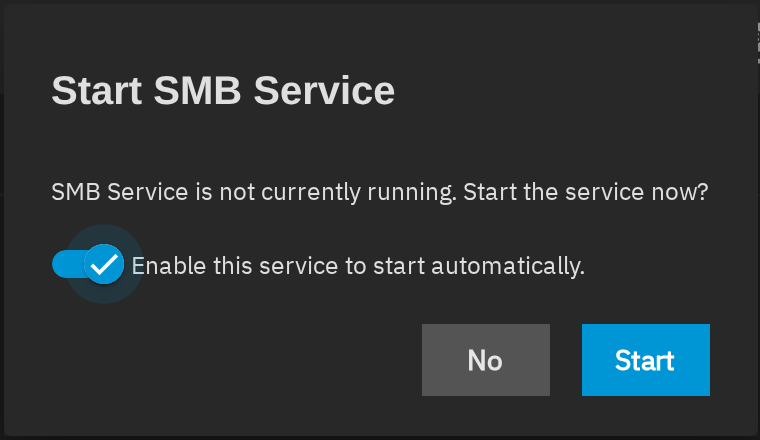
Wenn Sie das Formular speichern, stellt TrueNAS fest, dass noch kein Dienst auf SMB-Verbindungen wartet, und fragt, ob der Dienst gestartet werden soll. Lassen Sie den Schalter für den automatischen Start aktiviert und wählen Sie dann „Start“. Ohne diesen Schalter würde die Freigabe nach dem nächsten Neustart verschwinden, bis jemand den Dienst manuell startet.
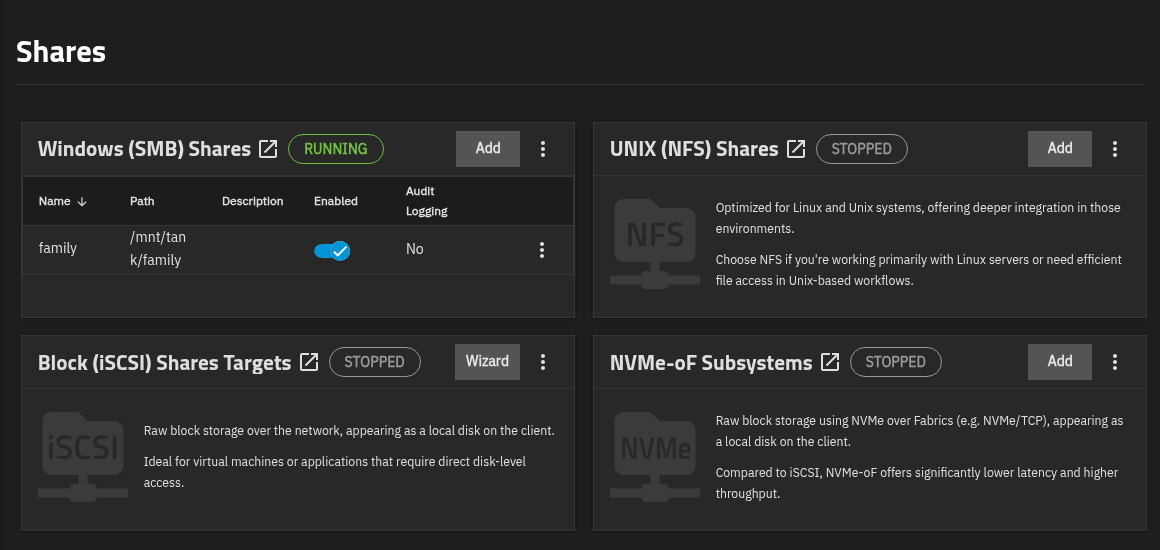
Auf der Seite „Freigaben“ wird die neue Freigabe nun unter „Windows-Freigaben (SMB)“ mit ihrem Pfad aufgeführt, /mnt/tank/family, sowie ein „RUNNING“-Symbol neben dem Abschnittstitel. SMB ist das Protokoll, das Windows für freigegebene Ordner verwendet, und sowohl macOS als auch Linux unterstützen es ebenfalls.
Warum SMB und nicht NFS, das direkt daneben aufgeführt ist?
SMB funktioniert unter Windows, macOS und Linux sofort nach der Installation, sodass ein einziger freigegebener Ordner für alle Geräte im Haushalt ausreicht. NFS eignet sich für Linux- und Unix-Rechner, bei denen eine engere Integration gewünscht ist. Daher ist es später eine gute zweite Option, in einem Haushalt mit gemischten Systemen jedoch keine gute erste Wahl.
Benutzer für die Freigabe hinzufügen
Ein Ordner muss von einer berechtigten Person geöffnet werden. Gehen Sie zu „Anmeldedaten“, dann zu „Lokale Benutzer“ und wählen Sie „Hinzufügen“. Richten Sie für jede Person ein eigenes Konto ein, denn durch separate Anmeldungen können Sie später nachvollziehen, wer eine Datei geändert hat, und den Zugriff einer Person entziehen, ohne die Rechte anderer zu beeinträchtigen.
Im Abschnitt „Zugriff zulassen“ legen Sie fest, welche Aktionen das Konto ausführen darf. „SMB-Zugriff“ ist standardmäßig aktiviert und das einzige Kontrollkästchen, das dieser Benutzer ankreuzen muss. „TrueNAS-Zugriff“ öffnet die Weboberfläche, „Shell-Zugriff“ öffnet eine Befehlszeile und „SSH-Zugriff“ ermöglicht eine Remote-Anmeldung. Lassen Sie diese drei Kontrollkästchen daher leer, wenn der Benutzer lediglich auf Dateien zugreifen soll. Geben Sie anschließend zweimal ein Passwort ein.
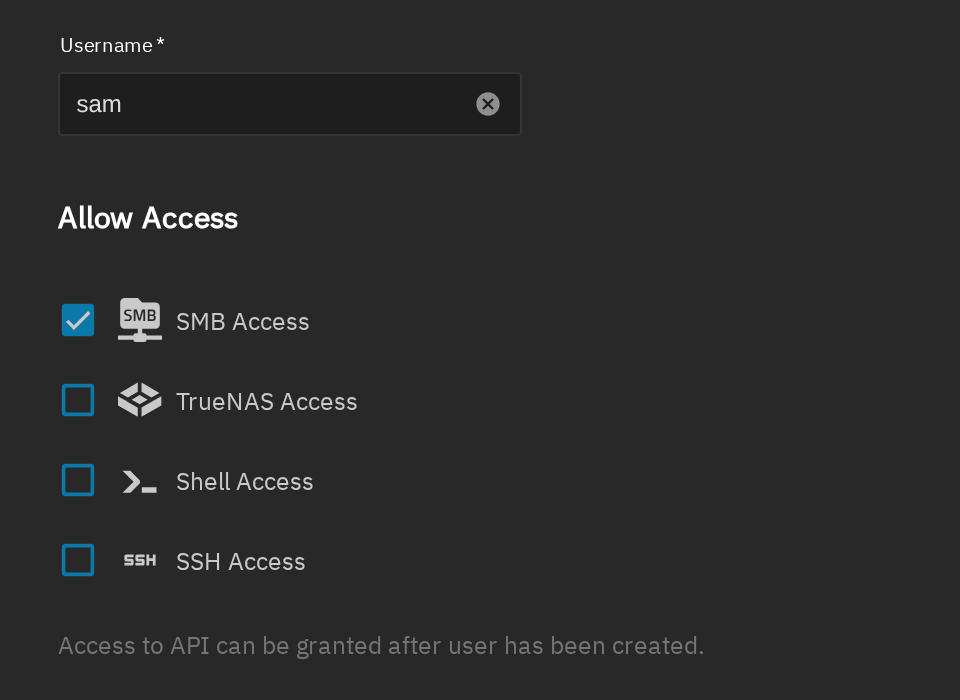
Nachdem Sie die Änderungen gespeichert haben, fasst das Detailfenster die Kontoeinstellungen in einfachen Worten zusammen: Das Konto verfügt über ein Passwort und SMB-Zugriff, hat jedoch keinen TrueNAS-Zugriff, keinen Shell-Zugriff und keinen SSH-Zugriff. Wenn diese Zeile Ihren Vorstellungen entspricht, ist das Konto eingerichtet.
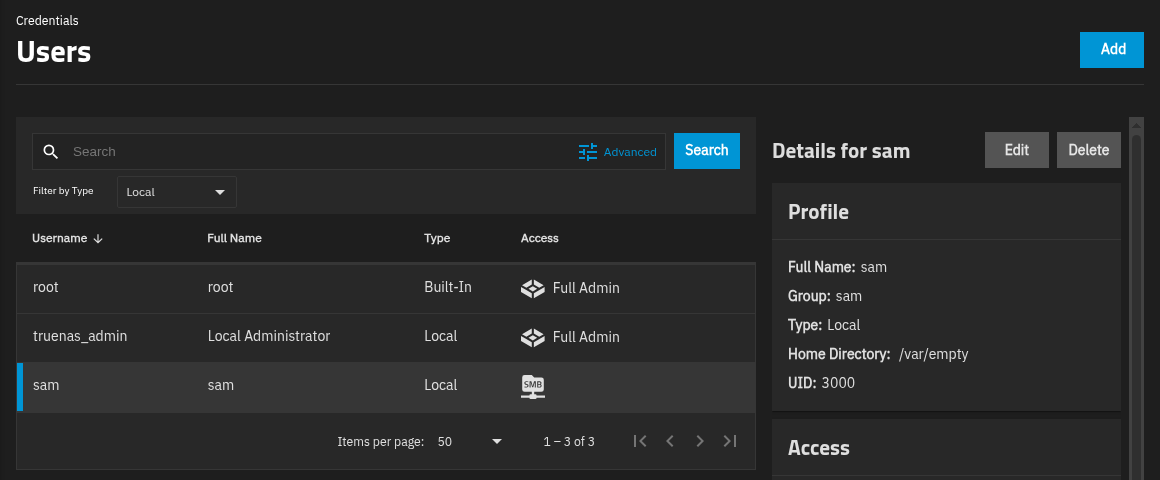
Bevor Sie Dateien für den gesamten Haushalt freigeben: Vergewissern Sie sich, dass Sie nicht truenas_admin um die Freigabe zu öffnen. Überprüfen Sie dazu den Benutzernamen, den Ihr Computer für die Freigabe gespeichert hat, da das Administratorkonto alle Einstellungen auf dem NAS ändern kann.
Die Standardberechtigungen verstehen
Öffnen Sie den Familiendatensatz erneut und scrollen Sie zur Karte „Berechtigungen“. Dort ist aufgeführt, wer welche Aktionen ausführen darf: der Eigentümer und die Gruppe des Eigentümers sowie zwei weitere Gruppen, die in diesem Zusammenhang von Bedeutung sind. builtin_users verfügt über die Berechtigung „Ändern“, die das Lesen, Erstellen, Ändern und Löschen von Dateien umfasst. builtin_administrators verfügt über „Vollzugriff“, was das Recht einschließt, die Berechtigungen selbst zu ändern.
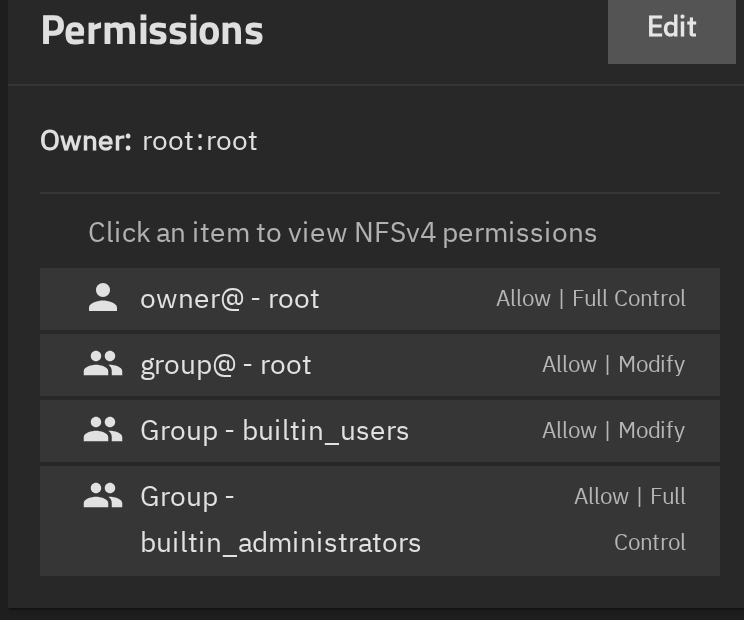
Warum kann der neue Benutzer ohne jegliche Berechtigungseinstellungen in die Freigabe schreiben?
Da TrueNAS jeden neuen lokalen Benutzer zur builtin_users Gruppe, und die SMB-Voreinstellung hat dieser Gruppe bereits Änderungsrechte gewährt. Für einen Haushalt, in dem jeder alles bearbeiten darf, ist nichts weiter erforderlich. Sollte eine Person nur Lesezugriff haben, verwenden Sie die Option „Bearbeiten“ auf der Karte „Berechtigungen“, um eine strengere Liste zu erstellen, mit einer eigenen Gruppe für die Personen, die Schreibzugriff haben.
Verbindung von Windows, macOS und Linux herstellen
Sie benötigen die NAS-Adresse aus dem vorherigen Abschnitt, die in den folgenden Beispielen wie folgt geschrieben wird: 192.168.1.50. Ersetze ihn durch deinen eigenen. Der Name des Shares lautet family Und der Benutzername ist das Konto, das Sie gerade erstellt haben.
- Windows: Öffnen Sie den Datei-Explorer, klicken Sie auf die Adressleiste und geben Sie Folgendes ein:
\\192.168.1.50\family. Windows fragt einmalig nach dem Benutzernamen und dem Passwort. Um die Freigabe als Laufwerksbuchstaben beizubehalten, klicken Sie mit der rechten Maustaste auf „Dieser PC“, wählen Sie „Netzlaufwerk zuordnen“ und geben Sie denselben Pfad ein. - macOS: Wählen Sie im Finder „Gehe zu“ und anschließend „Mit Server verbinden“ oder drücken Sie Befehlstaste-K und geben Sie Folgendes ein:
smb://192.168.1.50/family. Geben Sie den Kontonamen und das Passwort ein und aktivieren Sie das Kontrollkästchen, um diese im Schlüsselbund zu speichern, falls Sie die Freigabe nach einem Neustart wiederherstellen möchten. - Linux: Der Dateimanager der meisten Desktops unterstützt
smb://192.168.1.50/familyim Feld „Andere Standorte“ oder „Mit Server verbinden“. In der Befehlszeile lautet der BefehlsmbclientDas Tool eröffnet eine Sitzung und führt Befehle aus, wie zum Beispielputundls.
Eine Befehlszeilensitzung zeigt, wie eine erfolgreiche Verbindung aussieht. Der Befehl fordert die Eingabe des Passworts an, lädt eine kleine Datei hoch und listet die Freigabe auf:
smbclient //192.168.1.50/family -U sam -c 'put groceries.txt; ls'
putting file groceries.txt as \groceries.txt (2.5 kb/s) (average 2.5 kb/s)
  .                                   D        0  Sat Oct 10 10:30:22 2026
  ..                                  D        0  Sat Oct 10 10:30:22 2026
  groceries.txt                       A       13  Sat Oct 10 10:30:22 2026

		19954560 blocks of size 1024. 19954432 blocks available
Die Datei wurde im Freigabeordner abgelegt, und in der letzten Zeile wird der freie Speicherplatz aus dem Pool angezeigt. Öffnen Sie denselben Freigabeordner von einem zweiten Gerät aus, um zu überprüfen, ob die Datei dort ebenfalls angezeigt wird – denn genau dafür richten Sie das NAS ja ein.
Was ist, wenn Windows meldet, dass der Netzwerkpfad nicht gefunden werden kann?
Beginnen Sie mit der Adresse: Geben Sie die IP-Adresse anstelle eines Namens ein, da Namen von der Namensauflösung abhängen, die manche Router nicht unterstützen, und stellen Sie sicher, dass sich der Computer im selben Netzwerk wie das NAS befindet. Öffnen Sie anschließend die Seite „Freigaben“ und überprüfen Sie, ob auf der SMB-Karte weiterhin „RUNNING“ angezeigt wird. Wenn beides stimmt, ist ein VPN-Client auf dem Computer, der den gesamten Datenverkehr umleitet, der nächste Verdächtige. Halten Sie ihn daher an und versuchen Sie es erneut.
Wenn Sie vorhaben, von außerhalb Ihres Zuhauses auf den NAS zuzugreifen, überprüfen Sie der nächste Abschnitt dieses Leitfadens Bevor Sie Ihren Router konfigurieren: Die Weiterleitung des SMB-Ports ins Internet ist der einzige Fehler, der eine private Freigabe zu einem öffentlichen Ziel macht.
Zusammenfassend lässt sich sagen, dass
- Ein Datensatz mit der SMB-Voreinstellung legt die Freigabe und deren Berechtigungen in einem Schritt an.
- Der SMB-Dienst muss über die Option „Automatischer Start“ aktiviert sein, damit er nach einem Neustart weiterhin verfügbar ist.
- Jede Person erhält ein lokales Konto mit SMB-Zugriff und sonst nichts.
- Die Gruppe „builtin_users“ verfügt über Änderungsrechte, weshalb neue Konten Schreibzugriff haben.
Im nächsten Abschnitt bestellen Sie einen WireGuard-Tunnel bei Taipan Transit und ordnen dessen öffentliche IPv4-Adresse dem NAS zu.