
Dans la section précédente, vous avez créé le tank pool, c'est-à-dire un conteneur RAIDZ1 en ligne et vide. Pour pouvoir l'utiliser, vous devrez d'abord créer un ensemble de données pour vos fichiers, puis le mettre à la disposition des ordinateurs de votre réseau.
Créer un ensemble de données pour le partage
Un ensemble de données ressemble à un dossier vu de l'extérieur, et contient ses propres paramètres à l'intérieur : droits d'accès, instantanés, compression et, éventuellement, un quota de taille. Comme ces paramètres s'appliquent à chaque ensemble de données, le fait de créer un ensemble de données par usage permet de bien séparer les règles. A family Un ensemble de données contenant des photos et des documents peut comporter un long historique d'instantanés, tandis qu'un scratch Un ensemble de données destiné au téléchargement peut ne contenir aucune donnée.
Dans le menu de gauche, sous « Ensembles de données ouverts », sélectionnez tank, puis sélectionnez « Ajouter un ensemble de données ». Saisissez un nom et définissez le « Préréglage de l'ensemble de données » sur « SMB ». Ce préréglage applique les paramètres que TrueNAS considère comme les mieux adaptés au partage de fichiers et ajoute une case à cocher, « Créer un partage SMB », qui permet de créer le partage au cours de la même étape. Par défaut, le partage reprend le nom de l'ensemble de données.
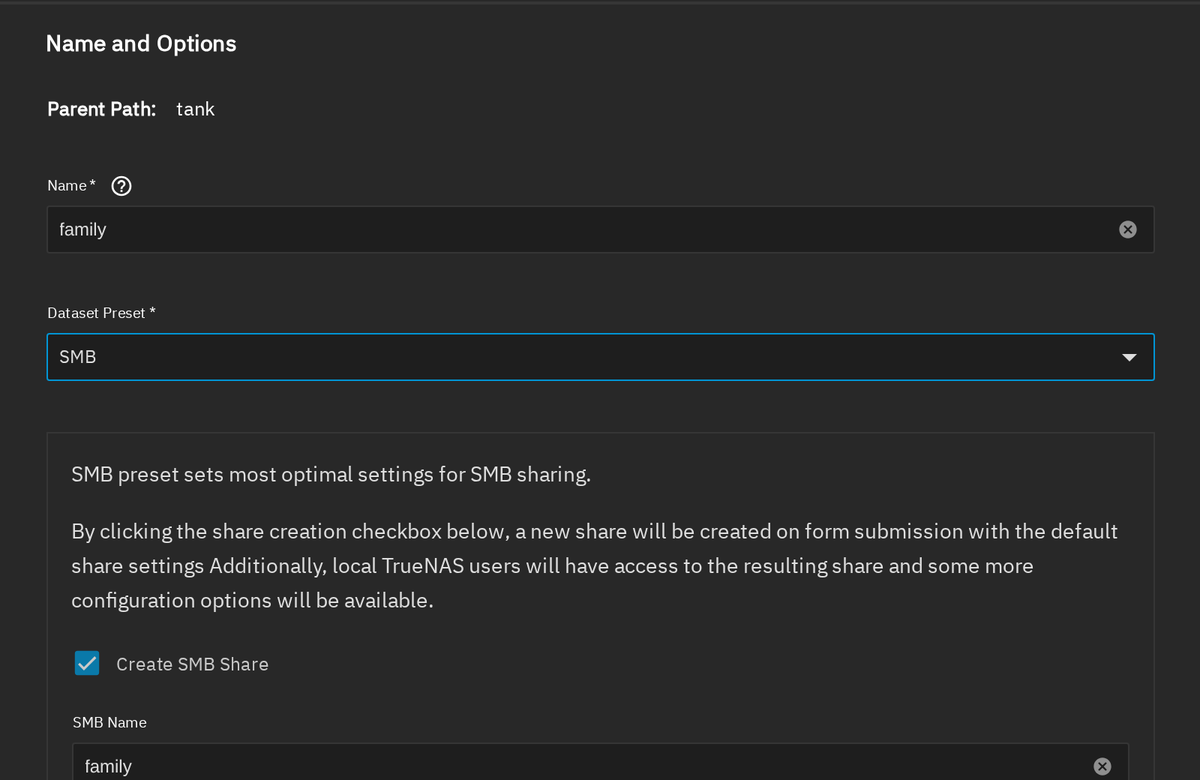
Pourquoi ne pas simplement partager l'ensemble de la cagnotte ?
En effet, le dataset racine du pool n'est pas un emplacement adapté pour vos fichiers. TrueNAS y stocke également une partie de ses propres données système, et la page « Datasets » indique à côté du dataset racine la mention « Ce dataset est utilisé par le système ». La documentation recommande de créer un dataset au sein du pool et de partager celui-ci.
Démarrer le service SMB
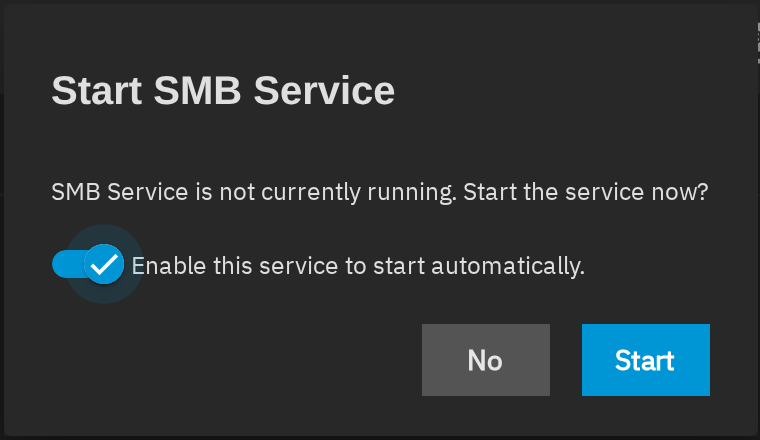
Lorsque vous enregistrez le formulaire, TrueNAS détecte qu’aucun service n’écoute encore les connexions SMB et vous demande si vous souhaitez démarrer le service. Laissez la case à cocher permettant de le démarrer automatiquement activée, puis sélectionnez « Démarrer ». Sans cette option, le partage disparaîtrait après le prochain redémarrage, jusqu’à ce que quelqu’un démarre le service manuellement.
La page « Partages » affiche désormais le nouveau partage dans la section « Partages Windows (SMB) », avec son chemin d'accès, /mnt/tank/family, ainsi qu'un badge « RUNNING » à côté du titre de la section. SMB est le protocole utilisé par Windows pour les dossiers partagés ; macOS et Linux le prennent également en charge.
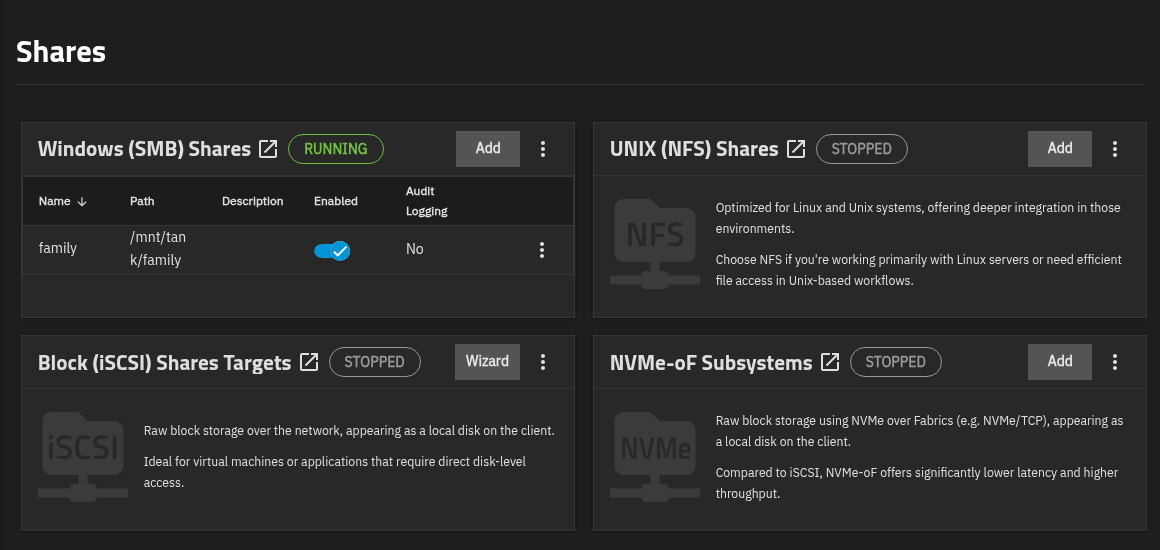
Pourquoi SMB et non NFS, qui figure juste à côté ?
SMB fonctionne dès l'installation sous Windows, macOS et Linux ; un seul partage suffit donc pour tous les appareils de la maison. Le protocole NFS convient aux machines Linux et Unix qui nécessitent une intégration plus poussée, ce qui en fait un bon choix comme deuxième partage, mais un mauvais choix comme premier partage dans un foyer où coexistent plusieurs systèmes.
Ajouter un utilisateur pour le partage
Pour accéder à un dossier partagé, il faut qu'une personne soit autorisée à l'ouvrir. Allez dans « Identifiants », puis « Utilisateurs locaux », et sélectionnez « Ajouter ». Créez un compte individuel pour chaque personne, car des identifiants distincts vous permettent de savoir par la suite qui a modifié un fichier et de supprimer l'accès d'une personne sans affecter celui des autres.
La section « Autoriser l'accès » définit les droits du compte. L'option « Accès SMB » est cochée par défaut, et c'est la seule case que cet utilisateur doit cocher. L'option « Accès TrueNAS » ouvre l'interface Web, « Accès Shell » ouvre une ligne de commande et « Accès SSH » permet une connexion à distance ; laissez donc ces trois cases vides pour toute personne qui a uniquement besoin d'accéder aux fichiers. Saisissez ensuite un mot de passe à deux reprises.
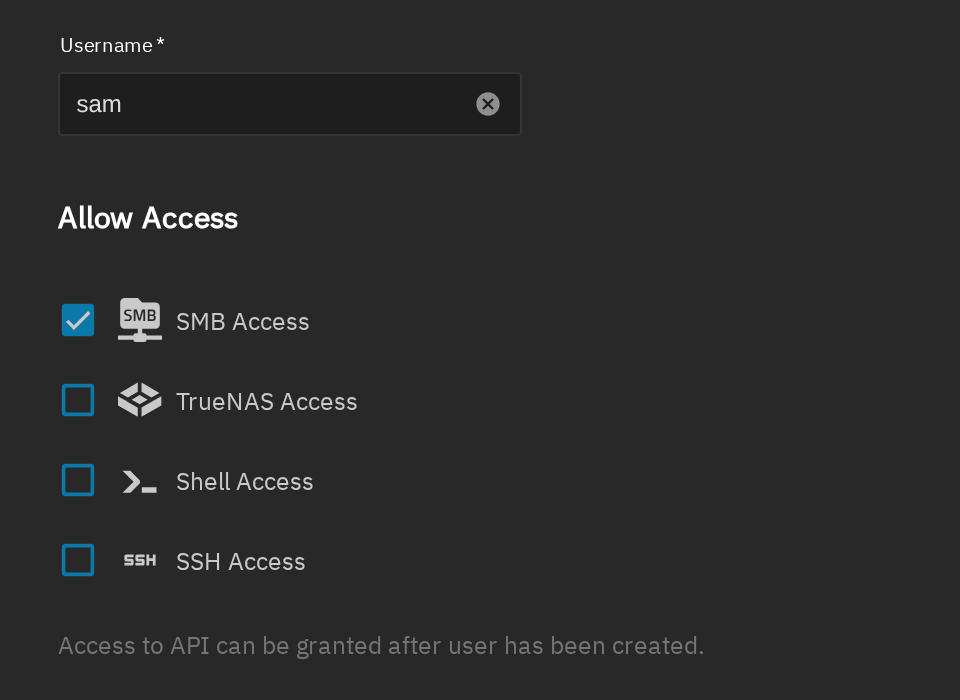
Une fois que vous avez enregistré, le panneau de détails résume les caractéristiques du compte en termes simples : il dispose d'un mot de passe et d'un accès SMB, mais n'a pas d'accès TrueNAS, ni d'accès shell, ni d'accès SSH. Si cette description correspond à ce que vous souhaitiez, la configuration du compte est terminée.
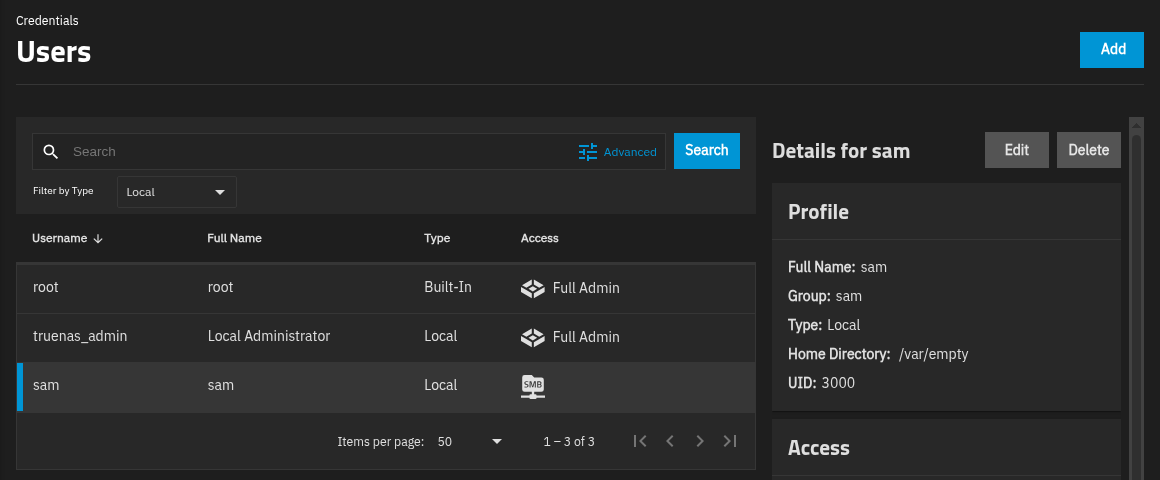
Avant de partager des fichiers avec tous les membres de votre foyer : assurez-vous de ne pas utiliser truenas_admin pour ouvrir le partage. Pour vérifier, consultez le nom d'utilisateur que votre ordinateur a enregistré pour ce partage, car le compte administrateur peut modifier tous les paramètres du NAS.
Comprendre les autorisations par défaut
Ouvrez à nouveau l'ensemble de données « famille » et accédez à la fiche « Autorisations ». Celle-ci répertorie les personnes autorisées à effectuer certaines actions : le propriétaire et son groupe, ainsi que deux groupes qui revêtent une importance particulière dans ce contexte. builtin_users dispose du droit « Autoriser la modification », qui couvre la lecture, la création, la modification et la suppression de fichiers. builtin_administrators dispose du niveau « Contrôle total », qui lui confère le droit de modifier les autorisations elles-mêmes.
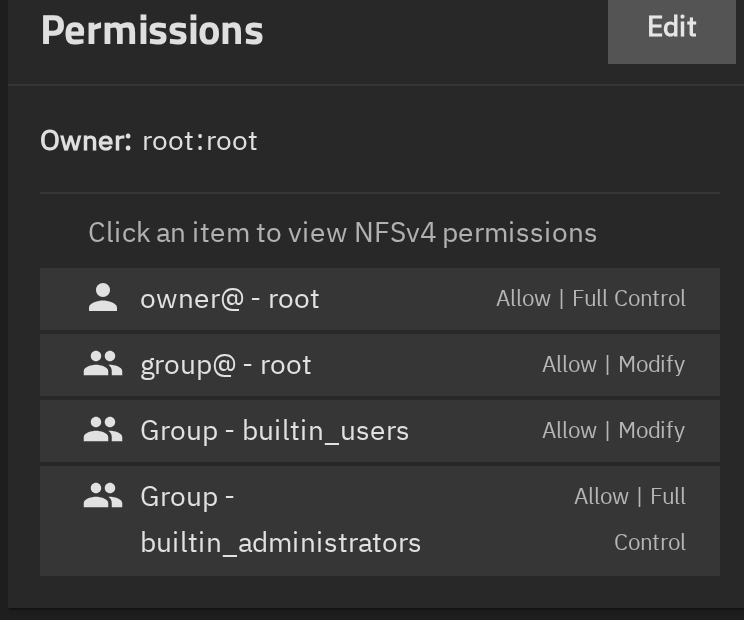
Pourquoi le nouvel utilisateur peut-il écrire dans le dossier partagé sans qu'aucune autorisation n'ait été configurée ?
En effet, TrueNAS ajoute chaque nouvel utilisateur local à la builtin_users groupe, et le préréglage SMB accordait déjà à ce groupe un accès en modification. Aucune autre configuration n'est nécessaire pour un foyer où chacun peut modifier tout le contenu. Si une personne ne doit avoir qu'un accès en lecture, utilisez l'option « Modifier » de la fiche « Autorisations » pour définir une liste plus restrictive, avec un groupe dédié aux personnes autorisées à écrire.
Se connecter depuis Windows, macOS et Linux
Vous aurez besoin de l'adresse NAS mentionnée dans la section précédente, que les exemples ci-dessous indiquent sous la forme 192.168.1.50. Remplacez-le par le vôtre. Le nom du partage est family et l'identifiant correspond au compte que vous venez de créer.
- Windows : Ouvrez l'Explorateur de fichiers, cliquez sur la barre d'adresse, puis saisissez
\\192.168.1.50\family. Windows vous demande une seule fois le nom d'utilisateur et le mot de passe. Pour que le partage apparaisse sous la forme d'une lettre de lecteur, cliquez avec le bouton droit sur « Ce PC », sélectionnez « Mapper un lecteur réseau », puis saisissez le même chemin d'accès. - macOS : Dans le Finder, sélectionnez « Aller », puis « Se connecter à un serveur », ou appuyez sur Commande-K, puis saisissez
smb://192.168.1.50/family. Saisissez le nom du compte et le mot de passe, puis cochez la case pour les enregistrer dans le trousseau si vous souhaitez retrouver l'accès au partage après un redémarrage. - Linux : Le gestionnaire de fichiers de la plupart des ordinateurs de bureau prend en charge
smb://192.168.1.50/familydans la zone « Autres emplacements » ou « Se connecter au serveur ». En ligne de commande, la commandesmbclientCet outil ouvre une session et exécute des commandes telles queputetls.
Une session en ligne de commande montre à quoi ressemble une connexion réussie. La commande demande le mot de passe, télécharge un petit fichier et affiche la liste des ressources partagées :
smbclient //192.168.1.50/family -U sam -c 'put groceries.txt; ls'
putting file groceries.txt as \groceries.txt (2.5 kb/s) (average 2.5 kb/s)
  .                                   D        0  Sat Oct 10 10:30:22 2026
  ..                                  D        0  Sat Oct 10 10:30:22 2026
  groceries.txt                       A       13  Sat Oct 10 10:30:22 2026

		19954560 blocks of size 1024. 19954432 blocks available
Le fichier a été copié dans le partage, et la dernière ligne indique l'espace libre disponible dans le pool. Ouvrez ce même partage depuis un deuxième appareil pour vérifier que le fichier y figure bien, puisque c'est justement pour cela que vous configurez ce NAS.
Que faire si Windows indique qu'il ne parvient pas à trouver le chemin d'accès réseau ?
Commencez par l'adresse : saisissez l'adresse IP plutôt qu'un nom, car les noms dépendent d'une résolution de noms que certains routeurs ne prennent pas en charge, et assurez-vous que l'ordinateur se trouve sur le même réseau que le NAS. Ouvrez ensuite la page « Partages » et vérifiez que la fiche SMB indique toujours « EN COURS ». Si ces deux éléments sont corrects, un client VPN installé sur l'ordinateur et redirigeant tout le trafic vers un autre serveur est le suspect suivant ; mettez-le donc en pause et réessayez.
Si vous prévoyez d'accéder au NAS depuis l'extérieur de votre domicile, vérifiez la section suivante de ce guide avant de toucher à votre routeur, car la redirection du port SMB vers Internet est l'erreur qui transforme un partage privé en cible publique.
En résumé
- Un ensemble de données utilisant le préréglage SMB permet de créer le partage et ses autorisations en une seule opération.
- Pour que le service SMB continue de fonctionner après un redémarrage, l'option de démarrage automatique doit être activée.
- Chaque personne dispose d'un compte local avec un accès SMB, et rien de plus.
- Le groupe « builtin_users » dispose d'un droit d'accès « Modifier », ce qui explique pourquoi les nouveaux comptes peuvent écrire.
Dans la section suivante, vous allez commander un tunnel WireGuard auprès de Taipan Transit et associer son adresse IPv4 publique au NAS.