
В предыдущем разделе вы выбрали сервер с количеством потоков, достаточным для обеспечения реальной плотности виртуальных машин, а именно - подержанный сервер с двумя процессорами Xeon и 32 или более потоками. В этом разделе мы установим на него операционную систему: Proxmox VE - гипервизор, на котором будут основываться все последующие шаги данного руководства.
Запустите программу установки и примите условия лицензии
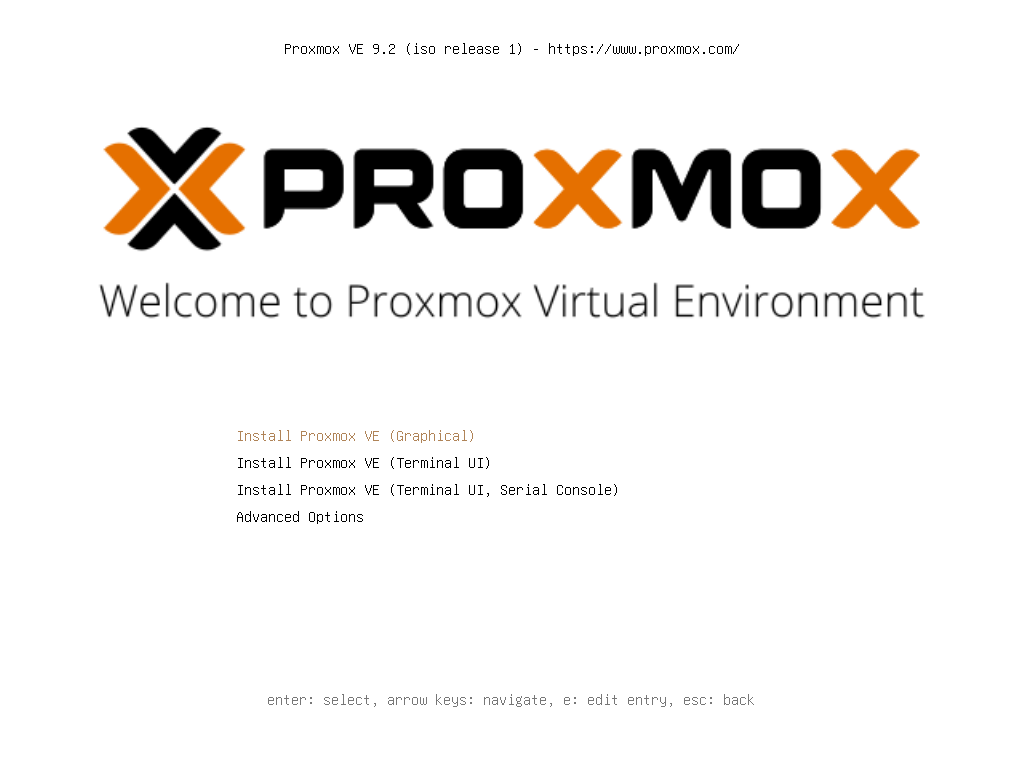
Proxmox VE поставляется в виде единого ISO-образа со своим собственным установщиком, построенным на базе Debian, поэтому загрузка с него во многом напоминает загрузку с любого установочного носителя Linux: сначала появляется меню загрузки, а затем - графический мастер. Графический вариант выбран по умолчанию, и именно его стоит использовать при первой установке, поскольку варианты интерфейса терминала предназначены в основном для последовательных консолей на реальном оборудовании без подключенного дисплея.
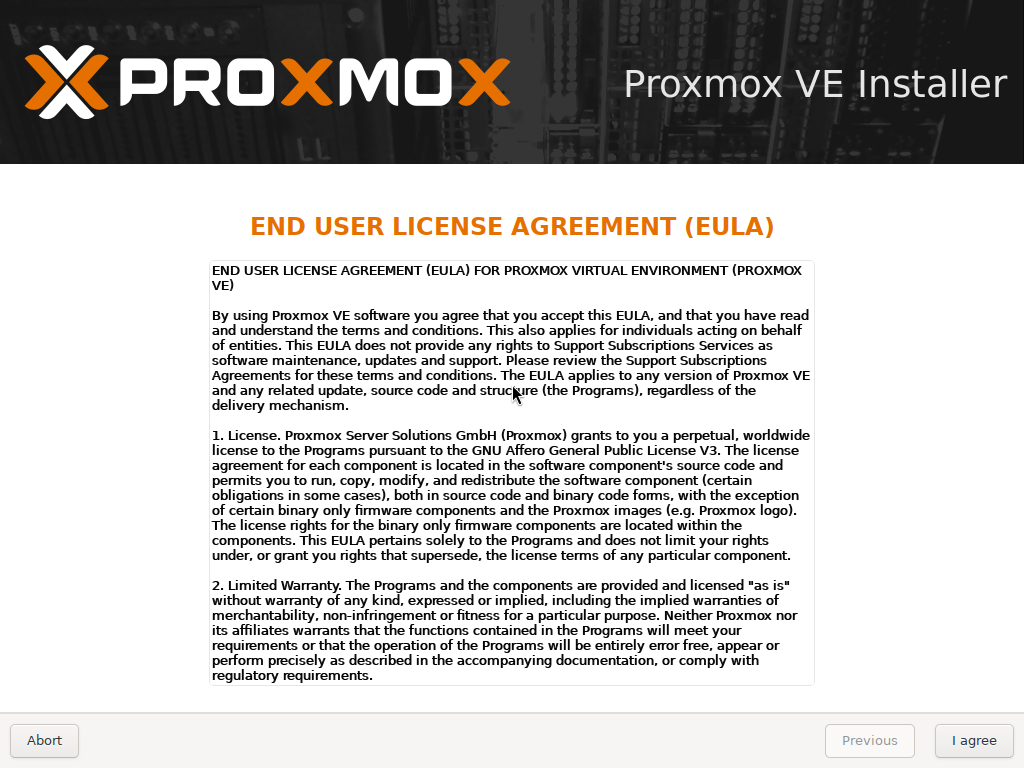
Первым настоящим экраном мастера установки является соглашение о лицензии, и его действительно стоит прочитать хотя бы один раз: Сама Proxmox VE распространяется по лицензии GNU AGPLv3 с предоставлением исходного кода, поэтому рекомендации по использованию подержанного оборудования из Части 1 отлично подходят и в данном случае: здесь нет лицензионной платы за каждый сокет, добавляемой к стоимости оборудования, как это бывает в случае с некоторыми коммерческими гипервизорами.
Выберите целевой диск и местоположение
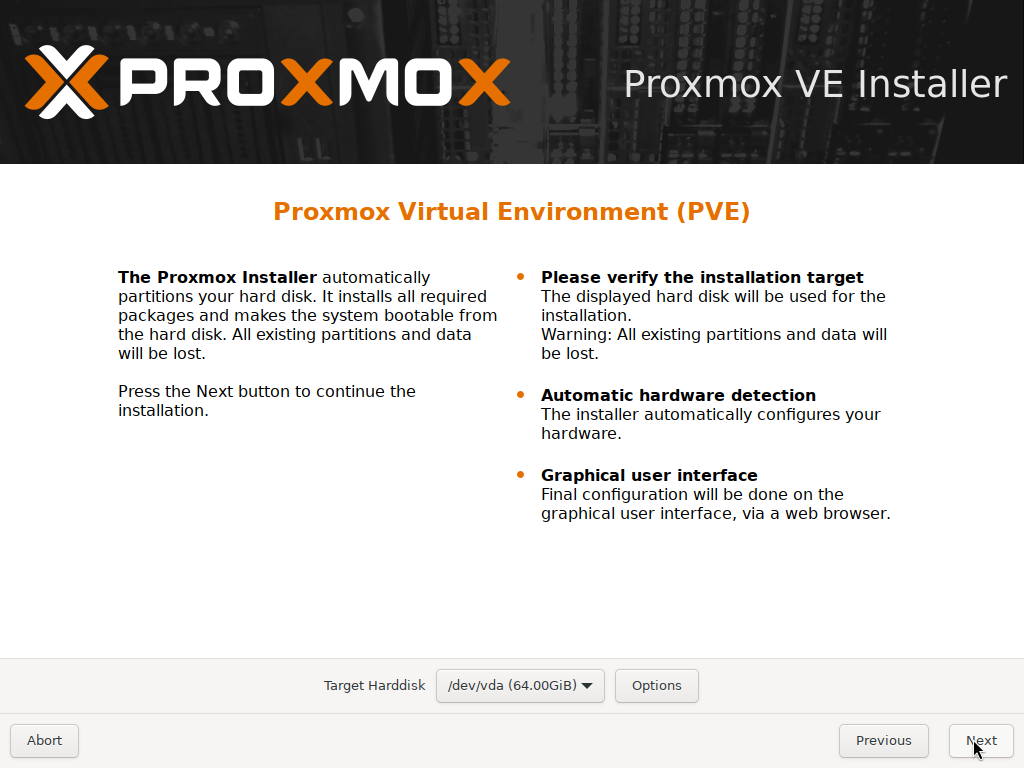
Далее программа установки показывает, какой диск она собирается стереть, и запрашивает подтверждение, прежде чем приступить к операции. Это то же предупреждение, которое в Части 1 уже отмечалось как нечто, к чему следует отнестись со всей серьезностью на сервере, где может быть установлено более одного диска.
Кнопка «Параметры» рядом с целевым диском открывает окно выбора файловой системы, в том числе ZFS с программным RAID на нескольких дисках, если они имеются на сервере; файловая система ext4 на одном диске, как показано здесь, является более простым вариантом для первой установки.
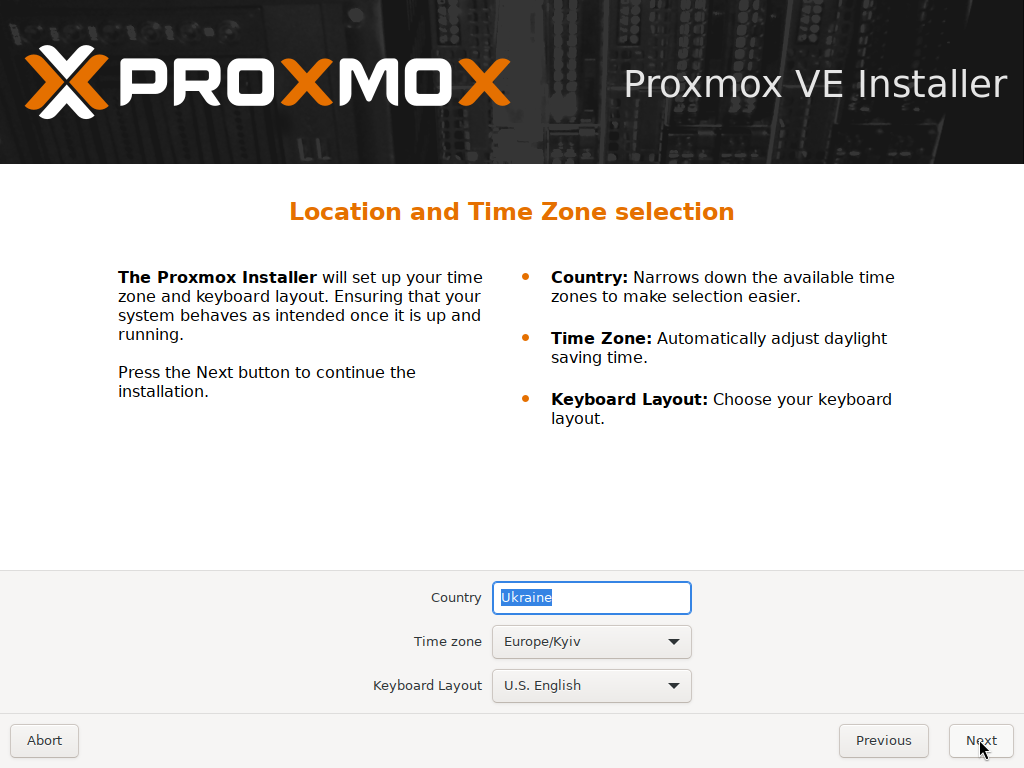
Сразу за этим следуют данные о местоположении и часовом поясе, и для обоих параметров сеть, в которой уже находится виртуальная машина, предлагает разумное предположение; на реальном оборудовании эти данные будут определяться на основе информации о том, куда ведет канальный соединение самого сервера, поэтому стоит перепроверить эти данные, а не просто предполагать, что они верны.
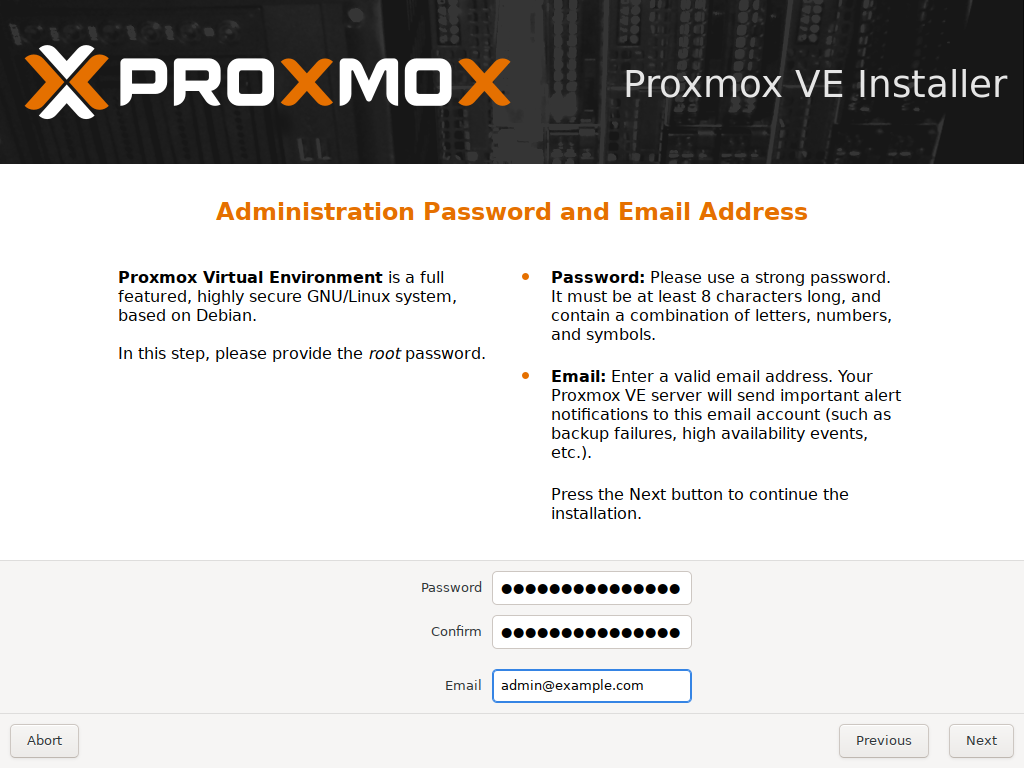
Установите пароль суперпользователя и адрес электронной почты администратора
Это единственный учетный данные, от которых зависит работа всей платформы: в Proxmox VE по умолчанию предусмотрена только одна учетная запись root, без отдельного администраторского аккаунта, создаваемого при установке, как это принято в некоторых дистрибутивах. Адрес электронной почты тоже не является просто формальностью: именно на него встроенная система оповещений будет отправлять уведомления, например, о сбоях при резервном копировании, поэтому стоит указать адрес, который действительно проверяется, а не просто заполняющий место.
Настройка сети управления
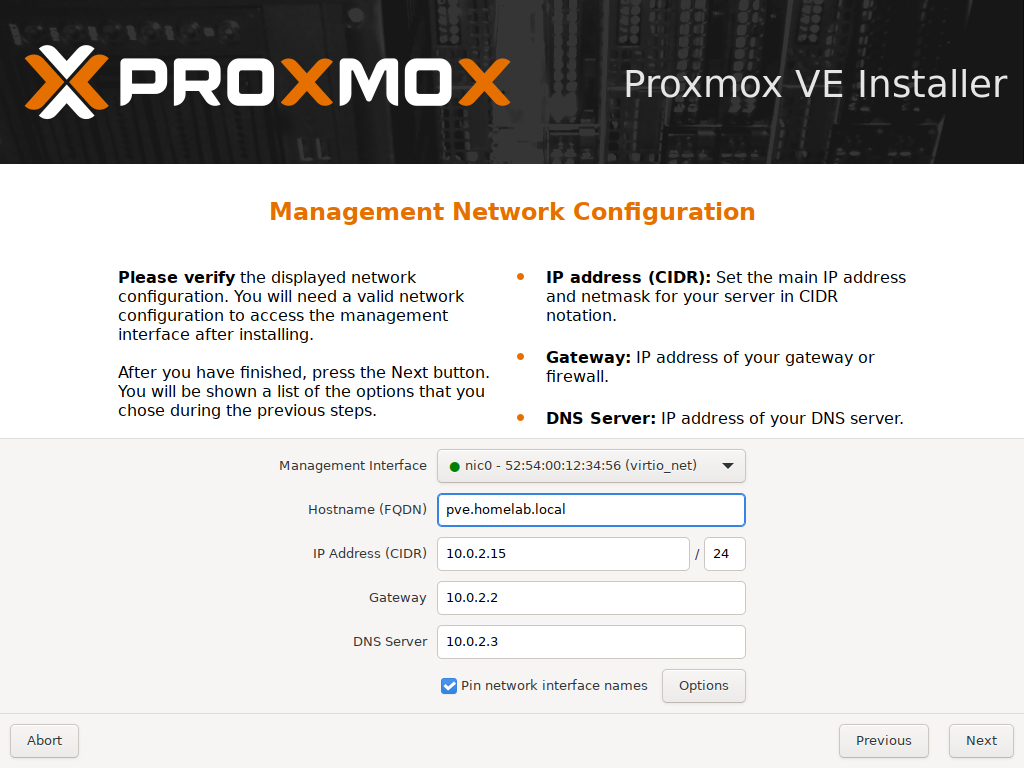
На экране «Сеть» задаются имя хоста, IP-адрес, шлюз и DNS-сервер, используемые интерфейсом управления; все эти поля заполняются автоматически на основе данных, полученных из арендованного установщиком адреса по протоколу DHCP. Если речь идет о реальном оборудовании, для которого уже запланирован статический IP-адрес, именно в этот момент следует перезаписать эти поля, а не принимать значения, определённые протоколом DHCP.
Что произойдет, если имя хоста не будет похоже на настоящий домен?
Программа установки отказывается продолжать. Proxmox требует здесь указания полного доменного имени (FQDN), поскольку впоследствии это FQDN станет частью собственного SSL-сертификата сервера и идентификатора кластера; простое имя хоста или заполнитель, подобный приведенному ниже, сразу отклоняется.
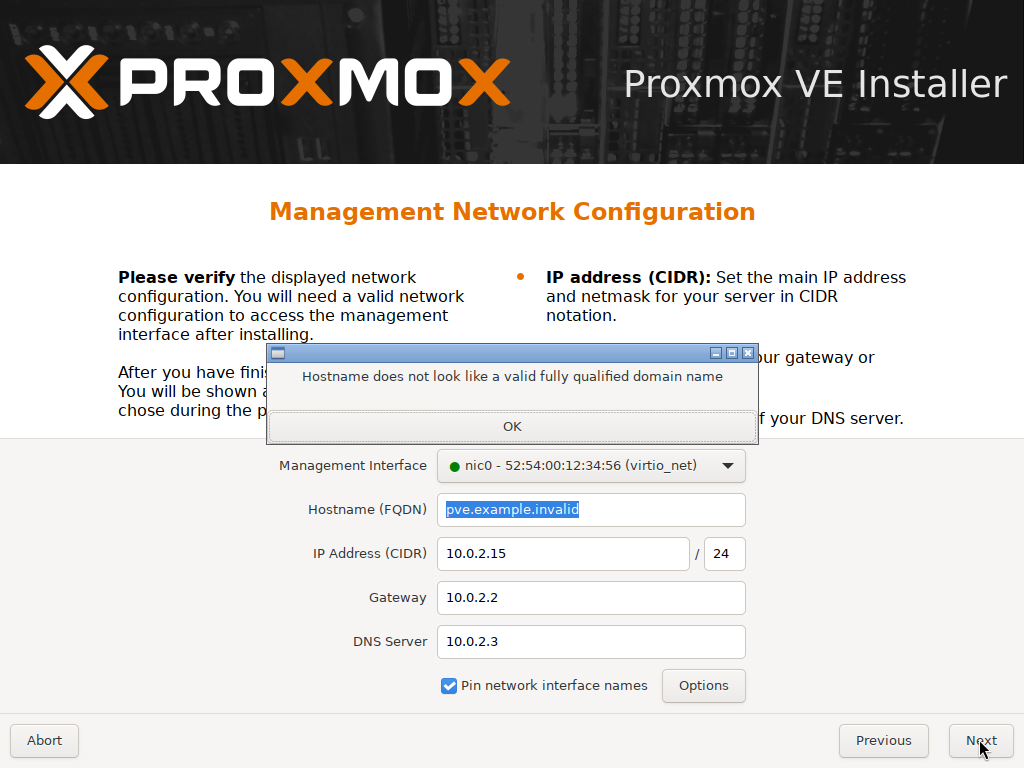
Прежде чем нажать «Далее» на этом экране: убедитесь, что шлюз и DNS-сервер действительно соответствуют сети, в которой будет работать сервер, а не слепо доверяйте предположениям программы установки по DHCP. Чтобы проверить это, сравните их с настройками маршрутизатора или коммутатора для данной сети; ошибка в этом параметре не приведёт к сбою установки, но может заблокировать доступ к веб-интерфейсу только что установленного сервера до тех пор, пока кто-нибудь не исправит её через консоль.
Замените на любое допустимое полное доменное имя (FQDN), даже вымышленное, в частной лабораторной сети, например: pve.homelab.local, устраняет ошибку и позволяет продолжить установку.
Проверьте и запустите установку
Каждый выбор, сделанный на предыдущих экранах, сначала попадает в одну сводную таблицу, прежде чем какие-либо данные будут записаны на диск - это тот же принцип «проверки перед фиксацией», который будет и далее использоваться в программе установки в будущих руководствах серии, о которых шла речь в Части 1.
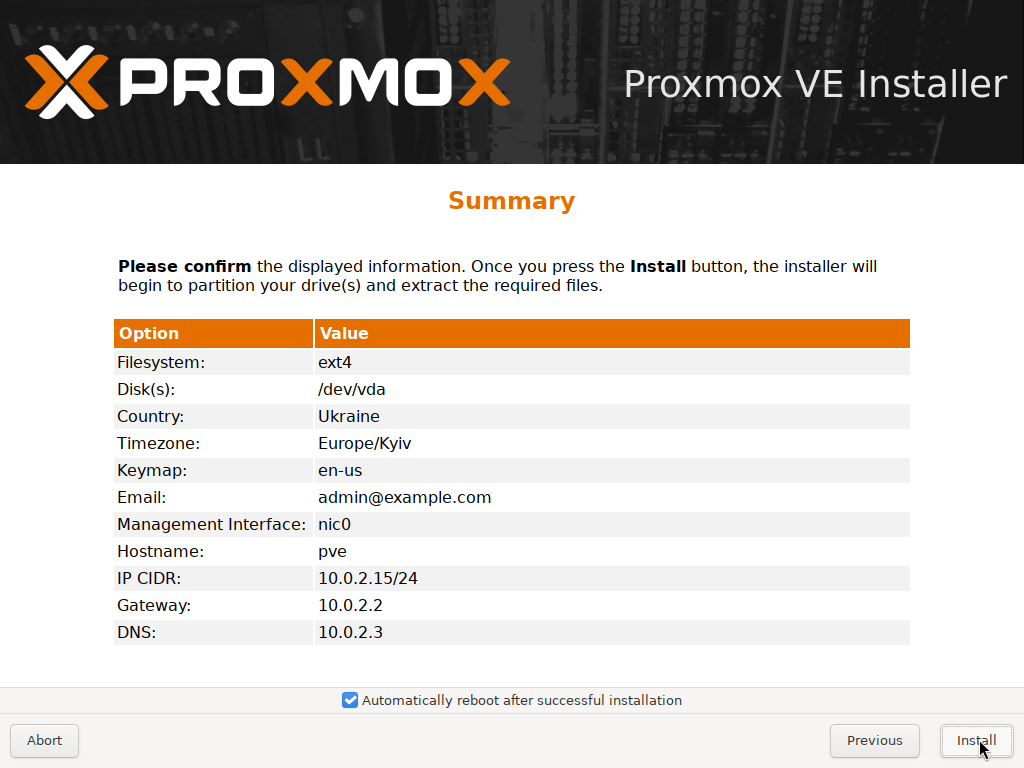
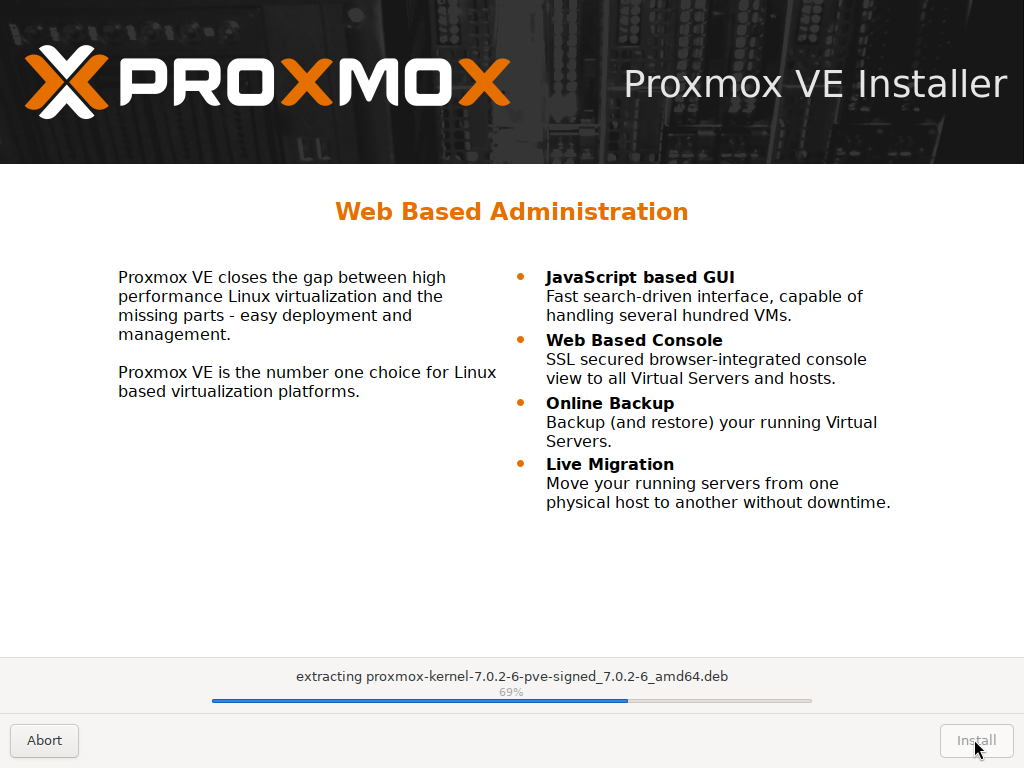
Нажатие кнопки «Установить» запускает основной процесс: разбиение диска на разделы, а затем распаковку нескольких сотен пакетов, в то время как слайд-шоу рассказывает о том, чем на самом деле занимается Proxmox. Этап распаковки - самая медленная часть процесса, и его скорость полностью зависит от диска и процессора: несколько крупных пакетов, в особенности образы ядра и прошивки, могут заставить индикатор выполнения застыть на минуту или две даже на мощном оборудовании, что является нормальным явлением, а не признаком какого-либо сбоя.
Перейти в веб-интерфейс
По завершении распаковки программа установки записывает загрузчик и самостоятельно перезагружает систему в только что установленную среду; никаких дополнительных действий со стороны пользователя не требуется. Первое, что отображает система ещё до входа в систему, - это адрес веб-интерфейса, с помощью которого в дальнейшем будет выполняться остальная часть настройки.
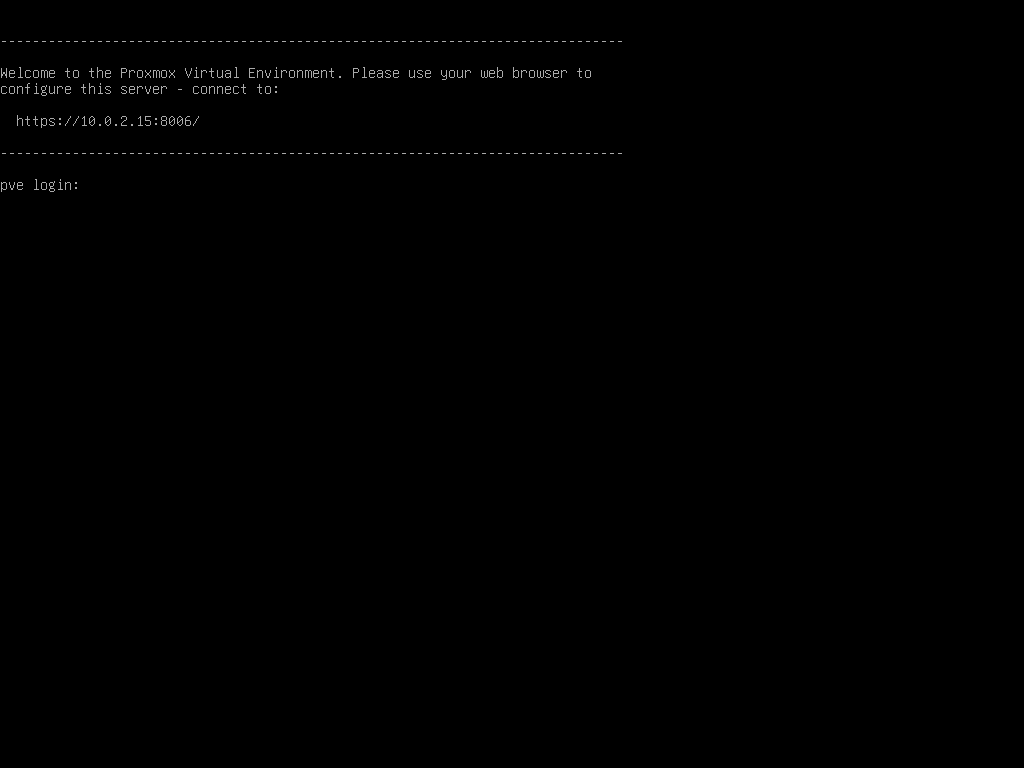
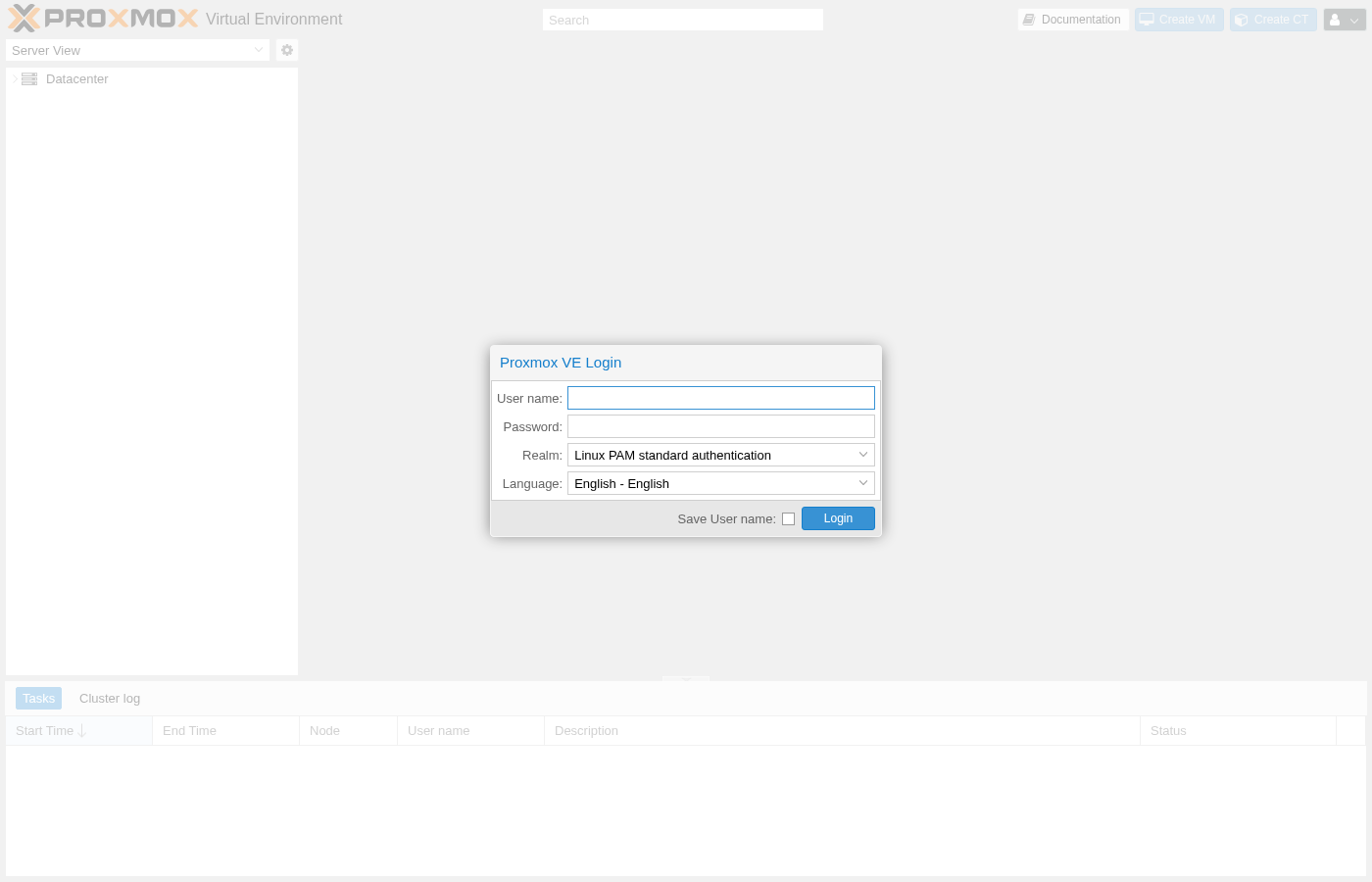
При первой загрузке этой страницы используется самоподписанный сертификат, поэтому браузер пометит её как ненадежную, прежде чем разрешить доступ к странице; это нормально для сервера, на котором ещё не установлен настоящий сертификат, и обычным способом обойти это предупреждение является нажатие кнопки «Продолжить». За этим предупреждением находится собственно экран входа в Proxmox VE - тот самый, через который проходит каждый последующий вход на этот сервер.
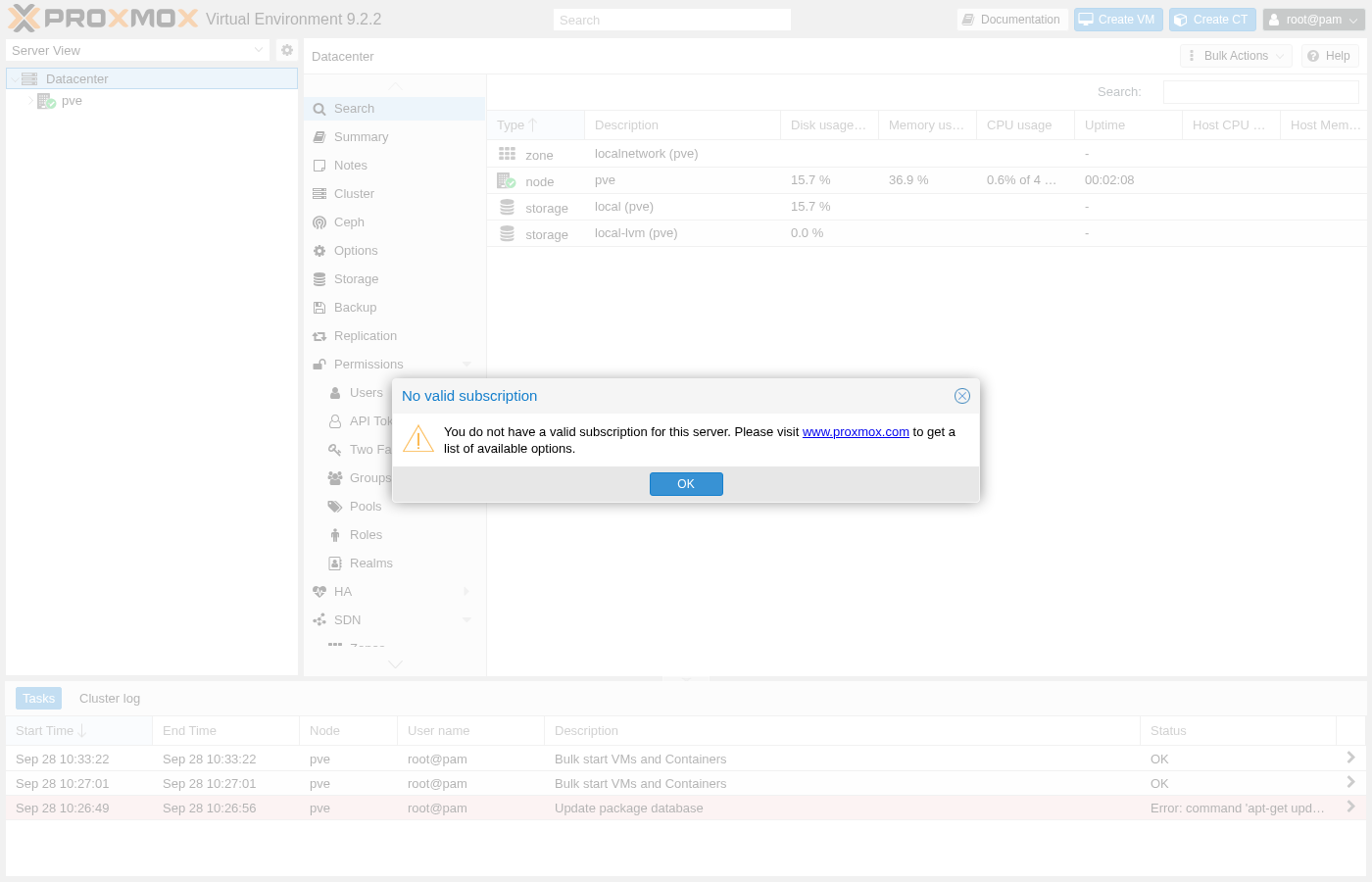
При входе в систему с учетной записью root и установленным ранее паролем сразу открывается окно «Datacenter», в котором уже отображается новый узел. При свежей установке сразу же появляется всплывающее окно: напоминание о том, что к этому серверу не привязана платная подписка, что является нормальным и ожидаемым явлением для сервера, установленного из бесплатных репозиториев, не требующих подписки, а не в рамках платного контракта с Proxmox. Закрытие этого окна никак не ограничивает выполнение остальных действий, описанных в данном руководстве.
В заключение
- Proxmox VE устанавливается из одного ISO-образа, и для этого не требуется приобретать отдельный лицензионный ключ.
- Сеть управления требует в качестве имени хоста действительного FQDN, который можно разрешить.
- Распаковка пакета - самый медленный этап, и индикатор выполнения может приостановиться, хотя при этом ничего не происходит.
- После завершения установки сервер напрямую указывает на свой собственный веб-интерфейс, доступный по порту 8006.
В следующем разделе вы впервые войдете в этот веб-интерфейс и настроите сетевой мост и хранилище, необходимые для реальной платформы.