
Im vorherigen Abschnitt haben Sie einen Server mit ausreichend Threads für eine echte VM-Dichte ausgewählt, nämlich einen gebrauchten Dual-Xeon-Rechner mit 32 oder mehr Threads. In diesem Abschnitt installieren wir ein Betriebssystem darauf: Proxmox VE, den Hypervisor, auf dem alle weiteren Schritte in dieser Anleitung aufbauen.
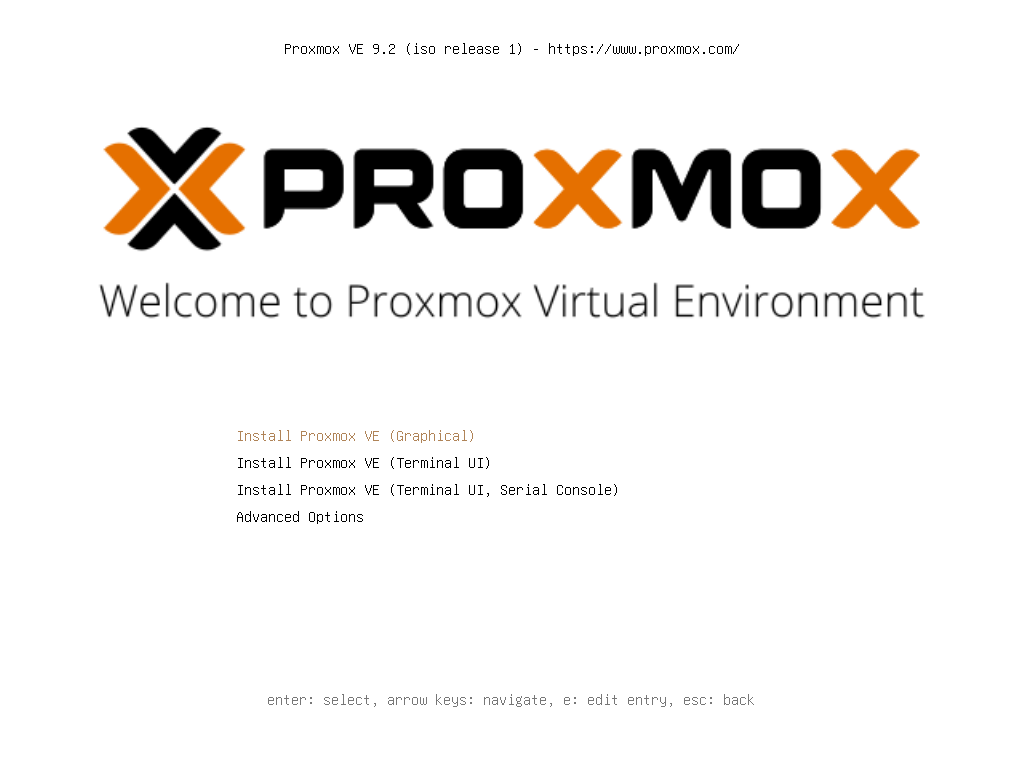
Starten Sie das Installationsprogramm und akzeptieren Sie die Lizenzvereinbarung
Proxmox VE wird als einzelne ISO-Datei mit einem eigenen, auf Debian basierenden Installationsprogramm ausgeliefert, sodass der Startvorgang dem eines beliebigen Linux-Installationsmediums sehr ähnlich ist: ein Startmenü, gefolgt von einem grafischen Assistenten. Die grafische Option ist standardmäßig ausgewählt und empfiehlt sich für eine Erstinstallation, da die Terminal-Optionen hauptsächlich für serielle Konsolen auf echter Hardware ohne angeschlossenen Bildschirm vorgesehen sind.
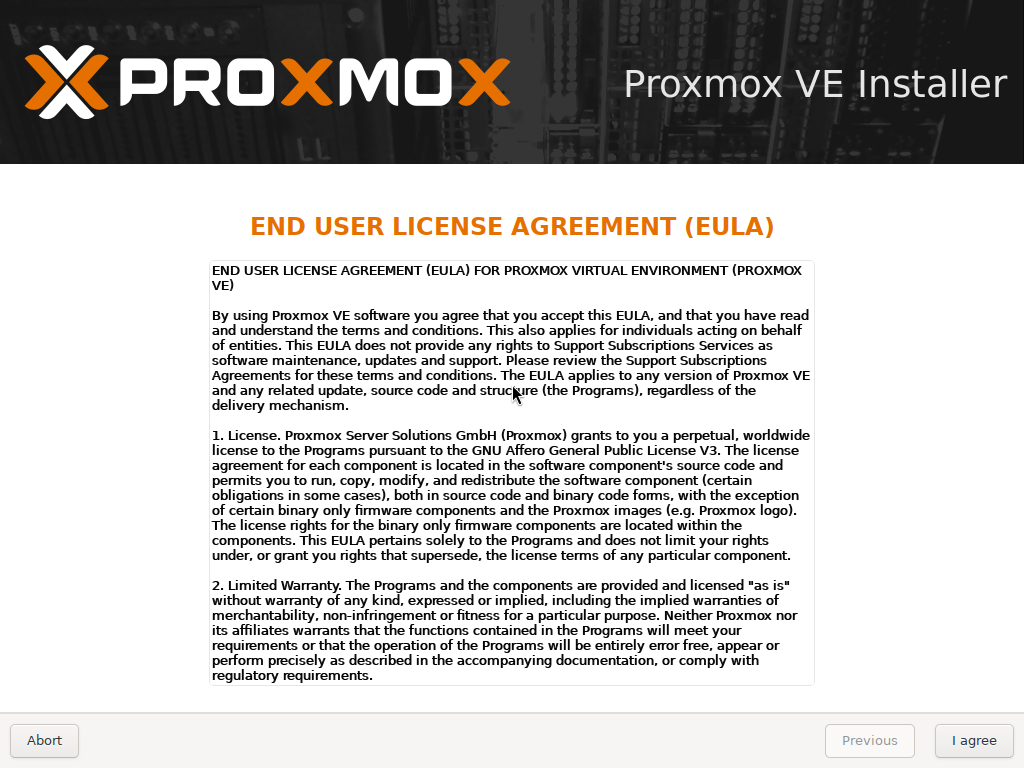
Der erste eigentliche Bildschirm des Installationsprogramms ist die Lizenzvereinbarung, und es lohnt sich, diese tatsächlich einmal durchzulesen: Proxmox VE selbst unterliegt der GNU AGPLv3, einschließlich des Quellcodes. Deshalb funktionieren die Tipps zur Verwendung gebrauchter Hardware aus Teil 1 auch hier so reibungslos – es fallen keine zusätzlichen Lizenzgebühren pro Sockel an, die zu den Hardwarekosten hinzukommen, wie es bei einigen kommerziellen Hypervisoren der Fall wäre.
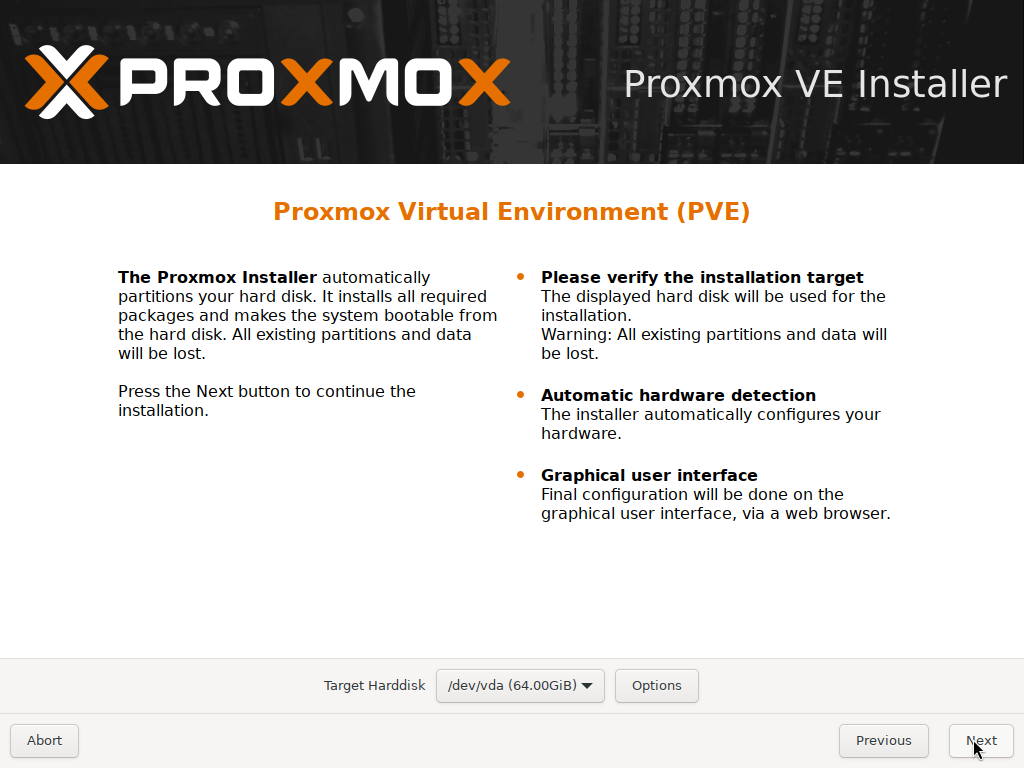
Wählen Sie die Zielfestplatte und den Speicherort aus
Anschließend zeigt das Installationsprogramm an, welche Festplatte gelöscht werden soll, und bittet um Bestätigung, bevor es damit fortfährt – dieselbe Warnung, die bereits in Teil 1 als etwas hervorgehoben wurde, das auf einem Server, auf dem möglicherweise mehr als ein Laufwerk installiert ist, ernst genommen werden sollte.
Über die Schaltfläche „Optionen“ neben dem Ziellaufwerk wird die Auswahl der Dateisysteme geöffnet, darunter auch ZFS mit Software-RAID über mehrere Laufwerke hinweg, sofern der Server über solche verfügt; ext4 auf einem einzelnen Laufwerk, wie hier dargestellt, ist der einfachere Ausgangspunkt für eine Erstinstallation.
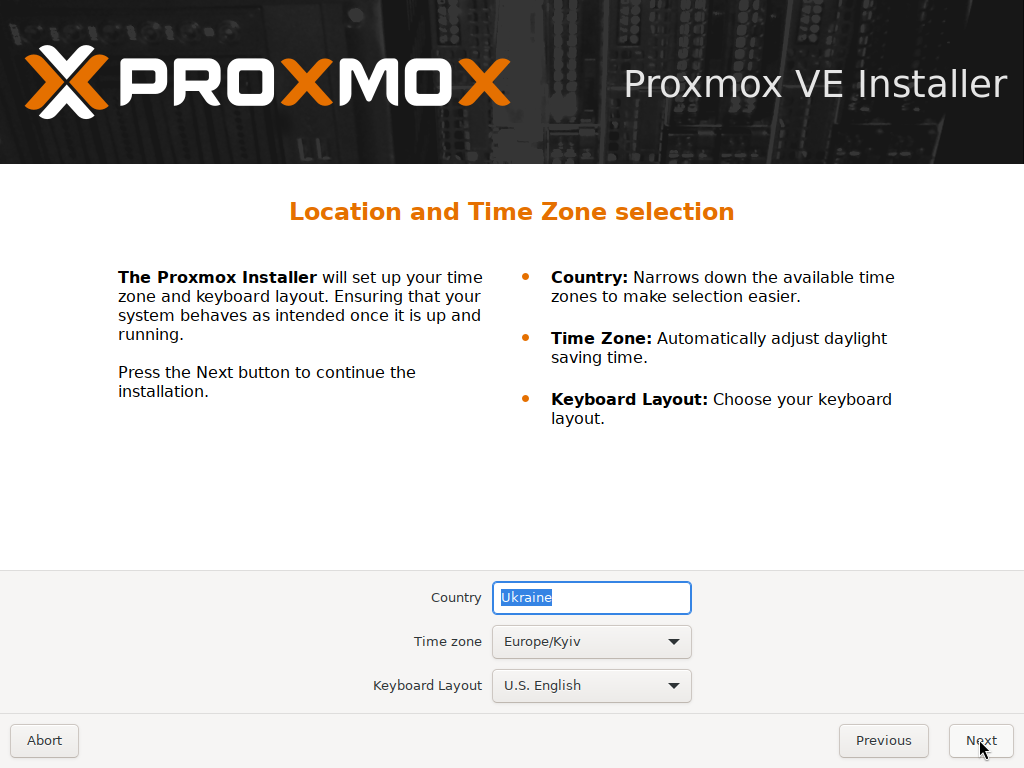
Anschließend folgen Standort und Zeitzone, wobei für beide Werte eine plausible Schätzung anhand des Netzwerks erfolgt, in dem sich die VM bereits befindet; auf echter Hardware erfolgt die Schätzung anhand der Ziele, zu denen der Uplink des Servers führt – dies sollte man besser noch einmal überprüfen, anstatt einfach davon auszugehen, dass die Angaben korrekt sind.
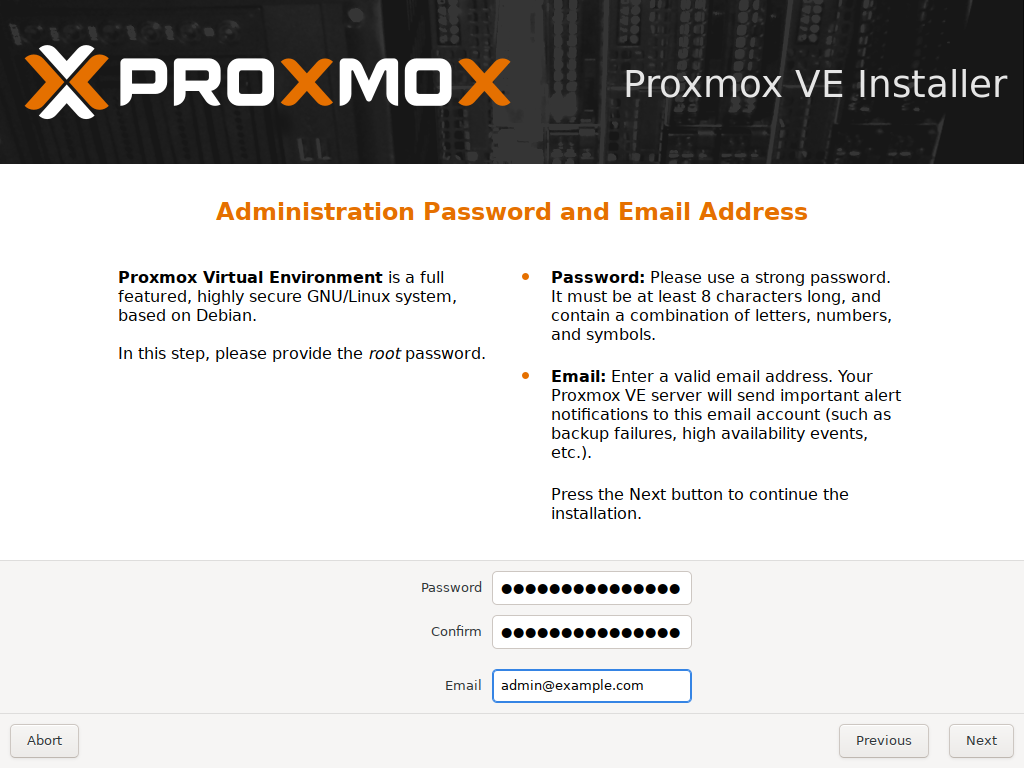
Root-Passwort und Administrator-E-Mail-Adresse festlegen
Dies ist der einzige Anmeldedaten-Satz, auf dem die gesamte Plattform basiert: Proxmox VE verfügt standardmäßig über ein einziges Root-Konto, ohne separaten Administratorbenutzer, der bei der Einrichtung angelegt wird, wie es bei einigen Distributionen der Fall ist. Die E-Mail-Adresse ist auch nicht nur reine Kosmetik – sie dient dazu, dass das integrierte Benachrichtigungssystem später Meldungen beispielsweise über fehlgeschlagene Backups versendet. Es lohnt sich also, eine Adresse anzugeben, die tatsächlich überprüft wird, anstatt nur einen Platzhalter zu verwenden.
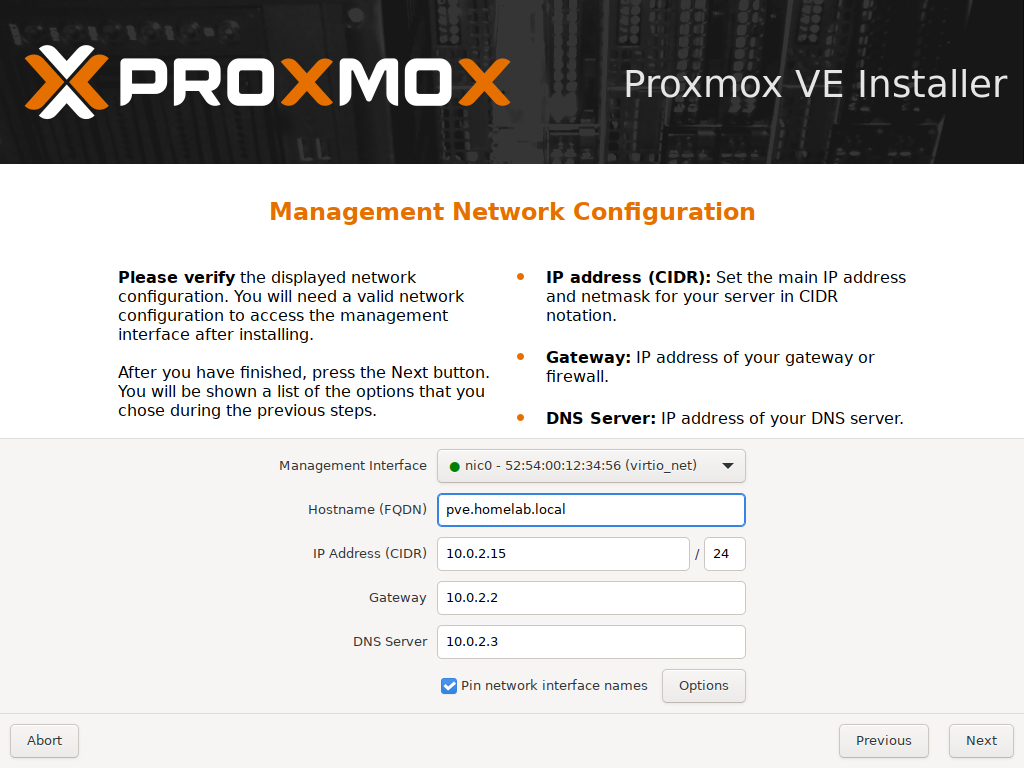
Das Verwaltungsnetzwerk konfigurieren
Auf dem Netzwerkbildschirm werden der Hostname, die IP-Adresse, das Gateway und der DNS-Server festgelegt, die von der Verwaltungsschnittstelle verwendet werden. Diese Felder sind bereits mit den Werten vorbelegt, die das Installationsprogramm über die eigene DHCP-Zuweisung abgerufen hat. Bei echter Hardware, für die bereits eine statische IP-Adresse vorgesehen ist, sollten Sie diese Felder an dieser Stelle überschreiben, anstatt die vom DHCP-Server vorgeschlagene Zuweisung zu übernehmen.
Was passiert, wenn der Hostname nicht wie eine echte Domain aussieht?
Das Installationsprogramm weigert sich, fortzufahren. Proxmox verlangt an dieser Stelle einen vollqualifizierten Domänennamen (FQDN), da dieser später Bestandteil des servereigenen SSL-Zertifikats und der Cluster-Identität wird; ein reiner Hostname oder ein Platzhalter wie der unten angegebene wird sofort abgelehnt.
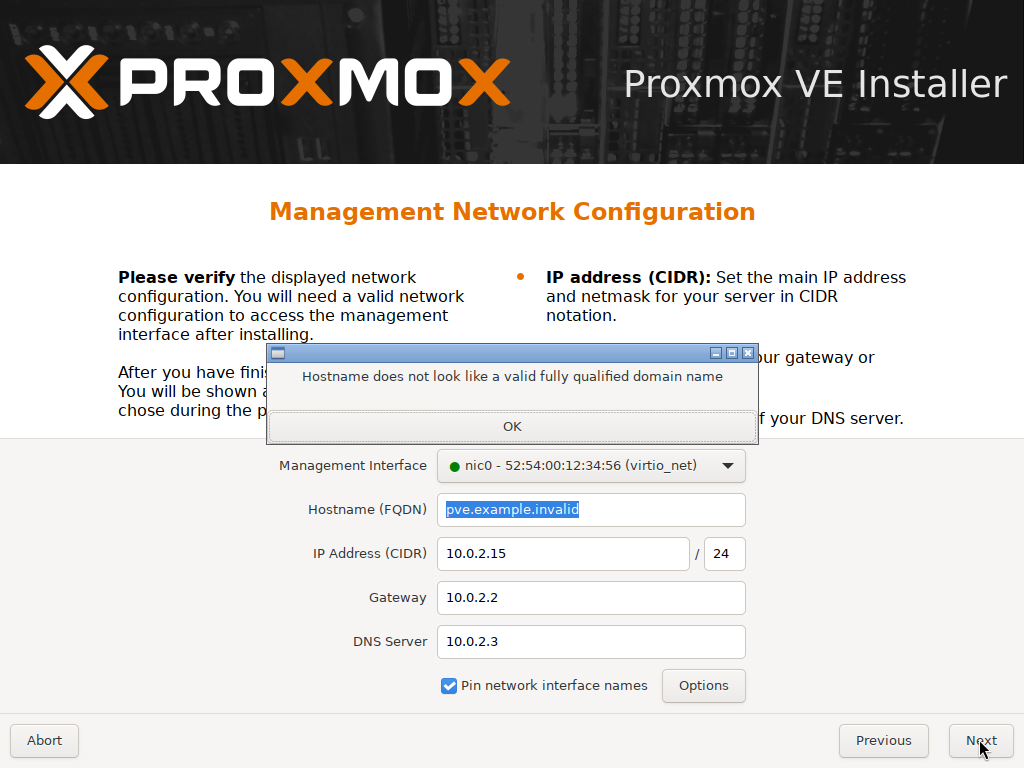
Bevor Sie auf diesem Bildschirm auf „Weiter“ klicken: Vergewissern Sie sich, dass das Gateway und der DNS-Server tatsächlich mit dem Netzwerk übereinstimmen, in dem der Server betrieben werden soll, anstatt blind den DHCP-Vorschlägen des Installationsprogramms zu vertrauen. Vergleichen Sie die Angaben zur Überprüfung mit der Konfiguration des Routers oder Switches für dieses Netzwerk; eine falsche Angabe führt zwar nicht zum Abbruch der Installation, kann aber dazu führen, dass der frisch installierte Server keinen Zugriff mehr auf seine eigene Weboberfläche hat, bis jemand den Fehler über die Konsole korrigiert.
Ersetzen Sie dies durch einen beliebigen gültigen FQDN, selbst wenn es sich um einen erfundenen Namen in einem privaten Labornetzwerk wie pve.homelab.local, behebt den Fehler und lässt die Installation fortfahren.
Überprüfen und Installation starten
Jede Auswahl aus den vorherigen Bildschirmen wird zunächst in einer Übersichtstabelle erfasst, bevor Daten auf die Festplatte geschrieben werden – dasselbe Muster „Überprüfung vor dem Speichern“, das auch das Installationsprogramm in den künftigen Begleitanleitungen zu Teil 1 weiterhin verwenden wird.
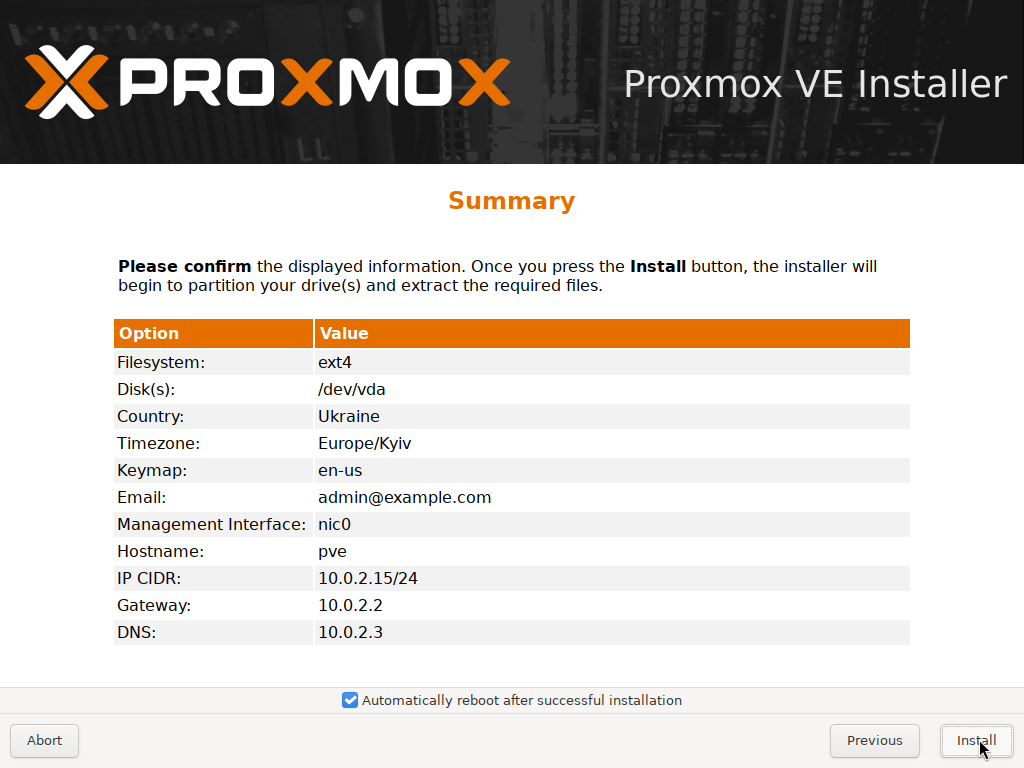
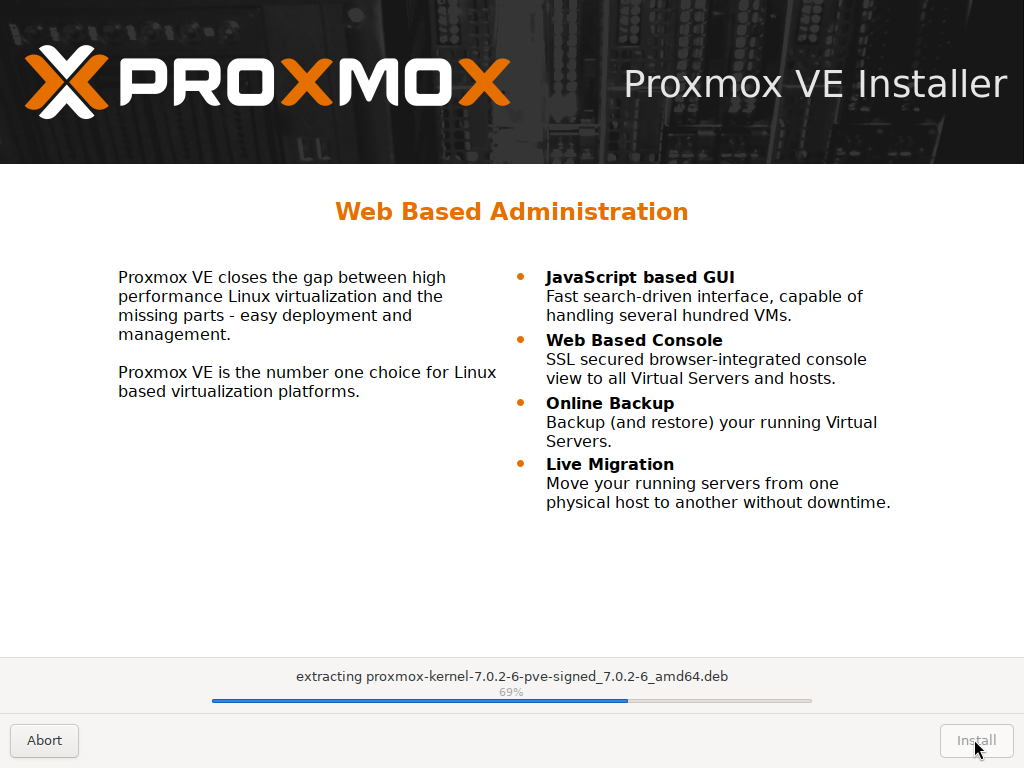
Ein Klick auf „Installieren“ leitet den eigentlichen Vorgang ein: die Partitionierung der Festplatte, gefolgt vom Entpacken mehrerer hundert Pakete, während eine Diashow erklärt, was Proxmox eigentlich macht. Der Entpackungsschritt ist der langsame Teil, und wie langsam er ist, hängt ganz von der Festplatte und der zugrunde liegenden CPU ab: Eine Handvoll großer Pakete, insbesondere Kernel- und Firmware-Images, können dazu führen, dass der Fortschrittsbalken selbst auf leistungsfähiger Hardware ein oder zwei Minuten lang stillsteht, was jedoch normal ist und kein Anzeichen dafür, dass etwas ins Stocken geraten ist.
Auf die Weboberfläche zugreifen
Sobald der Entpackvorgang abgeschlossen ist, schreibt das Installationsprogramm den Bootloader und startet das System automatisch neu – weitere Eingaben sind nicht erforderlich. Das allererste, was das System vor der Anmeldung anzeigt, ist die Adresse der Weboberfläche, über die von nun an die restliche Einrichtung erfolgt.
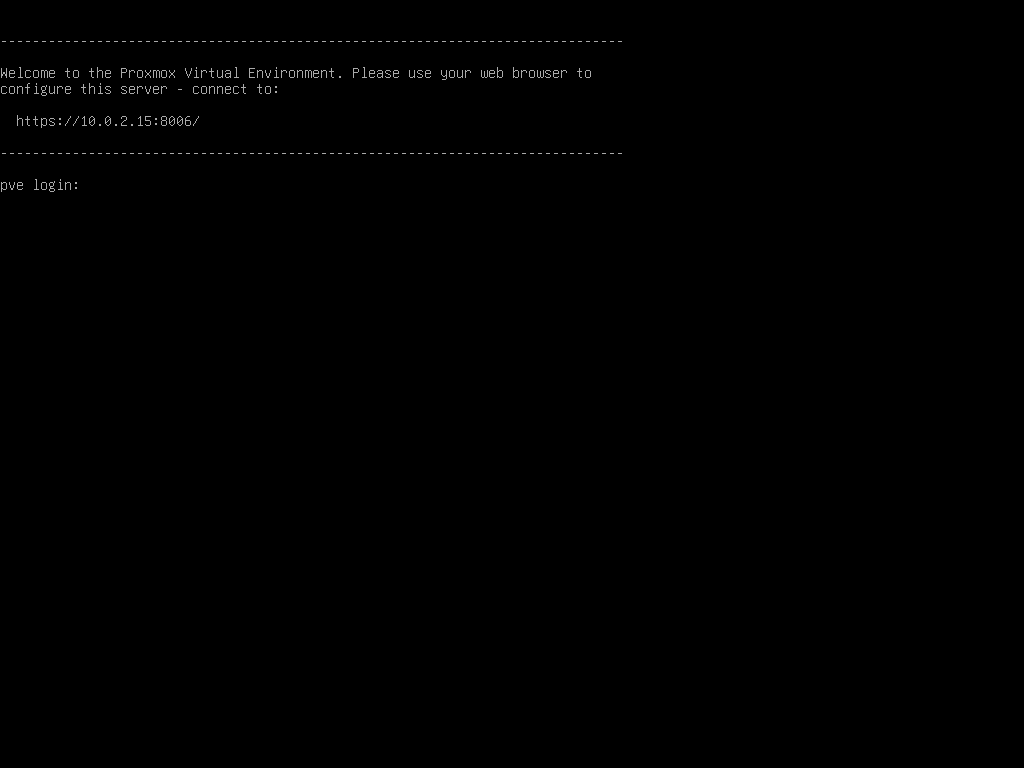
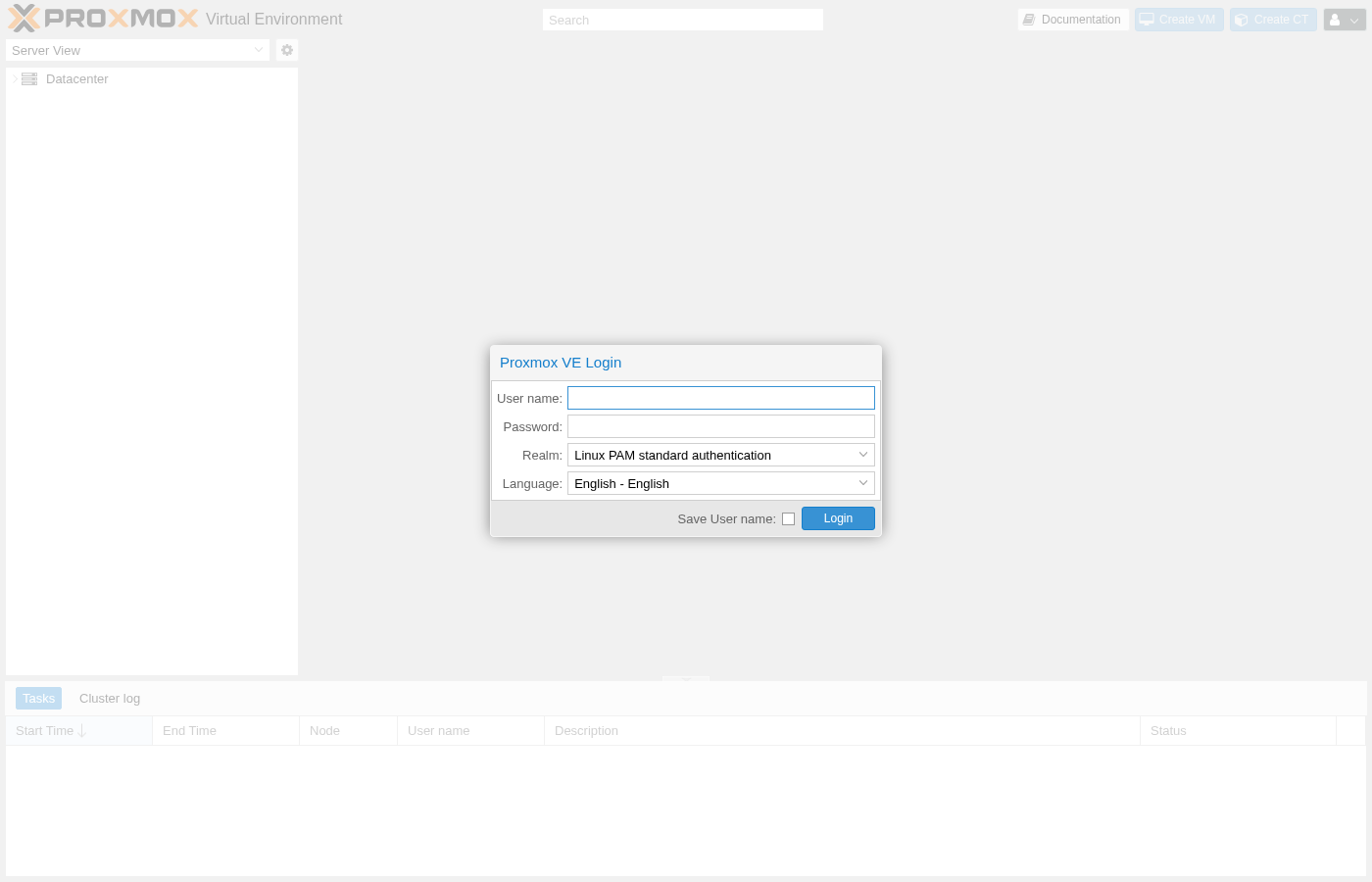
Diese Adresse verwendet beim ersten Aufruf ein selbstsigniertes Zertifikat, sodass ein Browser sie als nicht vertrauenswürdig kennzeichnet, bevor er den Zugriff auf die Seite zulässt; das ist bei einem Server, der noch kein echtes Zertifikat erhalten hat, zu erwarten, und das Wegklicken der Warnung ist der übliche Weg, um dies zu umgehen. Hinter dieser Warnung verbirgt sich der eigentliche Proxmox VE-Anmeldebildschirm, der bei jedem späteren Besuch dieses Servers angezeigt wird.
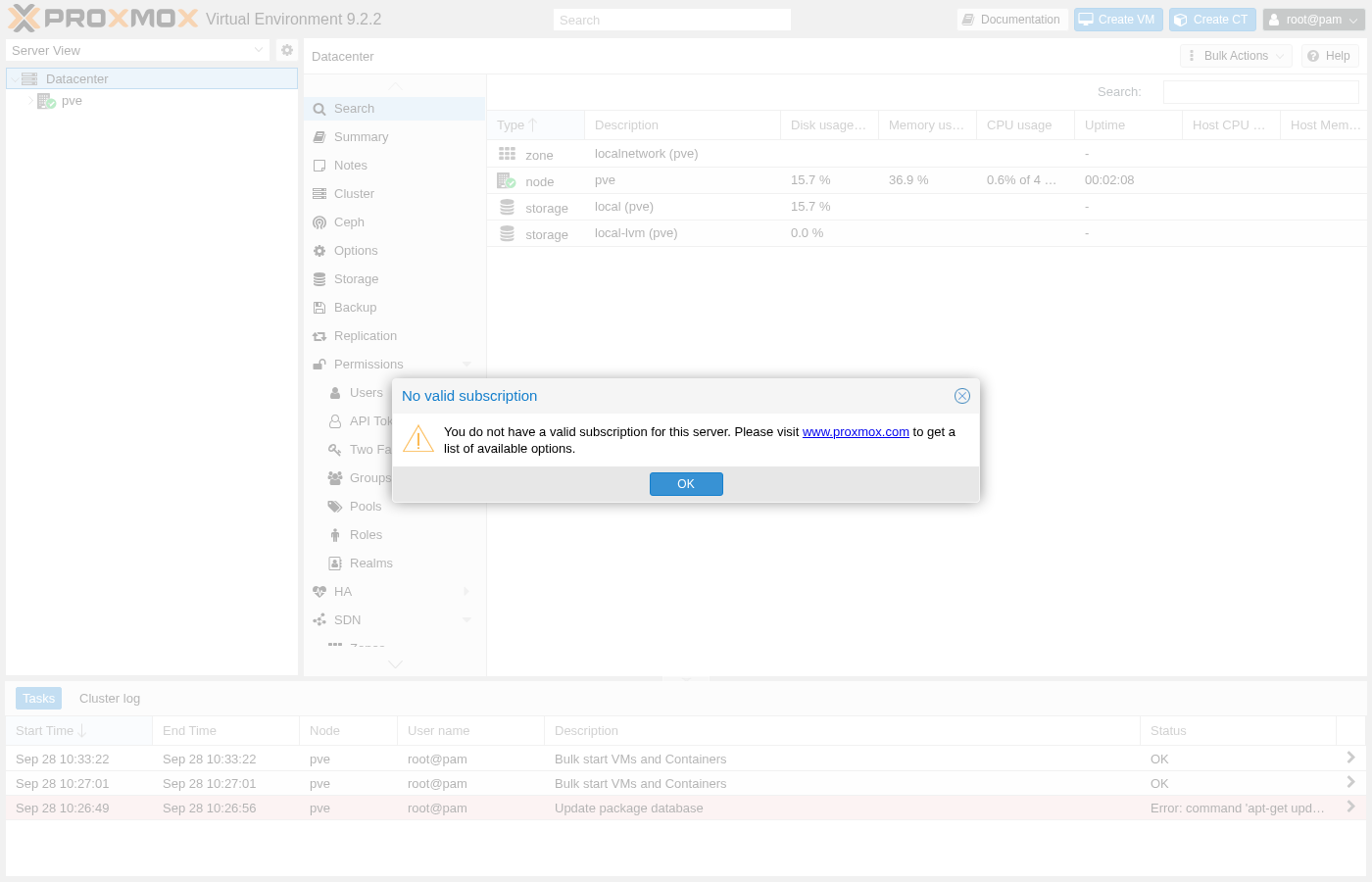
Wenn man sich mit dem Root-Konto und dem zuvor festgelegten Passwort anmeldet, gelangt man direkt in die Datacenter-Ansicht, in der der neue Knoten bereits aufgeführt ist. Bei einer Neuinstallation erscheint sofort ein Popup-Fenster: ein Hinweis darauf, dass für diesen Server kein kostenpflichtiges Abonnement besteht. Dies ist normal und zu erwarten bei einem Server, der aus den kostenlosen, abonnementfreien Repositories installiert wurde und nicht im Rahmen eines kostenpflichtigen Proxmox-Vertrags. Das Schließen dieses Fensters hat keinerlei Auswirkungen auf die weiteren Schritte dieser Anleitung.
Zusammenfassend lässt sich sagen
- Proxmox VE lässt sich von einer einzigen ISO-Datei installieren, ohne dass ein separater Lizenzschlüssel erworben werden muss.
- Das Verwaltungsnetzwerk benötigt einen echten, auflösbaren FQDN als Hostnamen.
- Das Entpacken des Pakets ist der langsamste Schritt und kann dazu führen, dass der Fortschrittsbalken stehen bleibt, ohne dass dabei ein Fehler vorliegt.
- Nach der Installation verweist der Server direkt auf seine eigene Weboberfläche am Port 8006.
Im nächsten Abschnitt melden Sie sich zum ersten Mal bei dieser Weboberfläche an und konfigurieren die Netzwerkbrücke sowie den Speicher, die eine echte Plattform benötigt.