
Dans la section précédente, vous avez choisi un serveur disposant d'un nombre de threads suffisant pour une densité de machines virtuelles réelle, à savoir un serveur d'occasion équipé de deux processeurs Xeon et comportant au moins 32 threads. Cette section consiste à y installer un système d'exploitation : Proxmox VE, l'hyperviseur sur lequel s'appuient toutes les étapes suivantes de ce guide.
Lancez le programme d'installation et acceptez la licence
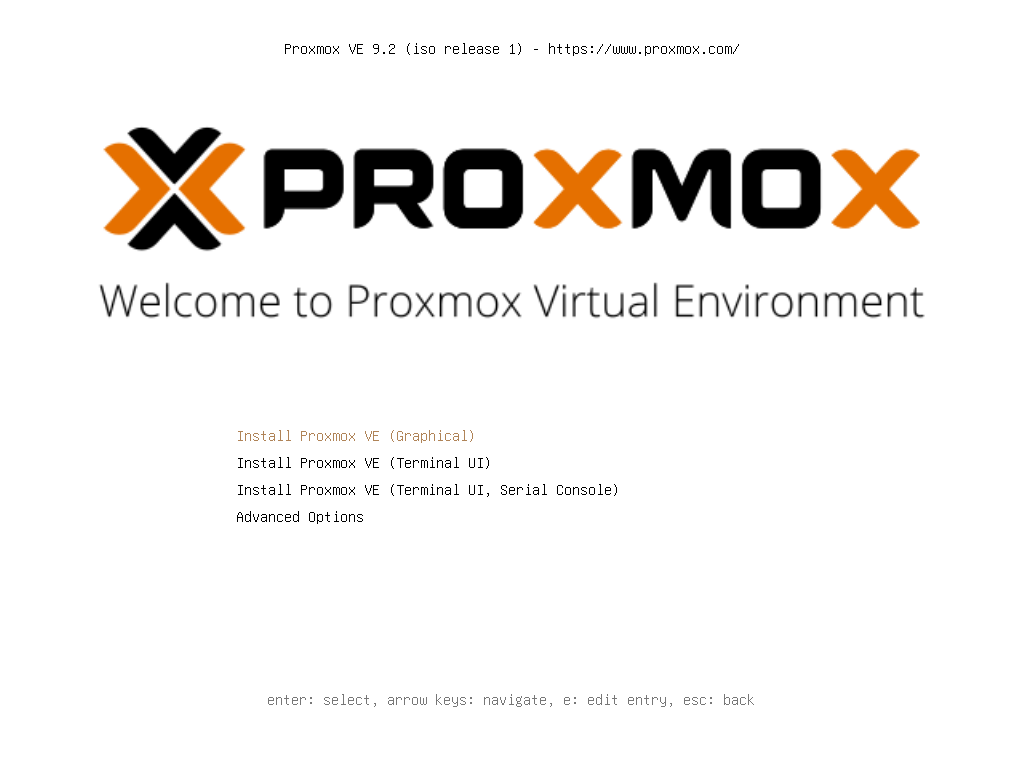
Proxmox VE est fourni sous la forme d'un fichier ISO unique avec son propre programme d'installation basé sur Debian ; son démarrage s'apparente donc beaucoup à celui de n'importe quel support d'installation Linux : un menu de démarrage, puis un assistant graphique. L'option graphique est sélectionnée par défaut et constitue le choix le plus approprié pour une première installation, car les options d'interface en mode terminal sont principalement destinées aux consoles série sur du matériel physique ne disposant pas d'écran.
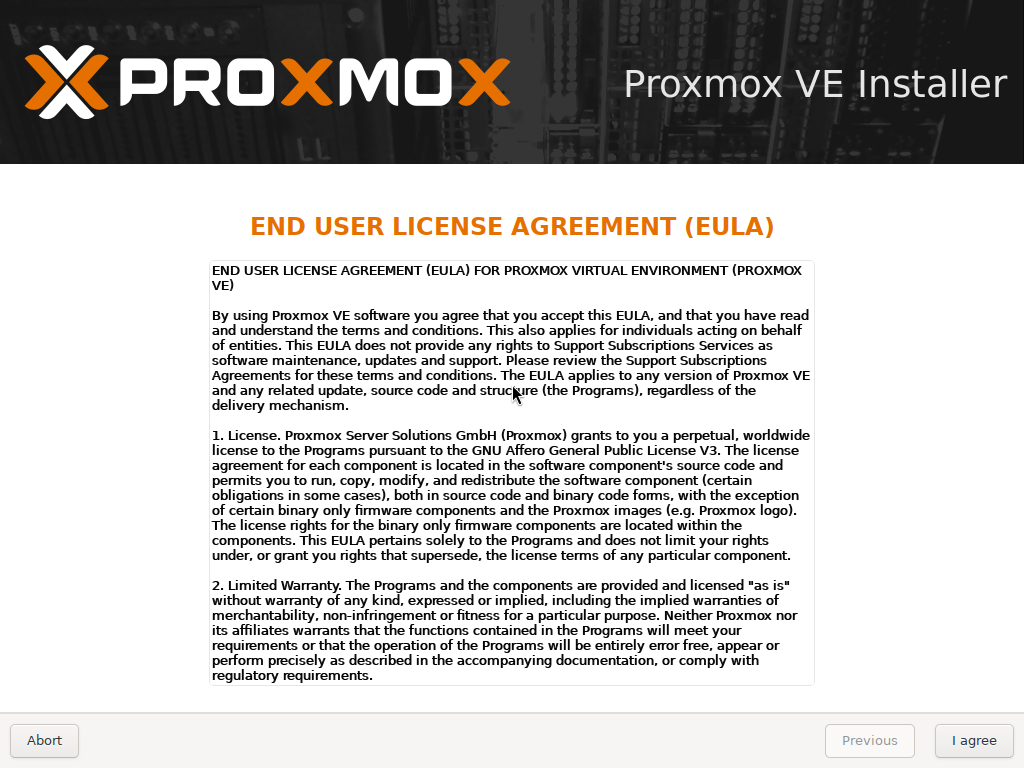
Le premier véritable écran de l'installateur est celui du contrat de licence, et cela vaut la peine de le lire attentivement au moins une fois : Proxmox VE est lui-même distribué sous licence GNU AGPLv3, code source inclus, ce qui explique pourquoi les conseils concernant le matériel d'occasion donnés dans la première partie s'appliquent aussi parfaitement ici : il n'y a pas de frais de licence par socket s'ajoutant au coût du matériel, comme ce serait le cas avec certains hyperviseurs commerciaux.
Sélectionnez le disque cible et l'emplacement
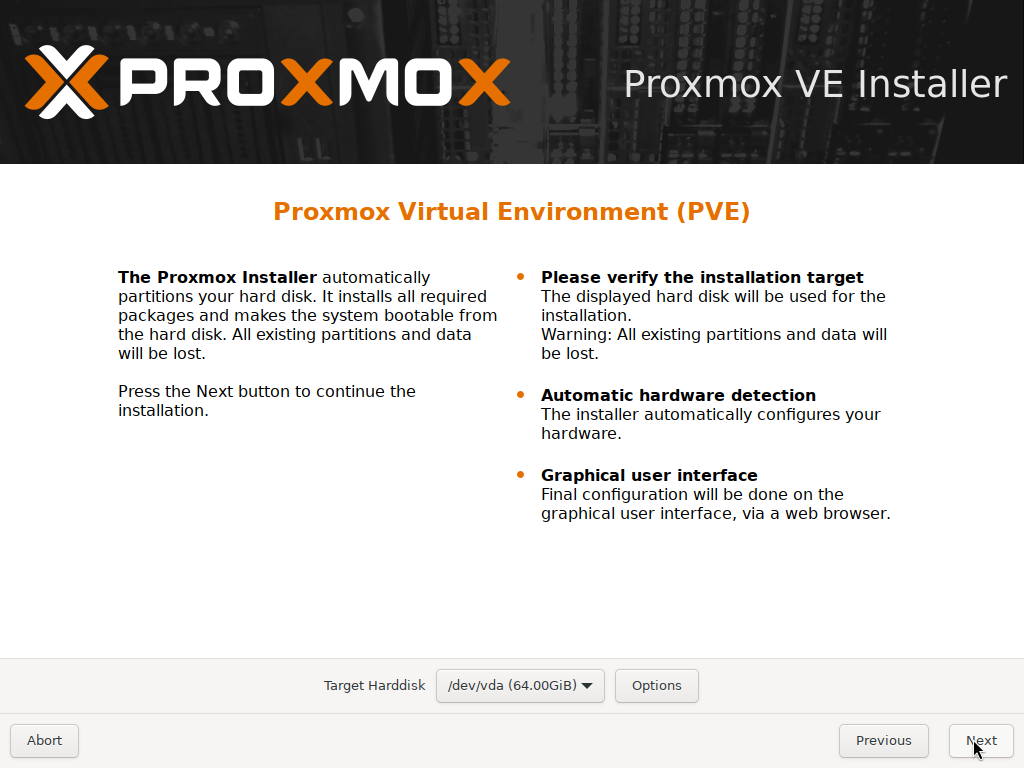
Ensuite, le programme d'installation indique quel disque il prévoit d'effacer et demande une confirmation avant de procéder à l'opération. Il s'agit là du même avertissement que celui mentionné dans la première partie, qu'il convient de prendre très au sérieux sur un serveur pouvant comporter plusieurs disques durs.
Le bouton « Options » situé à côté du disque cible permet d'accéder au choix du système de fichiers, notamment ZFS avec RAID logiciel sur plusieurs disques si le serveur en dispose ; le système de fichiers ext4 sur un seul disque, illustré ici, constitue le point de départ le plus simple pour une première installation.
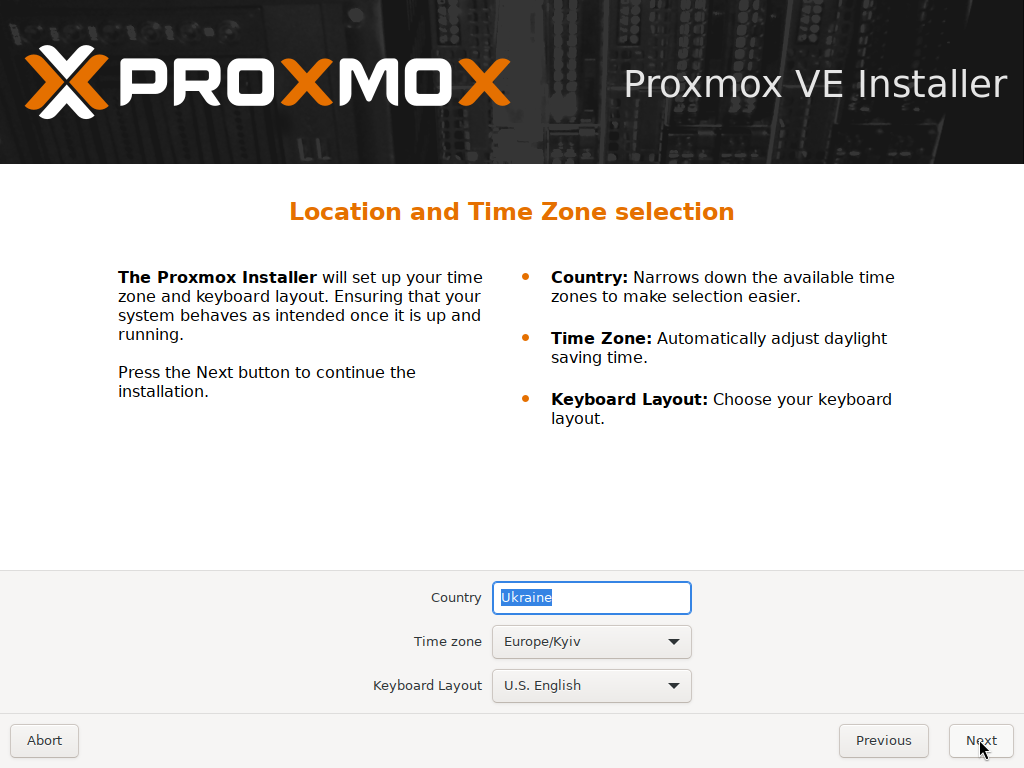
L'emplacement et le fuseau horaire viennent juste après, et le réseau sur lequel la machine virtuelle se trouve déjà fournit une estimation raisonnable pour ces deux paramètres ; sur du matériel physique, ces valeurs sont estimées à partir de la destination vers laquelle pointe la liaison montante du serveur lui-même, ce qu'il vaut mieux vérifier plutôt que de partir du principe que c'est correct.
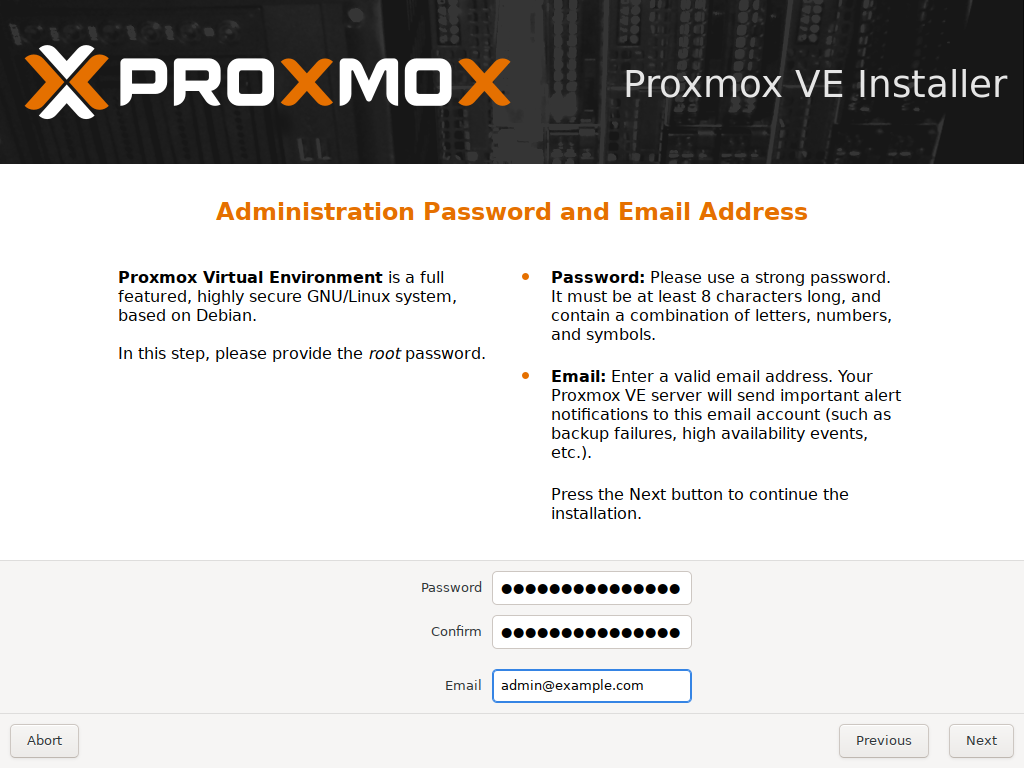
Définir le mot de passe root et l'adresse e-mail de l'administrateur
C'est l'élément central sur lequel repose toute la plateforme : Proxmox VE dispose par défaut d'un seul compte root, sans utilisateur administrateur distinct à configurer lors de l'installation, comme le proposent certaines distributions. L'adresse e-mail n'est pas non plus un simple détail : c'est là que le système d'alerte intégré envoie des notifications, par exemple en cas d'échec de sauvegarde par la suite. Il est donc préférable d'indiquer une adresse réellement consultée plutôt qu'une adresse factice.
Configurer le réseau de gestion
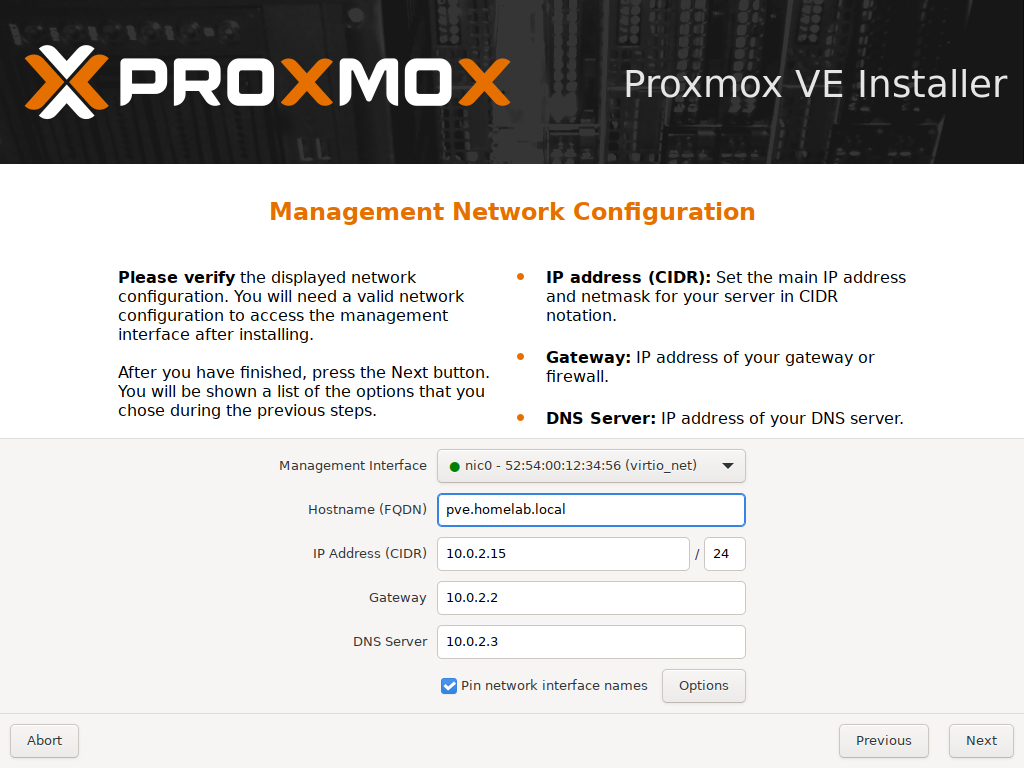
L'écran « Réseau » permet de définir le nom d'hôte, l'adresse IP, la passerelle et le serveur DNS utilisés par l'interface d'administration ; ces champs sont tous préremplis à partir des informations récupérées par le programme d'installation via son propre bail DHCP. Sur un matériel physique pour lequel une adresse IP statique est déjà prévue, c'est le moment de modifier ces champs plutôt que d'accepter les valeurs attribuées par le DHCP.
Que se passe-t-il si le nom d'hôte ne ressemble pas à un vrai domaine ?
Le programme d'installation refuse de poursuivre. Proxmox exige ici un nom de domaine complet (FQDN), car ce nom fera partie, par la suite, du certificat SSL du serveur et de l'identité du cluster ; un simple nom d'hôte ou un nom fictif comme celui ci-dessous est systématiquement rejeté.
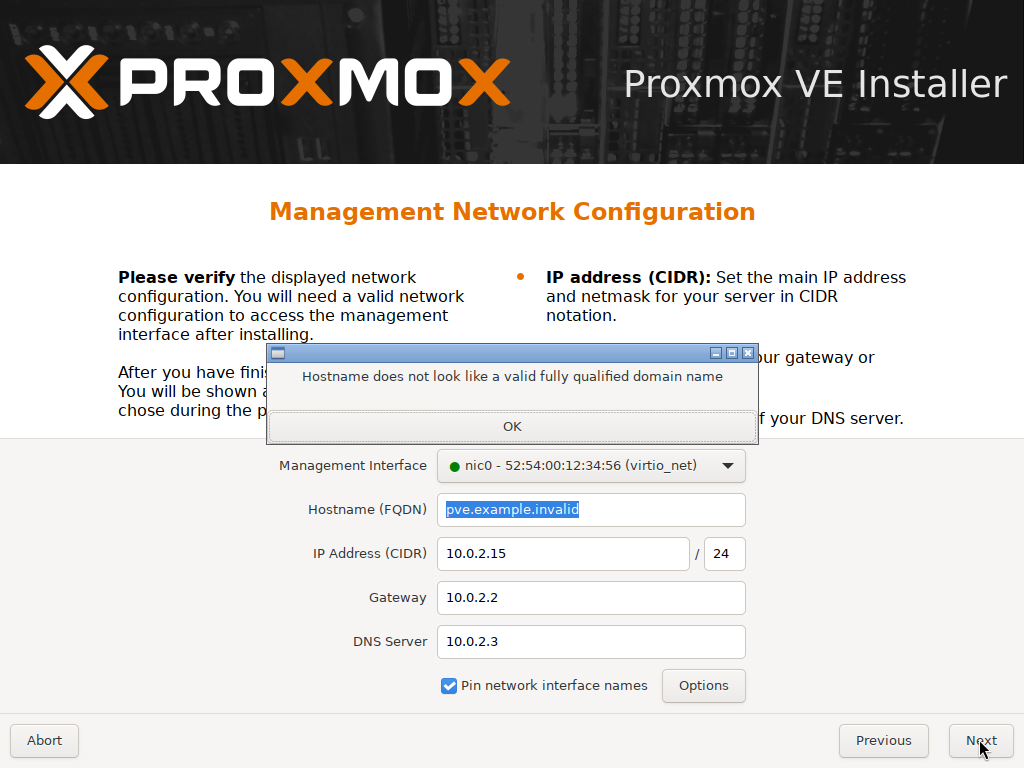
Avant de cliquer sur « Suivant » sur cet écran : assurez-vous que la passerelle et le serveur DNS correspondent bien au réseau sur lequel le serveur sera installé, plutôt que de vous fier aveuglément aux valeurs DHCP proposées par le programme d'installation. Pour vérifier, comparez-les avec la configuration du routeur ou du commutateur de ce réseau ; une erreur à ce niveau n’empêchera pas l’installation, mais elle risque d’empêcher le serveur nouvellement installé d’accéder à sa propre interface web jusqu’à ce que quelqu’un corrige l’erreur depuis la console.
En remplaçant ce nom par n'importe quel FQDN valide, même un nom inventé de toutes pièces sur un réseau de laboratoire privé tel que pve.homelab.local, corrige l'erreur et permet à l'installation de se poursuivre.
Vérifier et lancer l'installation
Chaque choix effectué dans les écrans précédents est consigné dans un tableau récapitulatif avant que quoi que ce soit ne soit écrit sur le disque, selon le même principe de « vérification avant validation » que continuera d'utiliser le programme d'installation dans les prochains guides de la série, qui feront suite à la première partie.
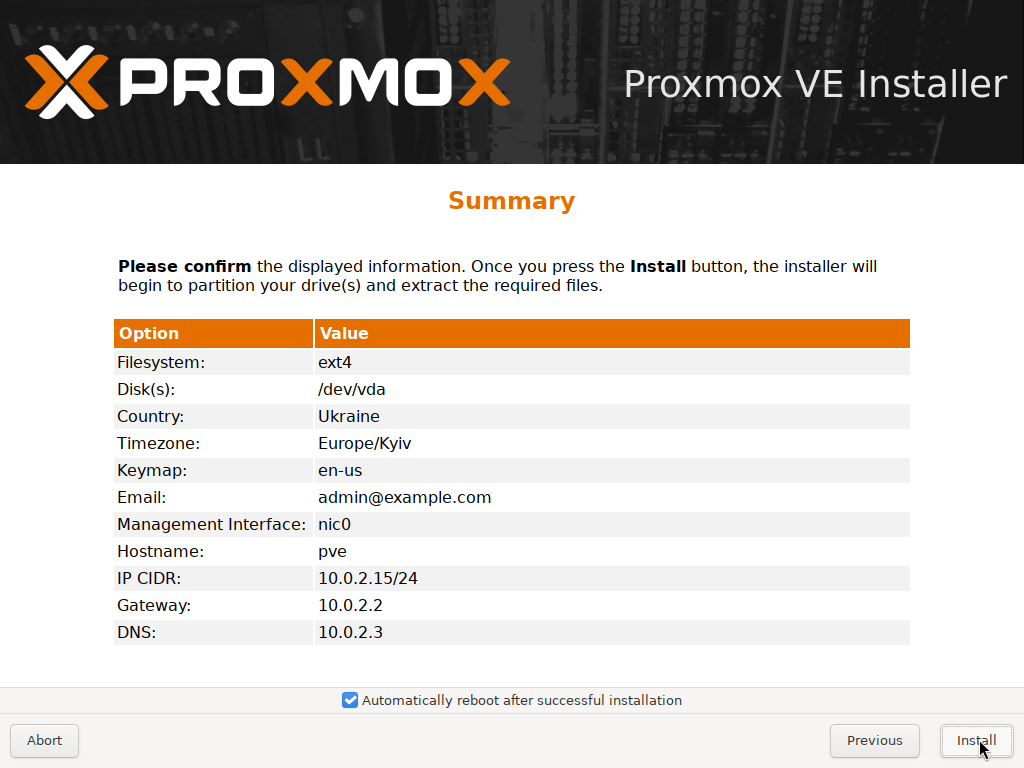
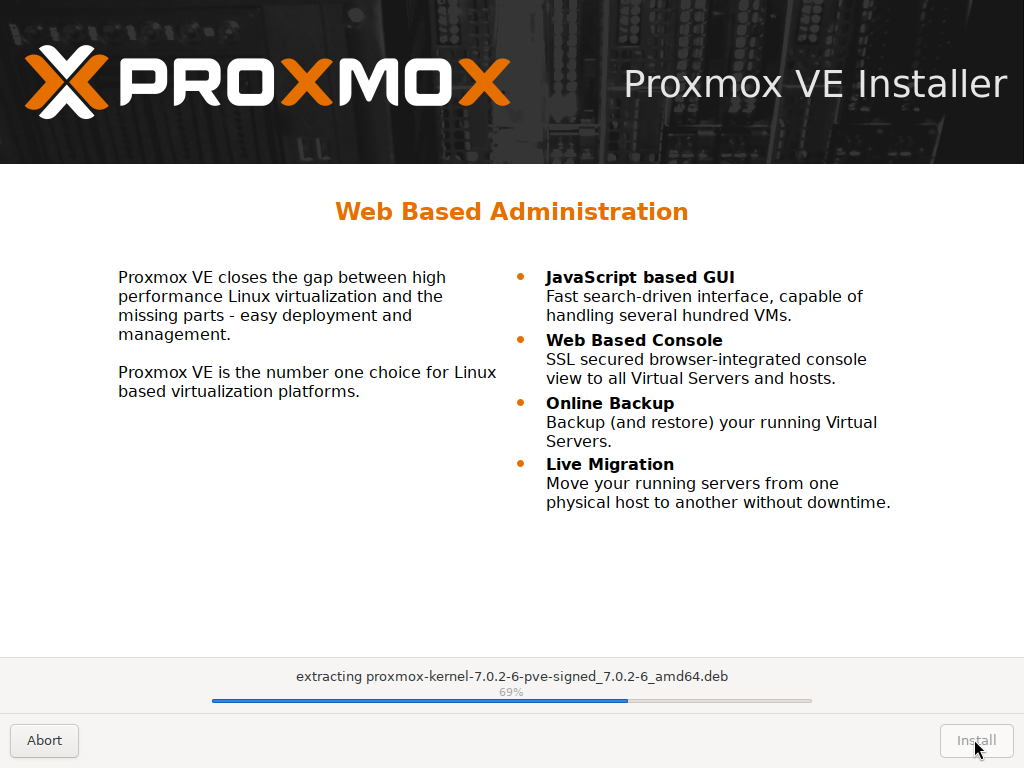
Cliquer sur « Installer » lance le véritable processus : le partitionnement du disque, puis l'extraction de plusieurs centaines de paquets, tandis qu'un diaporama décrit le fonctionnement de Proxmox. L'étape d'extraction est la plus longue, et sa durée dépend entièrement du disque et du processeur utilisés : quelques paquets volumineux, notamment les images du noyau et du micrologiciel, peuvent bloquer la barre de progression pendant une minute ou deux, même sur du matériel performant, ce qui est tout à fait normal et ne signifie pas pour autant qu'il y ait un blocage.
Accéder à l'interface Web
Une fois l'extraction terminée, le programme d'installation écrit le chargeur d'amorçage et redémarre automatiquement sur le système fraîchement installé, sans qu'aucune intervention supplémentaire ne soit nécessaire. La toute première chose qui s'affiche à l'écran, avant toute connexion, est l'adresse de l'interface web qui se chargera de la suite de la configuration.
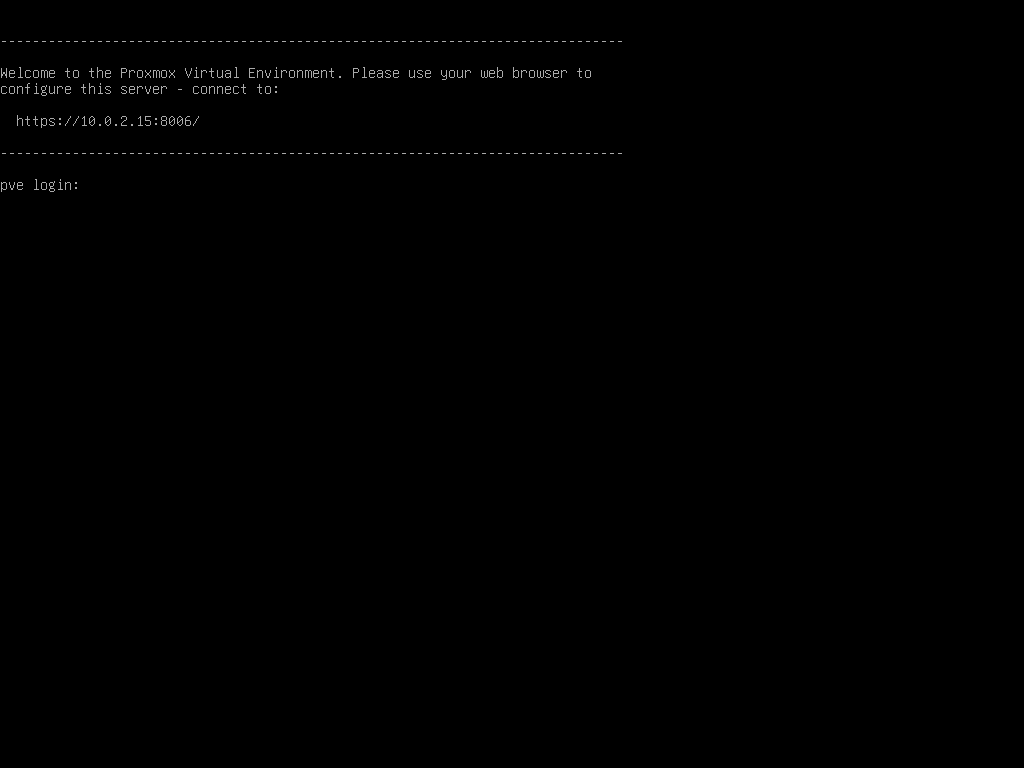
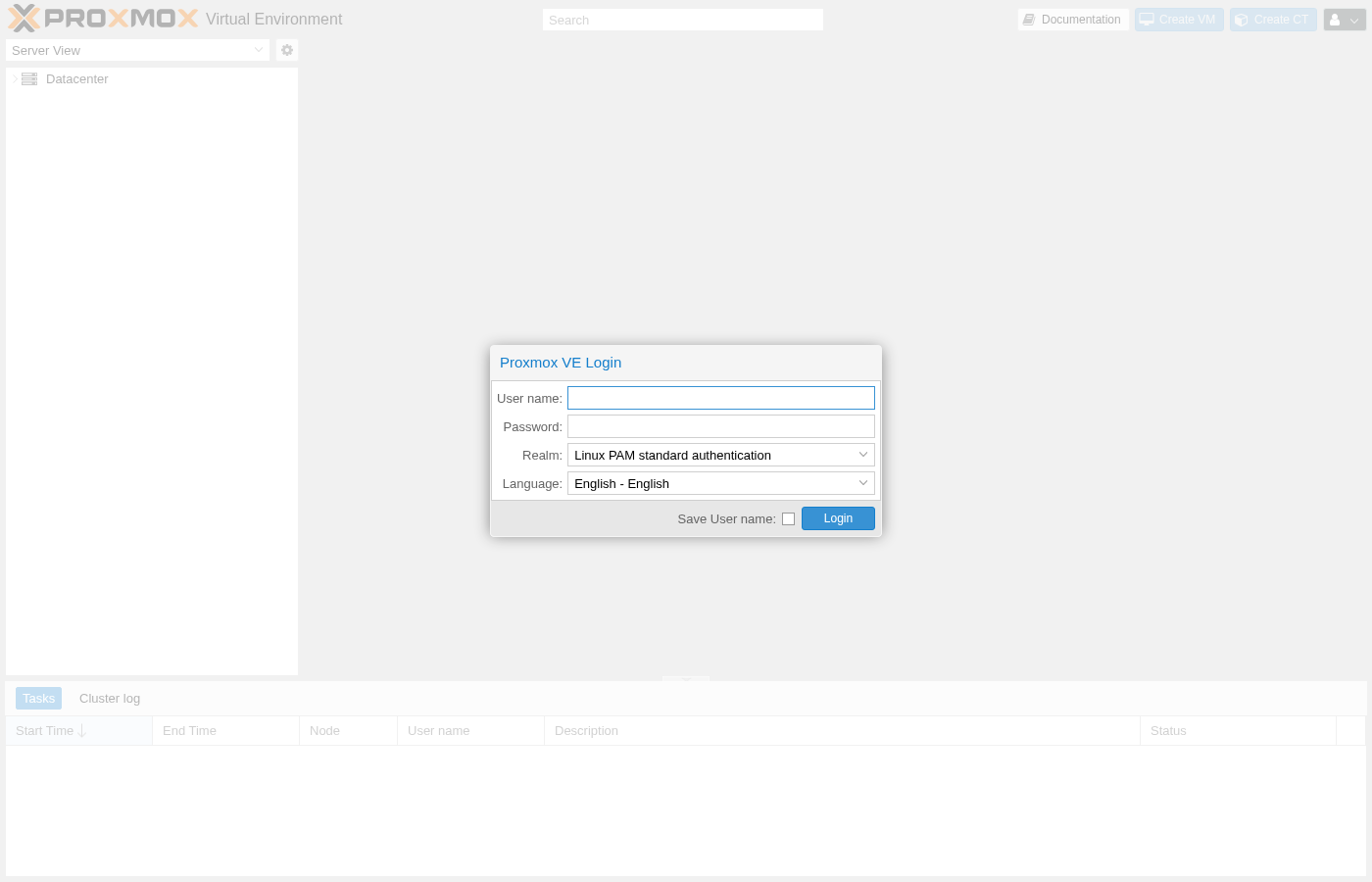
Cette adresse utilise un certificat auto-signé lors de son premier chargement ; un navigateur la signalera donc comme non fiable avant d'autoriser l'accès à la page. C'est tout à fait normal sur un serveur qui n'a pas encore reçu de véritable certificat, et il suffit généralement de cliquer sur l'avertissement pour passer cette étape. Une fois cet avertissement passé, on accède à l'écran de connexion Proxmox VE proprement dit, celui-là même qui s'affiche à chaque visite ultérieure sur ce serveur.
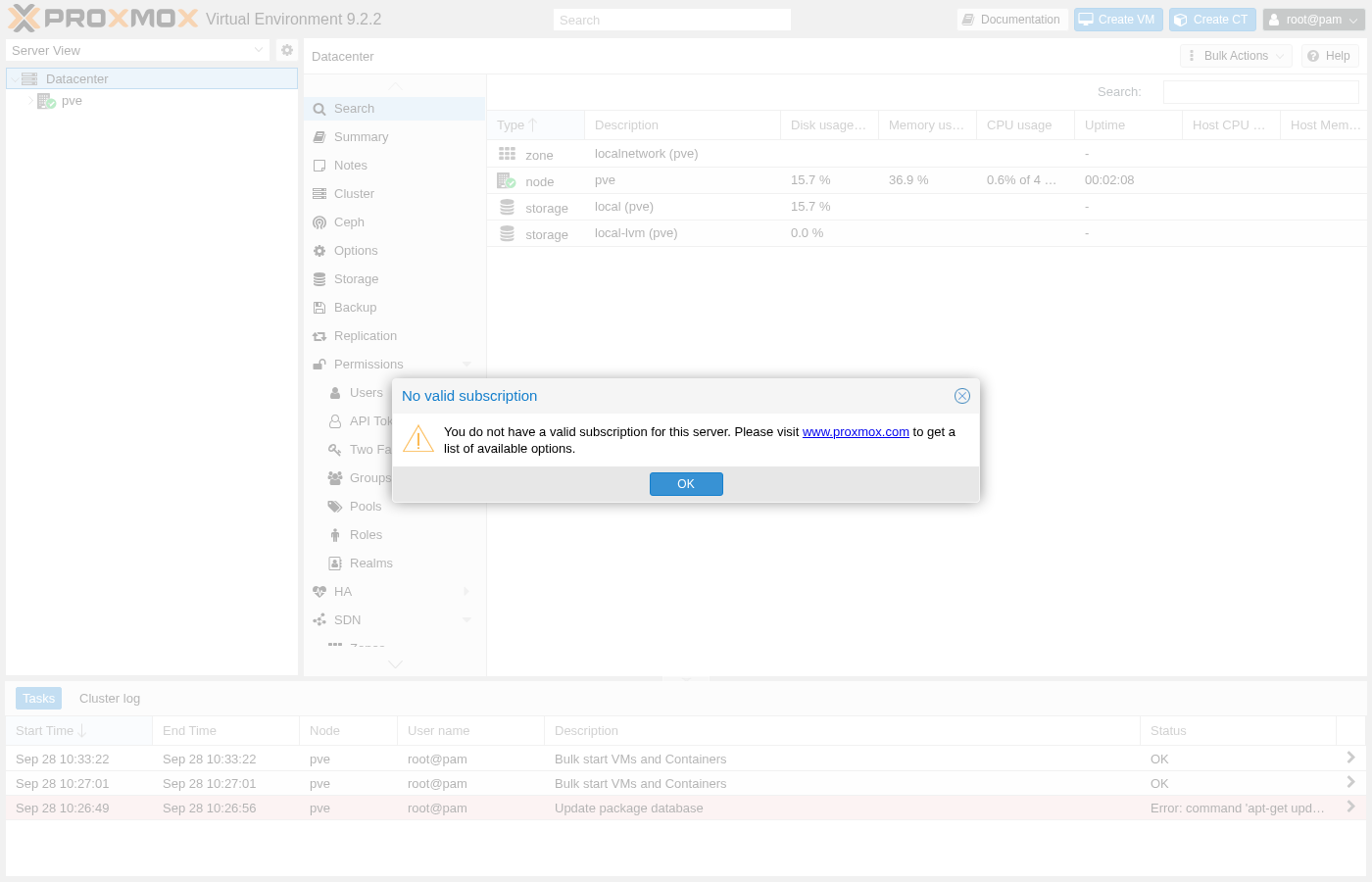
En se connectant avec le compte root et le mot de passe défini précédemment, on accède directement à la vue « Datacenter », où le nouveau nœud apparaît déjà dans la liste. Une fenêtre contextuelle s'affiche immédiatement lors d'une nouvelle installation : un rappel indiquant que ce serveur n'est associé à aucun abonnement payant, ce qui est normal et prévisible sur un serveur installé à partir des dépôts gratuits sans abonnement plutôt que via un contrat Proxmox payant. La fermer n'empêche en rien la suite de ce guide.
En résumé
- Proxmox VE s'installe à partir d'un seul fichier ISO, sans qu'il soit nécessaire d'acheter une clé de licence distincte.
- Le réseau de gestion doit disposer d'un nom de domaine complet (FQDN) valide et résolvable comme nom d'hôte.
- L'extraction du paquet est l'étape la plus lente et peut bloquer la barre de progression sans qu'il y ait pour autant de problème.
- Une fois l'installation terminée, le serveur pointe directement vers sa propre interface web sur le port 8006.
Dans la section suivante, vous vous connecterez pour la première fois à cette interface Web et configurerez le pont réseau et le stockage nécessaires à une plateforme réelle.