
В предыдущем разделе вы выбрали аппаратное обеспечение, а именно: компьютер с дисками, подходящими для создания пула, и отдельным SSD-накопителем для загрузки. В этом разделе мы установим TrueNAS на этот SSD-накопитель и преобразуем диски с данными в пул хранения.
Скачайте TrueNAS и запишите установочный файл
TrueNAS является бесплатным, а его установщик предоставляется в виде одного ISO-файла по адресу страница загрузки TrueNAS. В настоящее время бесплатная версия проекта носит название TrueNAS Community Edition, однако в имени файла по-прежнему используется старое обозначение SCALE, как в TrueNAS-SCALE-25.10.7.iso. Размер ISO-образа составляет около 2,2 ГБ, поэтому загрузка займет несколько минут при обычном подключении.
Зачем проверять файл перед его использованием?
Потому что повреждённый файл загрузки приводит к непонятным сбоям на полпути установки, а подделанный файл представляет угрозу безопасности. На странице загрузки рядом с файлом указана контрольная сумма SHA256. Рассчитайте контрольную сумму для своей копии и сравните две строки:
sha256sum TrueNAS-SCALE-25.10.7.iso
54ce9441ce66966a392e28f63604ca3c2c083d0bec4db7bb5af2f74f7a007c8e  TrueNAS-SCALE-25.10.7.iso
В Windows, certutil -hashfile TrueNAS-SCALE-25.10.7.iso SHA256 выводит то же значение, а в macOS shasum -a 256 . Если строки отличаются даже на один символ, загрузите файл заново.
Затем запишите ISO-образ на USB-накопитель с помощью такой программы, как balenaEtcher, Rufus или dd. Флешка запускает программу установки только один раз, поэтому подойдет любая флешка объемом 8 ГБ.
Перед записью на флешку: убедитесь, что на ней нет ничего нужного. Чтобы проверить, откройте её в файловом менеджере, так как запись образа ISO приведёт к удалению всех данных с флешки.
Запустите программу установки и установите систему на SSD
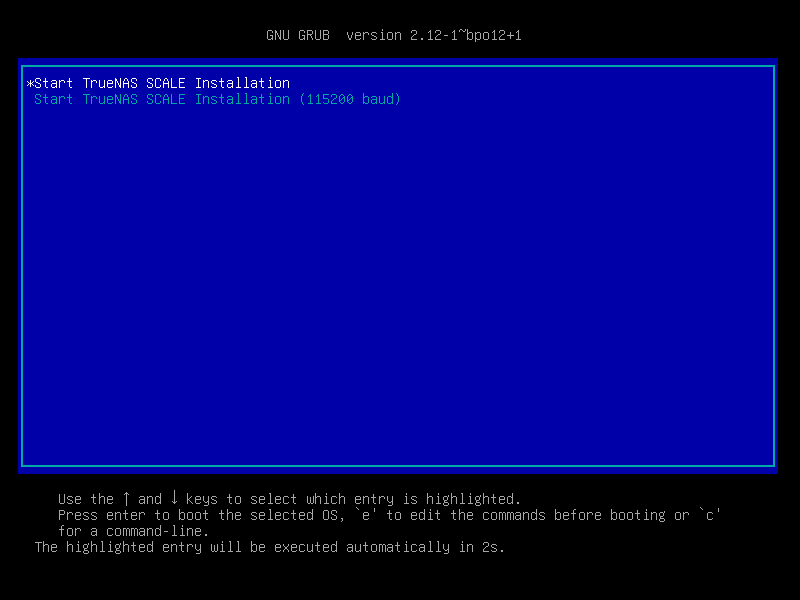
Подключите флешку к NAS, включите устройство и откройте меню загрузки с помощью клавиши, указанной на материнской плате при запуске (чаще всего это F11 или F12). Выберите USB-флешку - откроется собственное меню загрузки программы установки. Первый пункт меню автоматически запустит установку через несколько секунд.
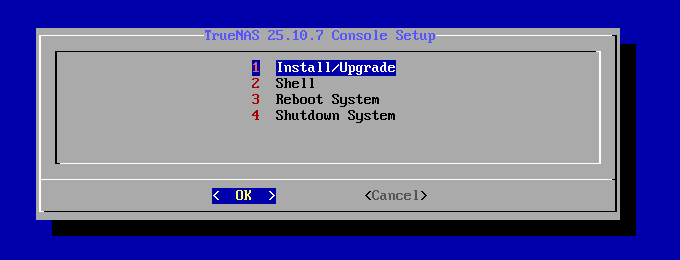
Через минуту-другую система загрузится в память и отобразит меню настройки консоли. Вам нужен пункт «Установка/Обновление». Пункт «Оболочка», расположенный ниже, открывает командную строку в программе установки; она понадобится вам только в том случае, если что-то пойдет не так.
Выберите загрузочный диск
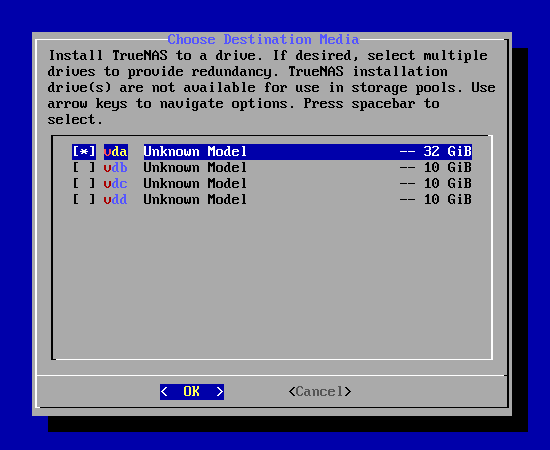
Программа установки выводит список всех обнаруженных дисков и запрашивает, на каком из них следует установить TrueNAS. Перейдите к загрузочному SSD, нажмите пробел, чтобы отметить его [*], затем нажмите Enter. Выберите только загрузочный SSD, ничего больше. Программа установки допускает использование двух дисков для создания зеркального загрузочного устройства, а для бюджетного NAS достаточно одного. Каждый диск, выбранный здесь, будет стерт, а затем зарезервирован для системы, поэтому диск с данными, выбранный по ошибке, позже не сможет быть добавлен в ваш пул.
Как определить, какой диск какой, если все модели выглядят одинаково?
По размеру и серийному номеру. Загрузочный SSD-диск, как правило, является самым маленьким диском в списке. Если два диска имеют одинаковый размер, выключите NAS, отсоедините диски с данными и запустите программу установки, подключив только SSD-диск, а затем снова подключите диски с данными.
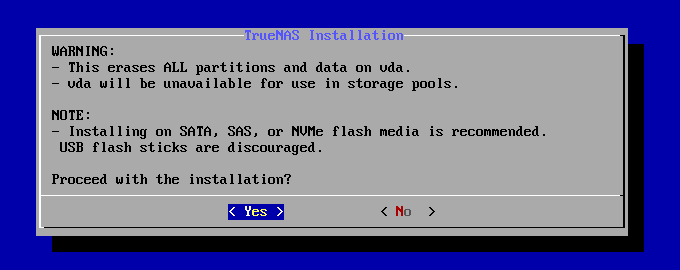
Затем отобразится экран подтверждения, на котором будет указан диск, который собираются стереть. Там же повторяется рекомендация из предыдущего раздела: рекомендуется выполнять установку на флэш-носители интерфейсов SATA, SAS или NVMe, а использование USB-накопителей не рекомендуется.
Установить пароль администратора
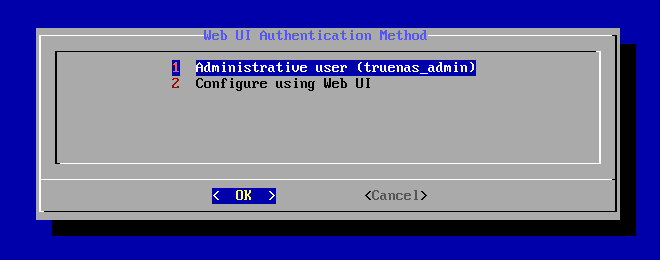
Затем программа установки спросит, как вы хотите войти в веб-интерфейс. Первый вариант предусматривает создание локального администратора с именем truenas_admin прямо сейчас, а второй откладывает выбор до момента открытия веб-интерфейса. Первый вариант позволяет сохранить настройки в одном месте.
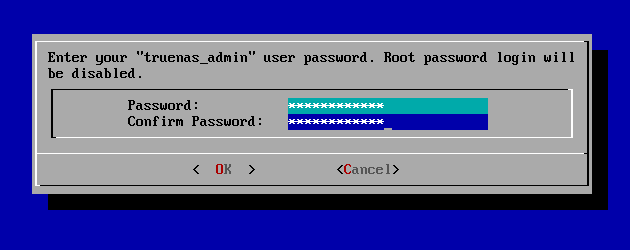
Введите пароль, нажмите клавишу Tab и введите его ещё раз. На экране чётко указано, что вход с использованием пароля пользователя root будет отключён, что является правильным поведением по умолчанию: учётная запись, которую все знают как цель для атак, больше не принимает пароль. Выберите длинный пароль и сохраните его в менеджере паролей.
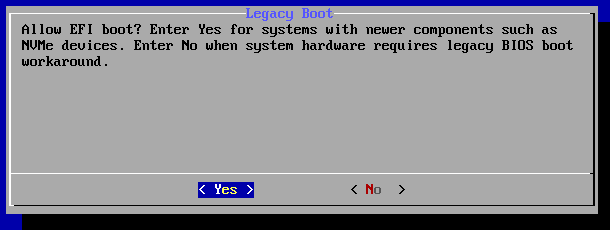
В зависимости от того, как компьютер загрузил программу установки, может появиться ещё один вопрос под названием «Legacy Boot», приведённый ниже. Ответьте «Да» для новых систем и дисков NVMe и «Нет» только в том случае, если для оборудования требуется обходной вариант с использованием устаревшего BIOS, а также установите флажок руководство по установке если вы не уверены.
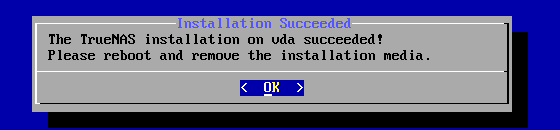
Копирование займет несколько минут. По его завершении программа установки сообщит об успешном завершении установки и предложит извлечь установочный носитель. Нажмите «ОК», выключите систему через меню, отсоедините USB-накопитель и снова включите NAS, чтобы он загрузился с SSD.
Перейти в веб-интерфейс
Первая загрузка занимает пару минут, пока TrueNAS готовит свои службы. Она завершается текстовым экраном, на котором указаны адреса веб-интерфейса, и это единственный экран, который вам когда-либо понадобится на самом NAS, поскольку всё остальное происходит через браузер на другом компьютере.
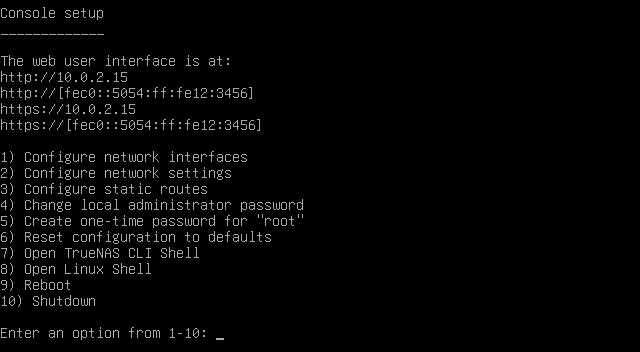
Введите этот адрес в браузере на любом компьютере в той же сети. На этой странице используется сертификат, сгенерированный TrueNAS самостоятельно, поэтому при первом посещении браузер отобразит предупреждение. На новой системе это нормально, и вы можете игнорировать это предупреждение и продолжить работу.
Что делать, если на консоли не отображается адрес?
В таком случае у NAS ещё нет сетевого арендованного адреса. Сначала проверьте кабель и индикаторы на роутере. Если всё в порядке, выберите в том же меню пункт 1 «Настройка сетевых интерфейсов» или пункт 2, чтобы задать адрес вручную.
Одна привычка приносит пользу сразу: войдите в настройки роутера и зарезервируйте этот адрес для NAS - обычно это делается в разделе с названием «DHCP-резервирование» или «Статическая аренды». Все последующие шаги, от настройки общего доступа к файлам до создания туннеля, предполагают, что NAS будет сохранять тот же адрес.
После входа в систему откроется панель управления. На карточке «Информация о системе» указаны сведения об установленной версии: редакция, точная версия и имя хоста. Если версия немного отличается от указанной на скриншоте, это никак не повлияет на последующие шаги.
Создать пул хранения
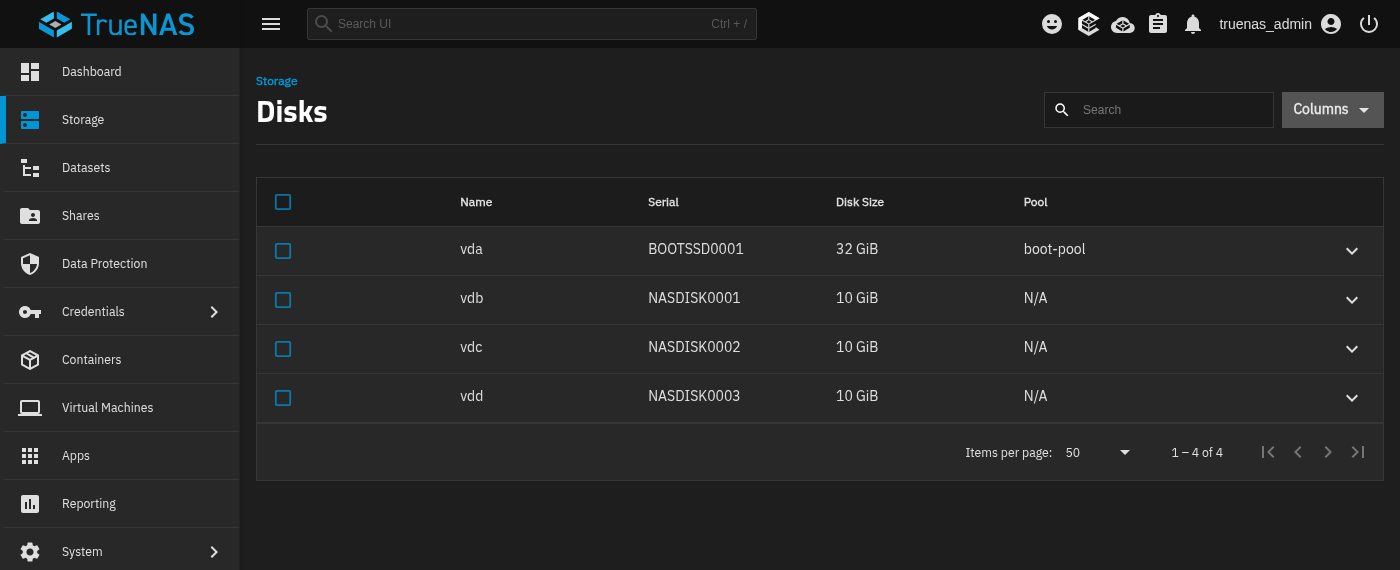
NAS пока не может хранить никаких данных, поскольку в TrueNAS отсутствует пул. Пул - это контейнер, сформированный из ваших дисков с данными, и все наборы данных и общие ресурсы, которые вы создадите позже, будут находиться именно в нём. Откройте раздел «Хранение» в левом меню, чтобы увидеть диски, обнаруженные системой.
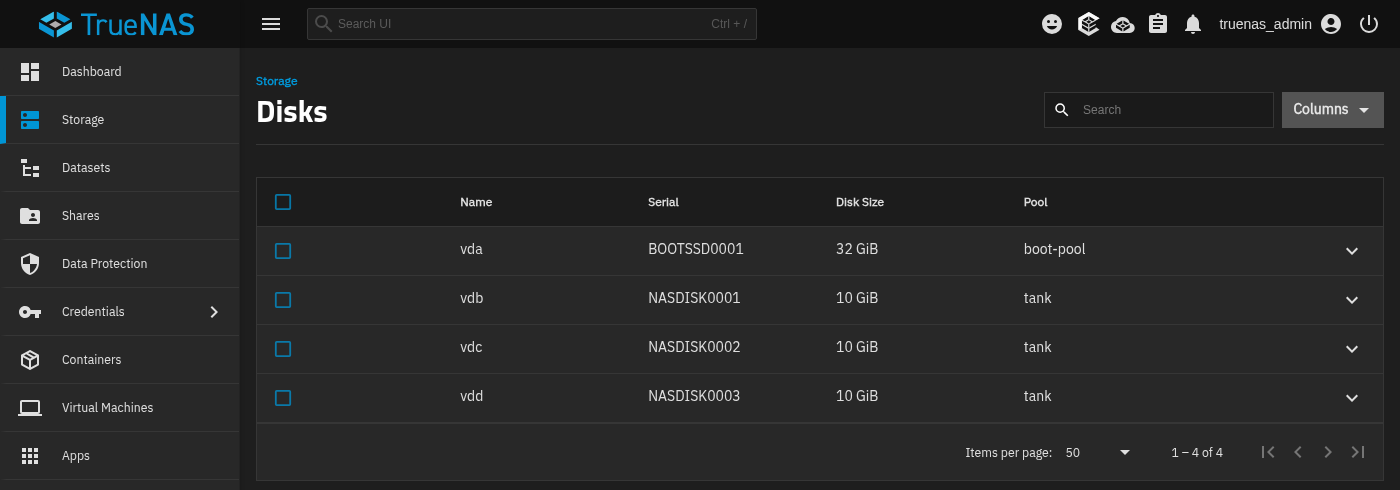
Колонка с серийными номерами имеет большое значение. Эти номера совпадают с маркировкой, нанесенной на каждый физический диск, поэтому когда через несколько месяцев система сообщит о выходе диска из строя, вы будете знать, какой именно диск нужно извлечь.
Выберите название и макет
Выберите «Создать пул», введите название и нажмите «Далее». Название tank Это устоявшаяся практика, и подойдет любое короткое название, написанное строчными буквами. В шаге «Data» реализуется схема, описанная в предыдущем разделе: выберите RAIDZ1 для трёх дисков, установите ширину равной количеству дисков и оставьте один vdev.
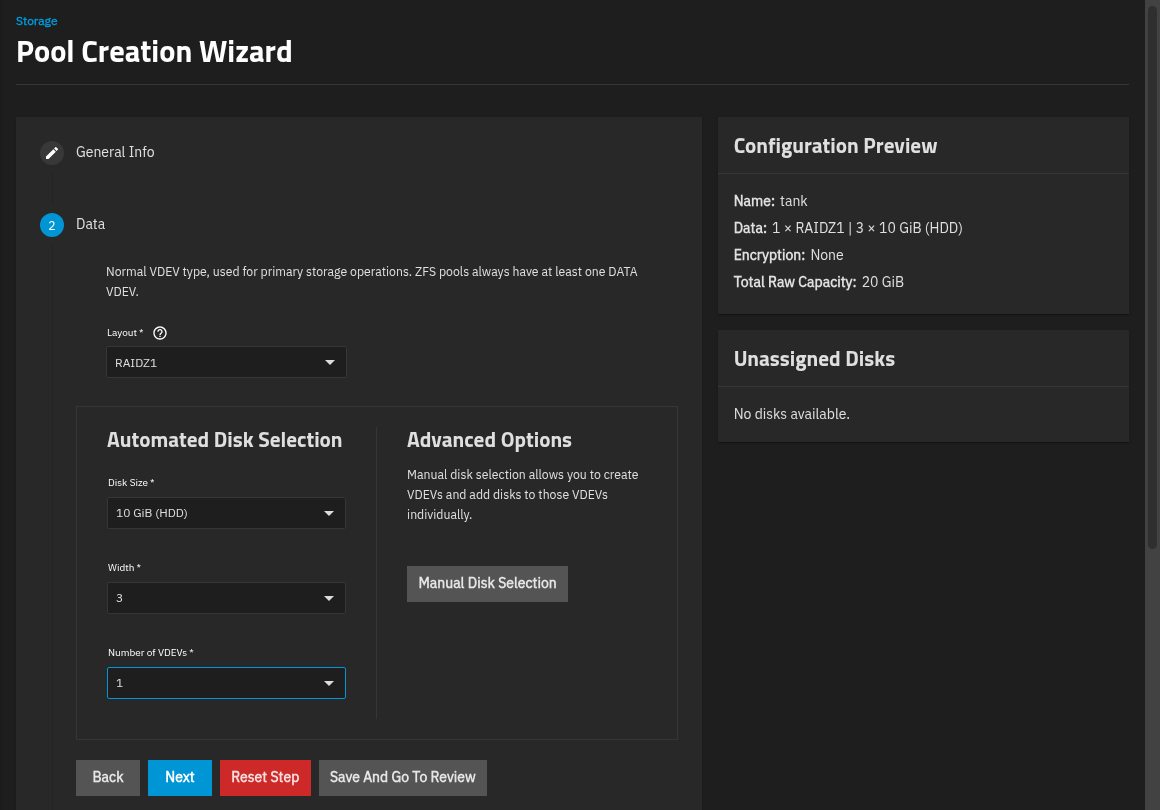
Мастер автоматически создаст vdev из дисков выбранного вами размера, а в окне предварительного просмотра справа отобразится результат до начала записи: имя, схема организации и общая необработанная ёмкость. Если у вас два диска, выберите вместо этого «Зеркало». При наличии четырёх дисков вам будет предложен выбор между RAIDZ1 и RAIDZ2, о которых говорилось ранее.
Просмотр и создание пула
Нажатие кнопки «Сохранить и перейти к проверке» открывает последний экран. На нём отображаются название пула, топология и расчётная полезная ёмкость, которая меньше общей ёмкости, поскольку RAIDZ1 резервирует объём, равный ёмкости одного диска, для хранения контрольной суммы.
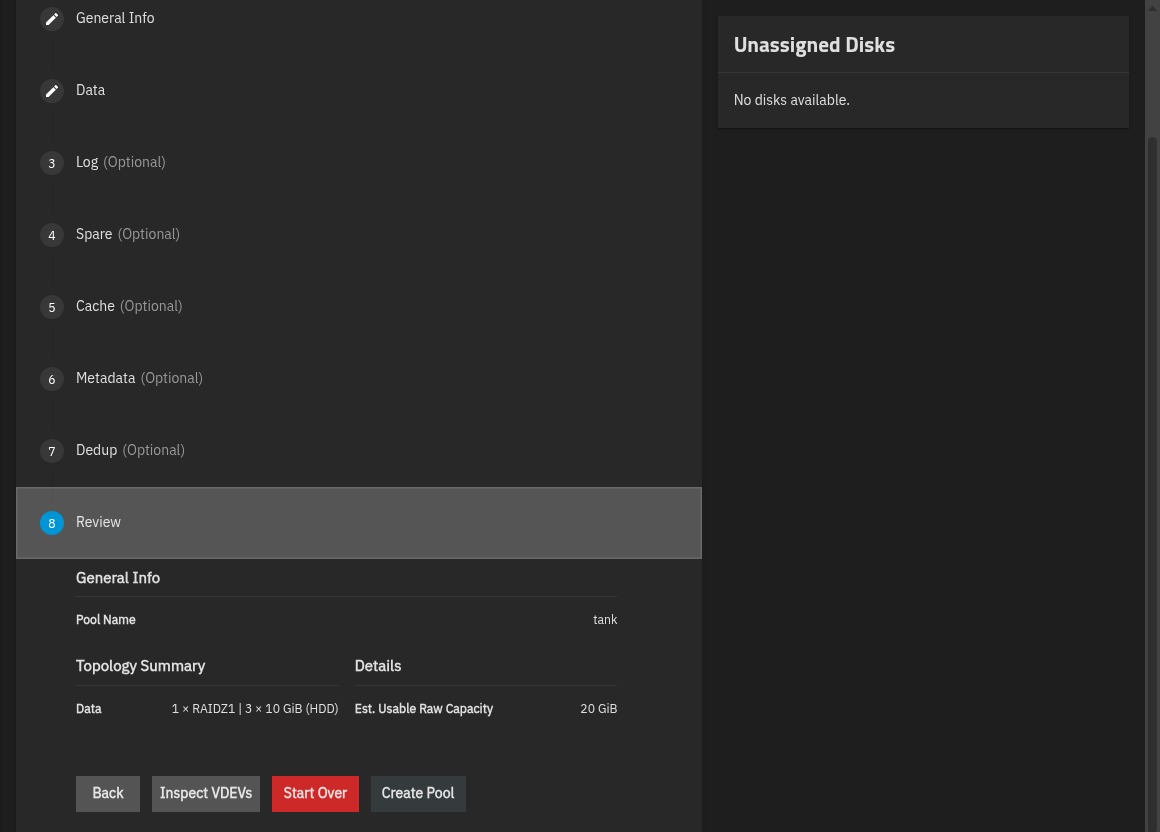
При нажатии кнопки «Создать пул» появится предупреждение о том, что содержимое всех добавленных дисков будет удалено. Установите флажок «Подтвердить», а затем выберите «Продолжить». Через несколько секунд на панели мониторинга «Хранение» отобразится новый пул.
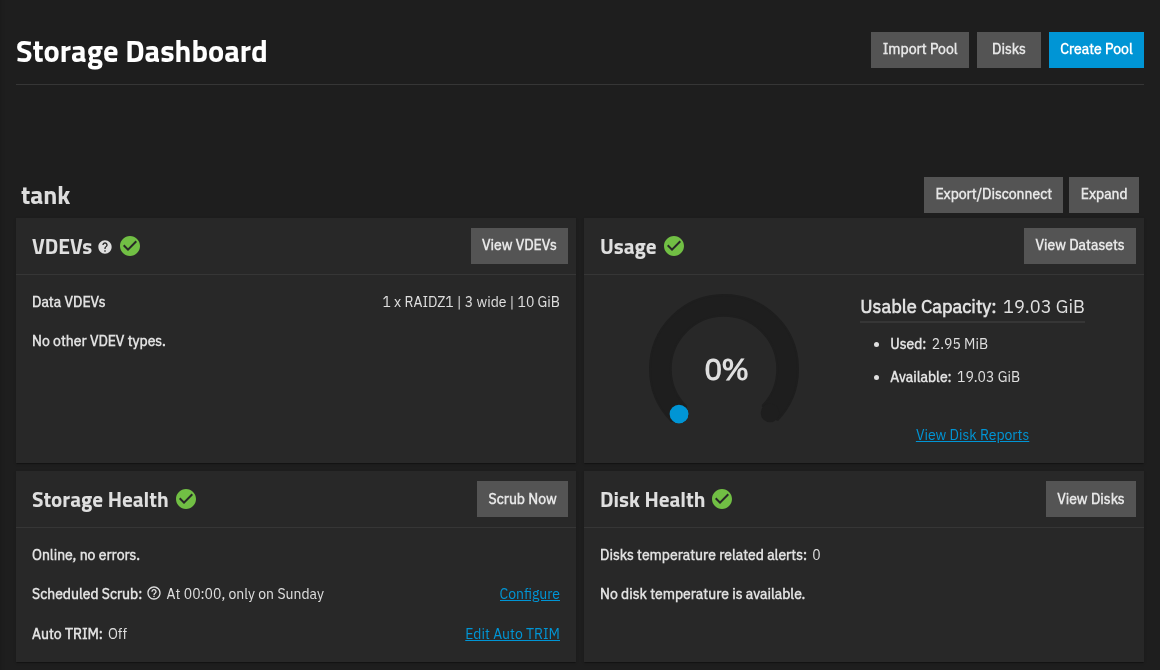
Карточка «Состояние хранилища» уже содержит две полезные сведения. Пул находится в режиме онлайн без ошибок, и TrueNAS запланировал для вас проверку целостности данных: каждое воскресенье в 00:00 система считывает все данные в пуле и сверяет их с контрольными суммами. В последнем разделе этого руководства мы вернёмся к проверкам целостности данных и расскажем, как планировать другие задачи с учётом их проведения.
Если пул необходимо зашифровать, на первом шаге мастера отобразится флажок «Шифрование». Подробнее Руководство по началу работы с TrueNAS Перед тем как поставить галочку, ознакомьтесь с правилами обращения с ключом, ведь потеря ключа приведёт к потере данных.
В заключение
- Программа установки стирает выбранный вами диск, и отметить следует только загрузочный SSD-накопитель.
- Учетная запись truenas_admin заменяет root в качестве учетной записи для входа в веб-интерфейс.
- Благодаря резервированию DHCP NAS сохраняет один и тот же адрес на всех последующих этапах.
- Пул объединяет ваши диски с данными в один контейнер с выбранной вами структурой.
В следующем разделе вы создадите набор данных в этом пуле и предоставите к нему общий доступ компьютерам в вашей сети.