
Dans la section précédente, vous avez choisi le matériel, à savoir une machine équipée de disques compatibles pour le pool et d’un SSD de démarrage distinct. Cette section consiste à installer TrueNAS sur ce SSD et à transformer les disques de données en un pool de stockage.
Télécharger TrueNAS et graver le programme d'installation
TrueNAS est gratuit, et son programme d'installation se présente sous la forme d'un fichier ISO unique disponible sur la page de téléchargement de TrueNAS. Le projet désigne désormais la version gratuite sous le nom de « TrueNAS Community Edition », mais le nom du fichier conserve l'ancienne appellation « SCALE », comme dans TrueNAS-SCALE-25.10.7.iso. Le fichier ISO pèse environ 2,2 Go ; le téléchargement prend donc quelques minutes avec une connexion standard.
Pourquoi vérifier le fichier avant de l'utiliser ?
En effet, un fichier endommagé peut entraîner des échecs imprévisibles à mi-chemin de l'installation, tandis qu'un fichier altéré constitue un risque pour la sécurité. La page de téléchargement indique une somme de contrôle SHA256 à côté du fichier. Calculez la somme de contrôle de votre propre copie et comparez les deux chaînes :
sha256sum TrueNAS-SCALE-25.10.7.iso
54ce9441ce66966a392e28f63604ca3c2c083d0bec4db7bb5af2f74f7a007c8e  TrueNAS-SCALE-25.10.7.iso
Sous Windows, certutil -hashfile TrueNAS-SCALE-25.10.7.iso SHA256 affiche la même valeur, et sous macOS shasum -a 256 C'est le cas. Si les chaînes diffèrent ne serait-ce que d'un seul caractère, téléchargez à nouveau le fichier.
Ensuite, copiez l'image ISO sur une clé USB à l'aide d'un outil tel que balenaEtcher, Rufus ou dd. La clé USB ne sert qu'à lancer le programme d'installation une seule fois ; n'importe quelle clé de 8 Go fera donc l'affaire.
Avant de graver la clé USB : assurez-vous qu'elle ne contient rien dont vous ayez besoin. Pour vérifier, ouvrez-la dans votre gestionnaire de fichiers, car la gravure d'une image ISO efface tout le contenu de la clé.
Lancez le programme d'installation et effectuez l'installation sur le SSD
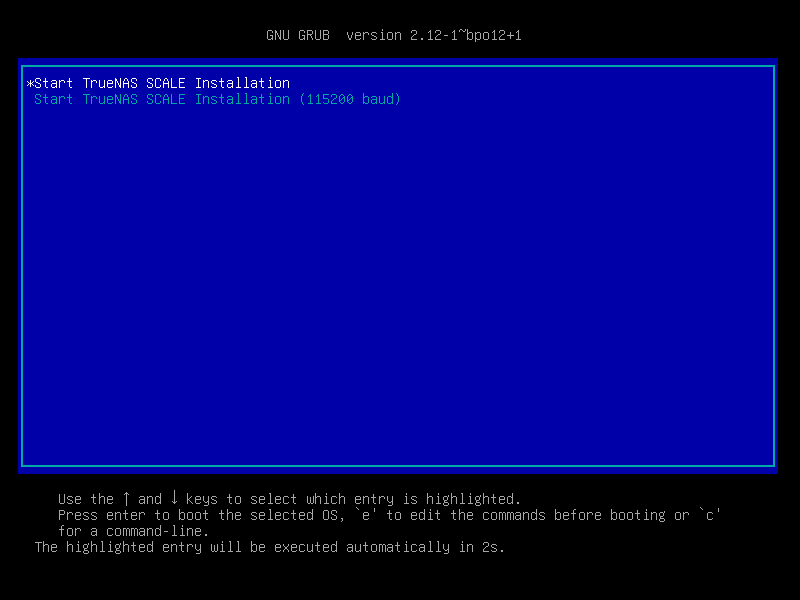
Branchez la clé USB sur le NAS, allumez-le, puis ouvrez le menu de démarrage à l'aide de la touche indiquée par votre carte mère au démarrage, souvent F11 ou F12. Sélectionnez la clé USB : le menu de démarrage propre au programme d'installation s'affiche alors. La première option lance automatiquement l'installation au bout de quelques secondes.
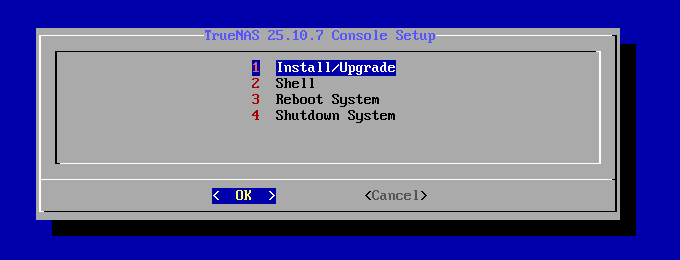
Au bout d'une minute ou deux, le système se charge en mémoire et affiche le menu de configuration de la console. L'option « Install/Upgrade » (Installation/Mise à jour) est celle qui vous intéresse. L'option « Shell », située juste en dessous, ouvre une ligne de commande dans le programme d'installation ; vous n'en aurez besoin qu'en cas de problème.
Sélectionnez le disque de démarrage
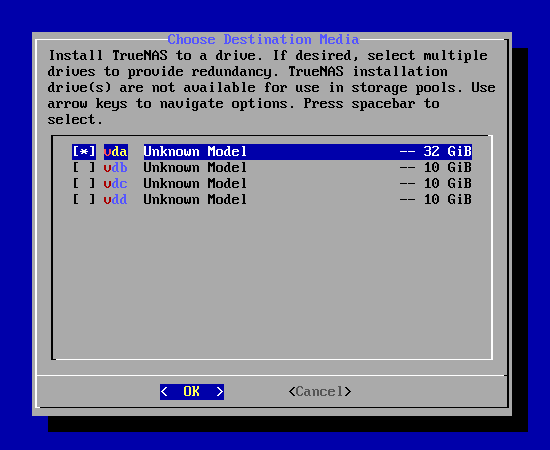
Le programme d'installation répertorie tous les disques détectés et vous demande lequel doit accueillir TrueNAS. Sélectionnez le SSD de démarrage, puis appuyez sur la barre d'espace pour le marquer avec [*], puis appuyez sur Entrée. Sélectionnez le SSD de démarrage et rien d’autre. Le programme d’installation accepte deux disques pour un périphérique de démarrage en miroir, mais un NAS d’entrée de gamme peut se contenter d’un seul. Chaque disque que vous sélectionnez ici est effacé puis réservé au système ; ainsi, un disque de données sélectionné par erreur ne pourra pas être ajouté à votre pool par la suite.
Comment faire la différence entre les différents disques alors que tous les modèles portent la même inscription ?
En fonction de la taille et du numéro de série. Le SSD de démarrage est généralement le disque le plus petit de la liste. Si deux disques ont la même taille, éteignez le NAS, débranchez les disques de données, puis lancez le programme d'installation en ne laissant branché que le SSD ; rebranchez ensuite les disques de données.
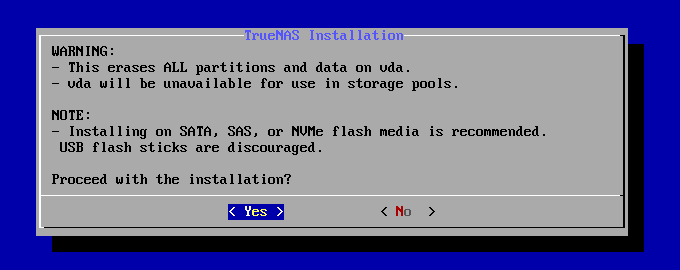
Un écran de confirmation s'affiche alors, indiquant le nom du disque sur le point d'être effacé. Il reprend également les conseils de la section précédente : il est recommandé d'effectuer l'installation sur un support SATA, SAS ou NVMe, tandis que l'utilisation de clés USB est déconseillée.
Définir le mot de passe administrateur
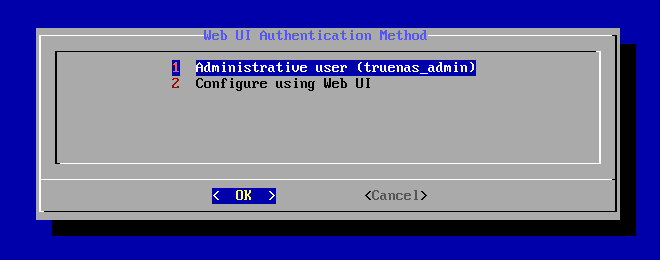
Le programme d'installation vous demande ensuite comment vous souhaitez vous connecter à l'interface Web. La première option permet de créer un administrateur local nommé truenas_admin tout de suite, tandis que la seconde reporte le choix jusqu'à ce que vous ouvriez l'interface Web. La première option permet de centraliser la configuration.
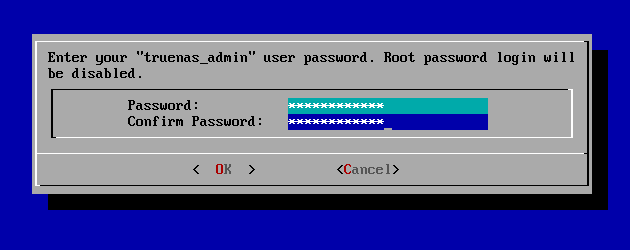
Saisissez un mot de passe, appuyez sur la touche Tab, puis ressaisissez-le. L'écran indique clairement que la connexion via le mot de passe « root » sera désactivée, ce qui est le bon réglage par défaut : le compte que tout le monde sait comment attaquer n'accepte plus de mot de passe. Choisissez un mot de passe long et enregistrez-le dans un gestionnaire de mots de passe.
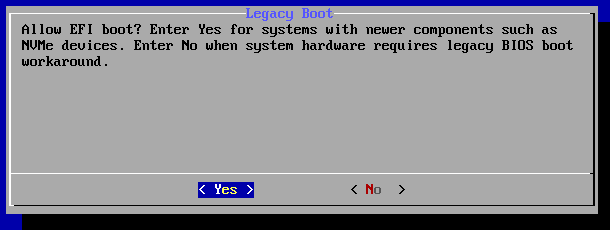
Selon la manière dont l'ordinateur a démarré le programme d'installation, une question supplémentaire peut s'afficher, intitulée « Démarrage hérité » et présentée ci-dessous. Répondez « Oui » pour les systèmes récents et les disques NVMe, et « Non » uniquement si le matériel nécessite la solution de contournement du BIOS hérité, puis cochez la case le guide d'installation si vous avez un doute.
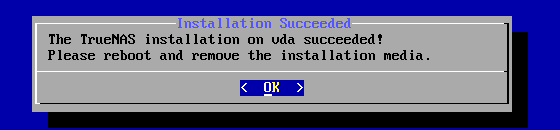
La copie prend quelques minutes. Une fois celle-ci terminée, le programme d'installation indique que l'installation s'est déroulée avec succès et vous invite à retirer le support d'installation. Cliquez sur « OK », éteignez le système à partir du menu, débranchez la clé USB, puis rallumez le NAS afin qu'il démarre à partir du SSD.
Accéder à l'interface Web
Le premier démarrage prend quelques minutes, le temps que TrueNAS prépare ses services. Il s'achève sur un écran de texte qui répertorie les adresses de l'interface Web ; c'est le seul écran dont vous aurez besoin sur le NAS lui-même, car toutes les autres opérations s'effectuent depuis un navigateur sur un autre ordinateur.
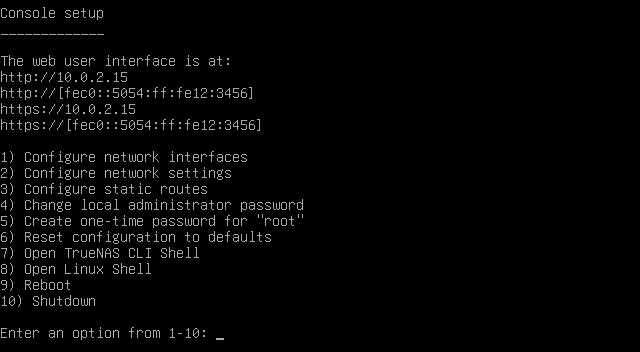
Saisissez cette adresse dans le navigateur de n'importe quel ordinateur connecté au même réseau. La page utilise un certificat généré par TrueNAS lui-même ; le navigateur affiche donc un avertissement la première fois. C'est tout à fait normal sur un nouveau système, et vous pouvez ignorer cet avertissement pour continuer.
Que faire si la console n'affiche aucune adresse ?
Dans ce cas, le NAS ne dispose pas encore d'une adresse IP attribuée par le réseau. Vérifiez d'abord le câble et les voyants du routeur. Si tout semble fonctionner correctement, sélectionnez l'option 1, « Configurer les interfaces réseau », dans le même menu, ou l'option 2 pour définir une adresse manuellement.
Il existe une habitude qui s'avère très utile dès le départ : connectez-vous à votre routeur et réservez cette adresse pour le NAS, généralement sous une rubrique intitulée « Réservation DHCP » ou « Location statique ». Toutes les étapes suivantes, du partage de fichiers à la configuration du tunnel, partent du principe que le NAS conserve la même adresse.
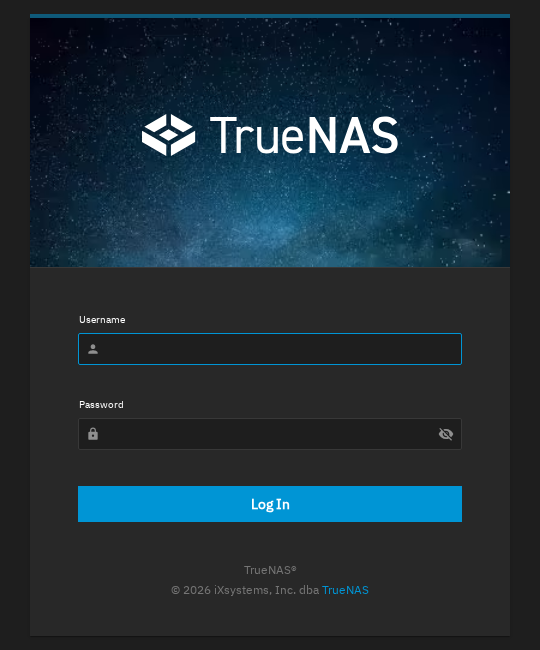
Le tableau de bord s'ouvre une fois que vous vous êtes connecté. La fiche « Informations système » indique les éléments que vous avez installés : l'édition, la version exacte et le nom d'hôte. Si la version diffère légèrement de celle indiquée sur la capture d'écran, cela n'a aucune incidence sur les étapes suivantes.
Créer le pool de stockage
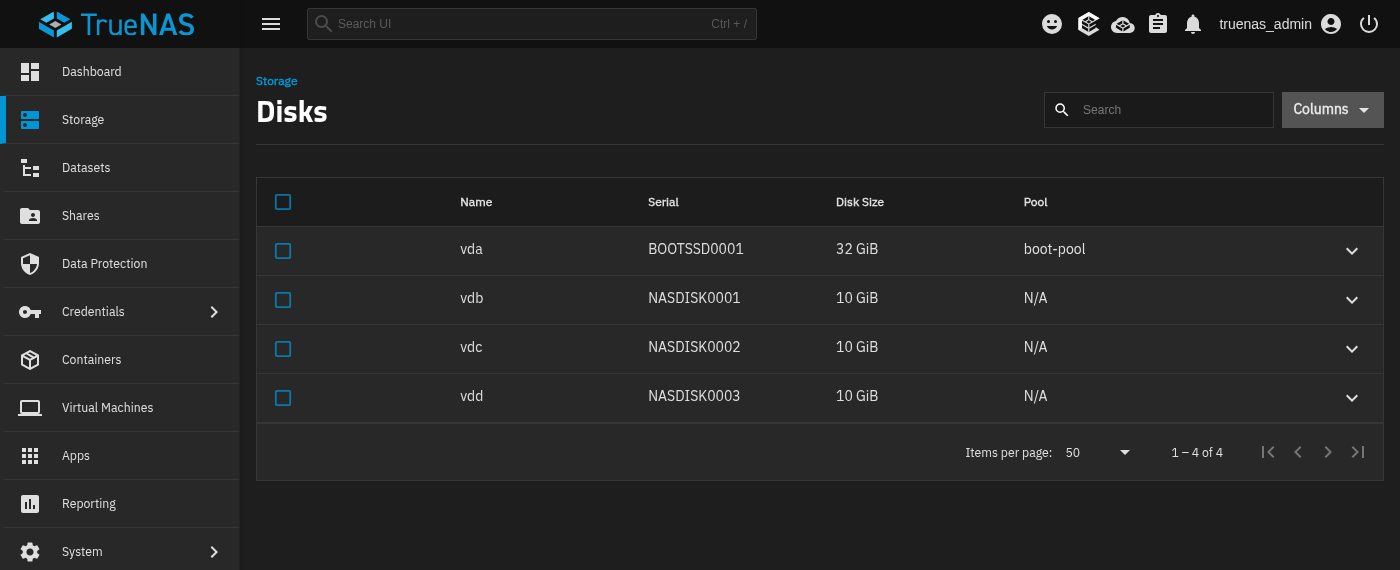
Le NAS ne peut encore rien stocker, car TrueNAS ne dispose d'aucun pool. Un pool est le conteneur constitué de vos disques de données, et chaque ensemble de données et chaque partage que vous créerez par la suite s'y trouvera. Ouvrez « Stockage » dans le menu de gauche pour voir les disques détectés par le système.
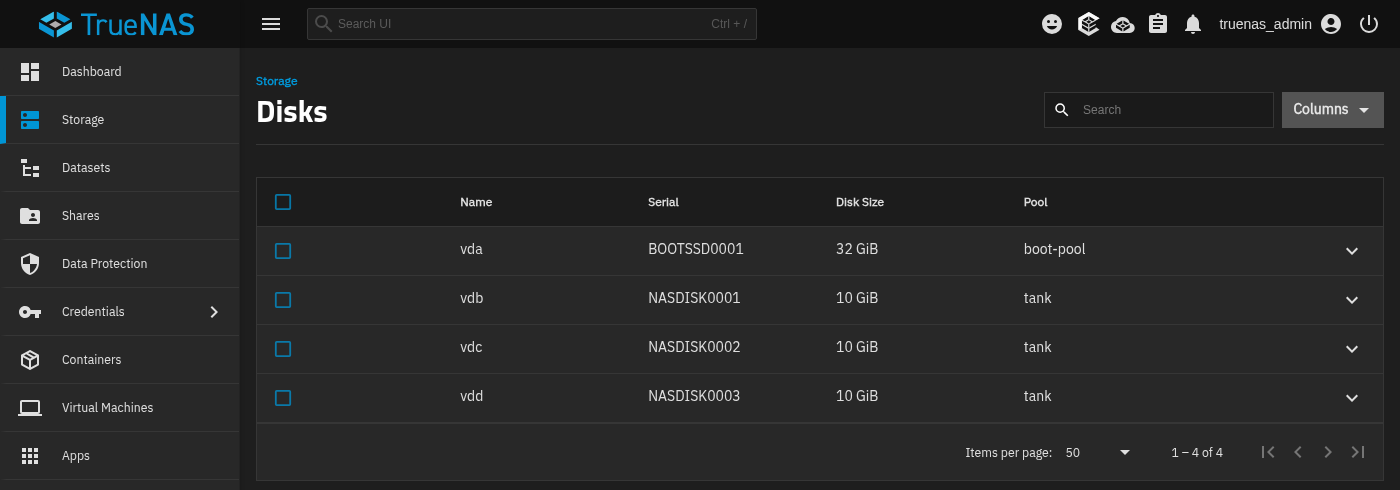
La colonne « Numéro de série » est importante. Elle correspond à l'étiquette imprimée sur chaque disque physique ; ainsi, lorsque le système signalera un disque défaillant dans quelques mois, vous saurez lequel retirer.
Choisissez un nom et une mise en page
Sélectionnez « Créer un pool », saisissez un nom, puis continuez. Le nom tank C'est la convention établie de longue date, et n'importe quel nom court en minuscules convient. C'est dans le Data step que la configuration décrite dans la section précédente prend tout son sens : choisissez RAIDZ1 pour trois disques, définissez la largeur sur le nombre de disques et conservez un seul vdev.
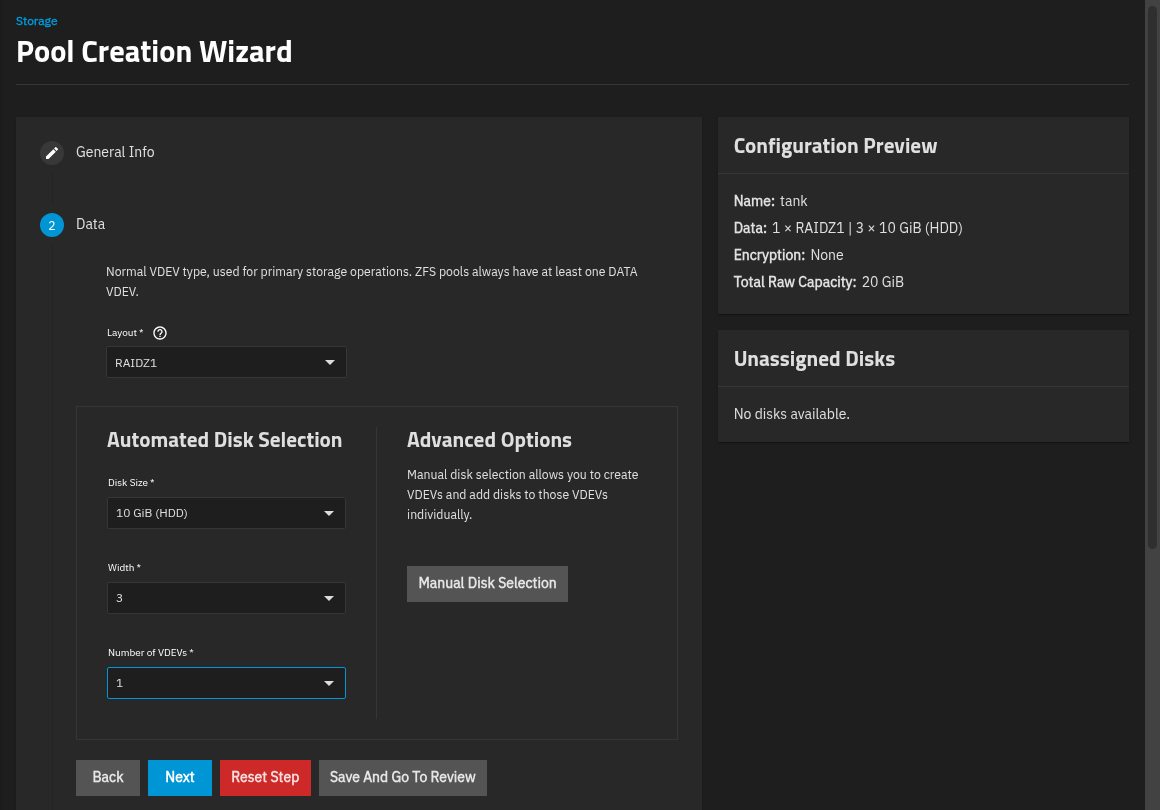
L'assistant crée pour vous le vdev à partir des disques dont vous avez choisi la taille, et l'aperçu à droite affiche le résultat avant toute écriture : nom, configuration et capacité brute totale. Si vous disposez de deux disques, choisissez plutôt « Mirror ». Avec quatre disques, vous avez le choix entre RAIDZ1 et RAIDZ2, comme expliqué précédemment.
Consulter et créer le pool
L'option « Enregistrer et passer à la vérification » ouvre le dernier écran. Celui-ci affiche le nom du pool, la topologie et la capacité utile estimée, qui est inférieure au total brut car le RAIDZ1 réserve l'espace correspondant à un disque pour la parité.
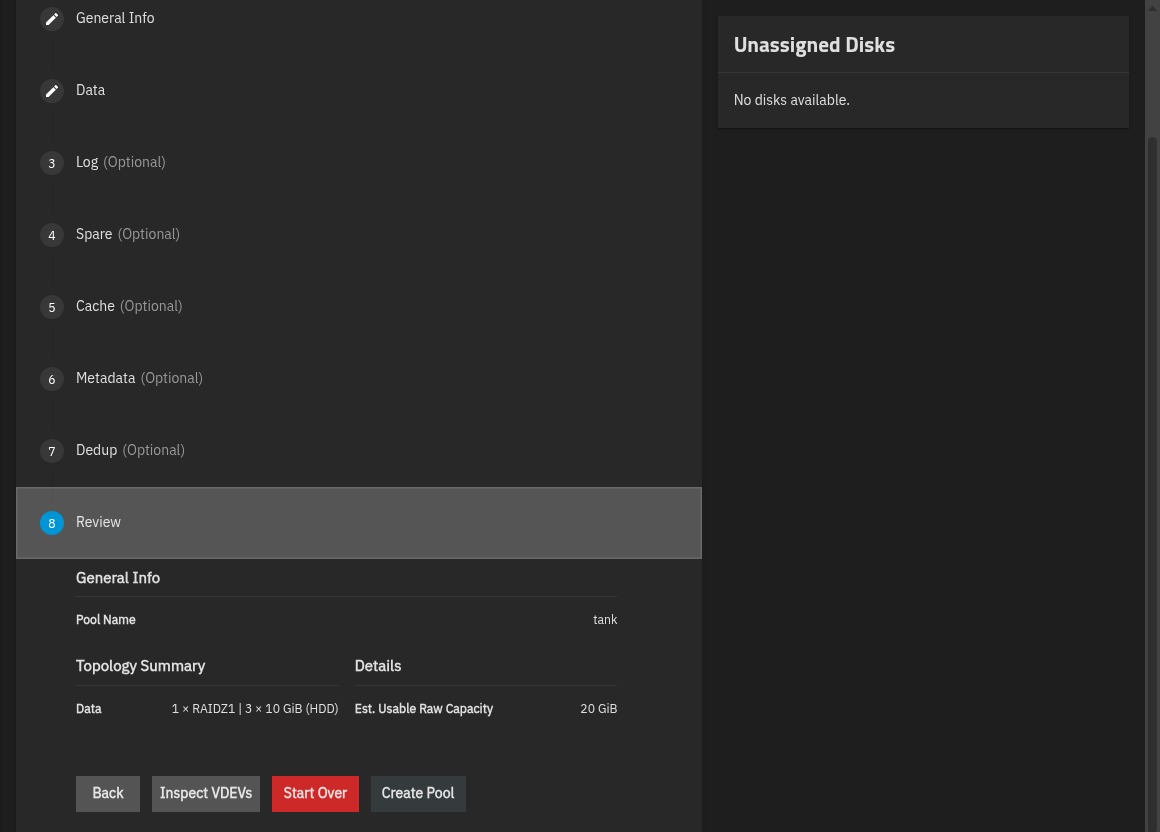
La fonction « Créer un pool » affiche un message d'avertissement indiquant que le contenu de tous les disques ajoutés sera effacé. Cochez la case « Confirmer », puis sélectionnez « Continuer ». Quelques secondes plus tard, le tableau de bord « Stockage » affiche le nouveau pool.
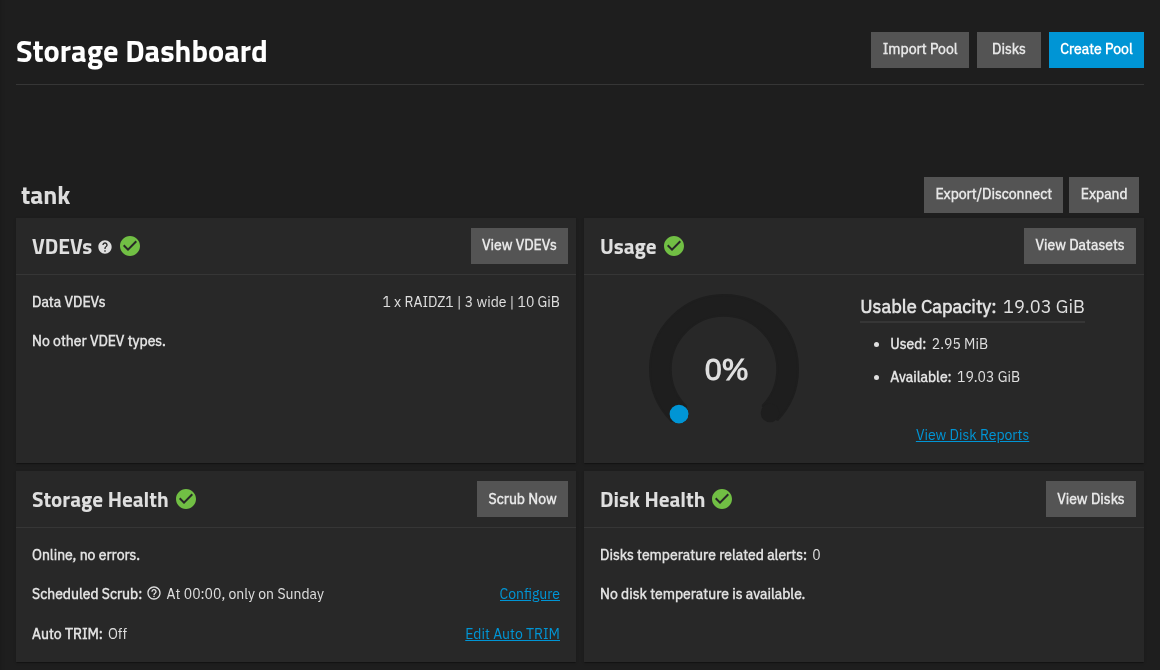
La fiche « État du stockage » vous fournit d'emblée deux informations utiles. Le pool est en ligne et ne présente aucune erreur, et TrueNAS a programmé un « scrub » pour vous : tous les dimanches à 00 h 00, il lit toutes les données du pool et les compare à ses sommes de contrôle. La dernière section de ce guide revient sur les « scrubs » et explique comment organiser votre planning en fonction de ceux-ci.
Si le pool doit être chiffré, l'assistant propose une case à cocher « Chiffrement » lors de la première étape. Lire la documentation de prise en main de TrueNAS Renseignez-vous sur la gestion des clés avant de cocher cette case, car la perte de la clé entraîne la perte des données.
En résumé
- Le programme d'installation efface le disque que vous sélectionnez ; seul le SSD de démarrage doit être sélectionné.
- Le compte « truenas_admin » remplace « root » pour la connexion à l'interface Web.
- Une réservation DHCP permet au NAS de conserver la même adresse à chaque étape suivante.
- Un pool regroupe vos disques de données en un seul conteneur, dont vous pouvez définir la structure à votre guise.
Dans la section suivante, vous allez créer un ensemble de données au sein de ce pool et le partager avec les ordinateurs de votre réseau.