
Im vorherigen Abschnitt haben Sie die Hardware ausgewählt, nämlich einen Rechner mit aufeinander abgestimmten Festplatten für den Pool und einer separaten Boot-SSD. In diesem Abschnitt wird TrueNAS auf dieser SSD installiert und die Datenfestplatten werden zu einem Speicherpool zusammengefasst.
TrueNAS herunterladen und das Installationsprogramm erstellen
TrueNAS ist kostenlos, und das Installationsprogramm wird als einzelne ISO-Datei bereitgestellt unter die TrueNAS-Download-Seite. Das Projekt nennt die kostenlose Version nun „TrueNAS Community Edition“, und der Dateiname enthält weiterhin die ältere Bezeichnung „SCALE“, wie in TrueNAS-SCALE-25.10.7.iso. Die ISO-Datei ist etwa 2,2 GB groß, daher dauert der Download bei einer normalen Internetverbindung einige Minuten.
Warum sollte man die Datei vor der Verwendung überprüfen?
Denn ein beschädigter Download führt auf verwirrende Weise mitten in der Installation zu einem Fehler, und ein manipulierter Download stellt ein Sicherheitsrisiko dar. Auf der Download-Seite ist neben der Datei eine SHA256-Prüfsumme angegeben. Berechnen Sie die Prüfsumme Ihrer eigenen Kopie und vergleichen Sie die beiden Zeichenfolgen:
sha256sum TrueNAS-SCALE-25.10.7.iso
54ce9441ce66966a392e28f63604ca3c2c083d0bec4db7bb5af2f74f7a007c8e  TrueNAS-SCALE-25.10.7.iso
Unter Windows, certutil -hashfile TrueNAS-SCALE-25.10.7.iso SHA256 gibt denselben Wert aus, und unter macOS shasum -a 256 Das ist der Fall. Wenn sich die Zeichenfolgen auch nur um ein Zeichen unterscheiden, laden Sie die Datei erneut herunter.
Schreiben Sie anschließend die ISO-Datei mit einem Tool wie balenaEtcher, Rufus oder dd. Der USB-Stick startet das Installationsprogramm nur einmal, daher reicht jeder 8-GB-Stick aus.
Bevor Sie den USB-Stick beschreiben: Vergewissern Sie sich, dass er keine Daten enthält, die Sie benötigen. Öffnen Sie ihn dazu in Ihrem Dateimanager, da das Beschreiben mit einer ISO-Datei alle Daten auf dem USB-Stick löscht.
Starten Sie das Installationsprogramm und führen Sie die Installation auf der SSD durch
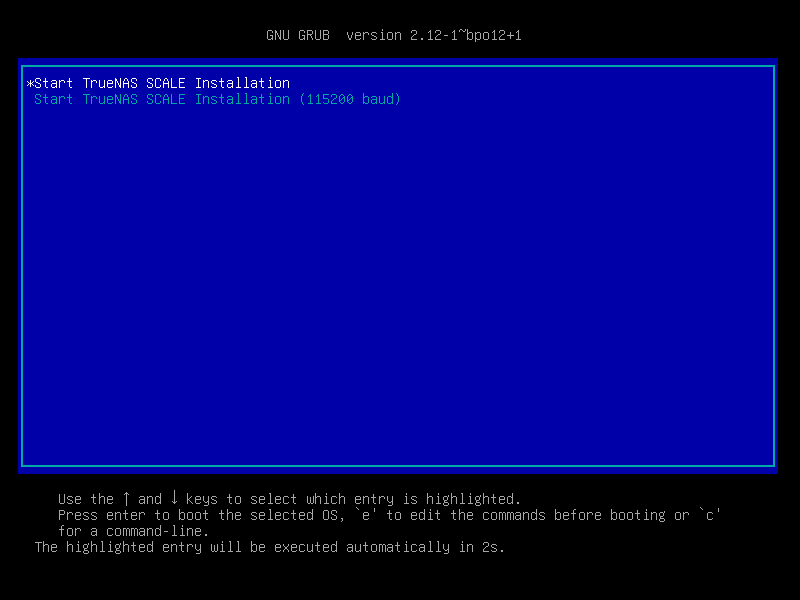
Stecken Sie den USB-Stick in das NAS, schalten Sie es ein und öffnen Sie das Startmenü mit der Taste, die Ihr Motherboard beim Hochfahren anzeigt – häufig F11 oder F12. Wählen Sie den USB-Stick aus, woraufhin das eigene Startmenü des Installationsprogramms erscheint. Der erste Eintrag startet die Installation nach einigen Sekunden automatisch.
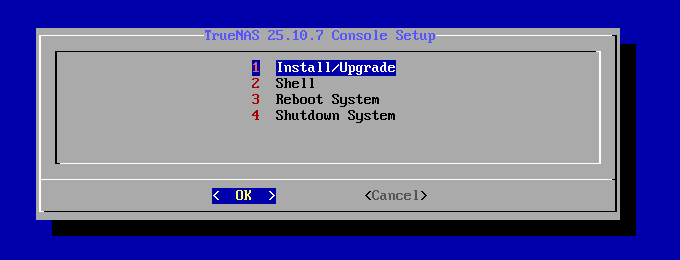
Nach ein oder zwei Minuten wird das System in den Arbeitsspeicher geladen und das Menü „Console Setup“ angezeigt. Wählen Sie den Eintrag „Install/Upgrade“ aus. Der darunter liegende Eintrag „Shell“ öffnet eine Befehlszeile im Installationsprogramm, die Sie nur benötigen, falls etwas schiefgeht.
Wählen Sie die Startdiskette aus
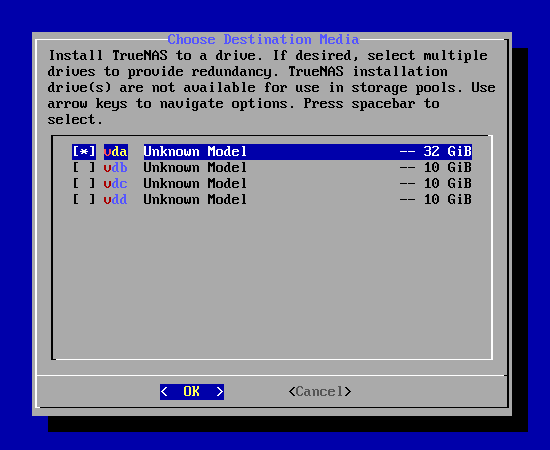
Das Installationsprogramm listet alle gefundenen Festplatten auf und fragt, auf welcher TrueNAS installiert werden soll. Wechseln Sie zur Boot-SSD und drücken Sie die Leertaste, um sie zu markieren. [*], und drücken Sie dann die Eingabetaste. Markieren Sie nur die Boot-SSD und sonst nichts. Das Installationsprogramm akzeptiert zwei Laufwerke für ein gespiegeltes Boot-Laufwerk, und ein preisgünstiges NAS kommt mit einem aus. Jede Festplatte, die Sie hier markieren, wird gelöscht und anschließend für das System reserviert, sodass eine versehentlich markierte Datenfestplatte später nicht mehr in Ihren Pool aufgenommen werden kann.
Wie kann man unterscheiden, welche Festplatte welche ist, wenn bei jedem Modell die Beschriftung gleich ist?
Anhand der Größe und der Seriennummer. Die Boot-SSD ist in der Regel die kleinste Festplatte in der Liste. Wenn zwei Festplatten dieselbe Größe aufweisen, schalten Sie das NAS aus, trennen Sie die Datenfestplatten vom Stromnetz und führen Sie das Installationsprogramm nur mit der angeschlossenen SSD aus. Schließen Sie die Datenfestplatten anschließend wieder an.
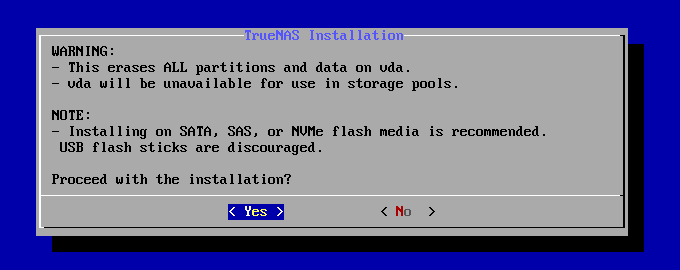
Es folgt ein Bestätigungsbildschirm, auf dem der Name der Festplatte angezeigt wird, die gelöscht werden soll. Außerdem wird der Hinweis aus dem vorherigen Abschnitt wiederholt: Die Installation auf SATA-, SAS- oder NVMe-Flash-Medien wird empfohlen, während von der Verwendung von USB-Sticks abgeraten wird.
Administrator-Passwort festlegen
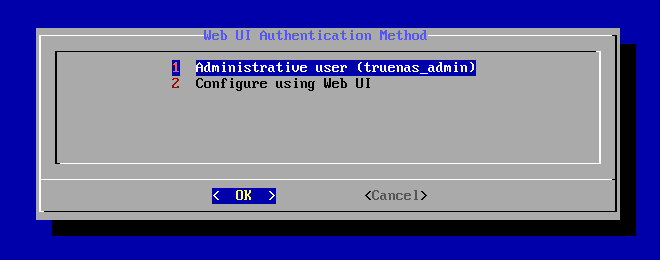
Das Installationsprogramm fragt Sie anschließend, wie Sie sich bei der Weboberfläche anmelden möchten. Bei der ersten Option wird ein lokaler Administrator mit dem Namen truenas_admin sofort, während die zweite Option die Auswahl auf den Zeitpunkt verschiebt, an dem Sie die Weboberfläche öffnen. Bei der ersten Option bleibt die Konfiguration an einem Ort gespeichert.
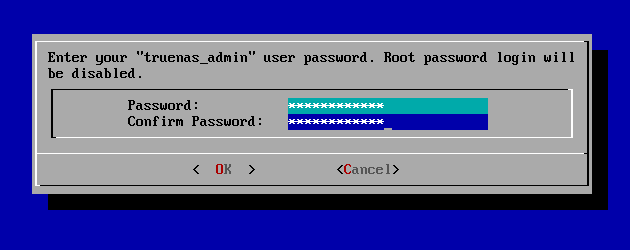
Geben Sie ein Passwort ein, drücken Sie die Tabulatortaste und geben Sie es erneut ein. Auf dem Bildschirm wird deutlich darauf hingewiesen, dass die Anmeldung mit dem Root-Passwort deaktiviert wird – was die richtige Standardeinstellung ist: Das Konto, von dem jeder weiß, dass es angegriffen wird, akzeptiert kein Passwort mehr. Wählen Sie ein langes Passwort und speichern Sie es in einem Passwort-Manager.
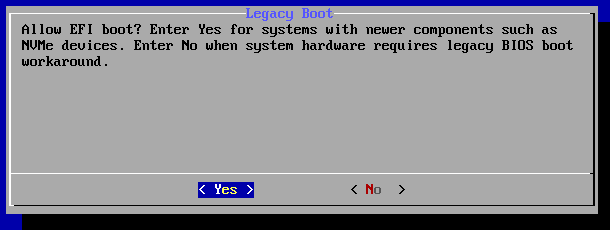
Je nachdem, wie der Rechner das Installationsprogramm gestartet hat, folgt möglicherweise eine weitere Frage mit dem Titel „Legacy Boot“, die unten abgebildet ist. Beantworten Sie diese Frage bei neueren Systemen und NVMe-Laufwerken mit „Ja“ und nur dann mit „Nein“, wenn die Hardware die Legacy-BIOS-Umgehungslösung benötigt, und aktivieren Sie die Installationsanleitung falls Sie sich nicht sicher sind.
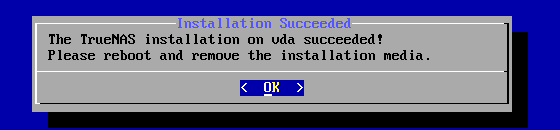
Der Kopiervorgang dauert einige Minuten. Sobald er abgeschlossen ist, meldet das Installationsprogramm, dass die Installation erfolgreich war, und fordert Sie auf, das Installationsmedium zu entfernen. Wählen Sie „OK“, fahren Sie das System über das Menü herunter, ziehen Sie den USB-Stick ab und schalten Sie das NAS wieder ein, damit es von der SSD bootet.
Auf die Weboberfläche zugreifen
Der erste Start dauert ein paar Minuten, während TrueNAS seine Dienste vorbereitet. Er endet mit einem Textbildschirm, auf dem die Adressen der Weboberfläche aufgeführt sind, und dies ist der einzige Bildschirm, den Sie jemals auf dem NAS selbst benötigen werden, da alles andere über einen Browser auf einem anderen Computer erfolgt.
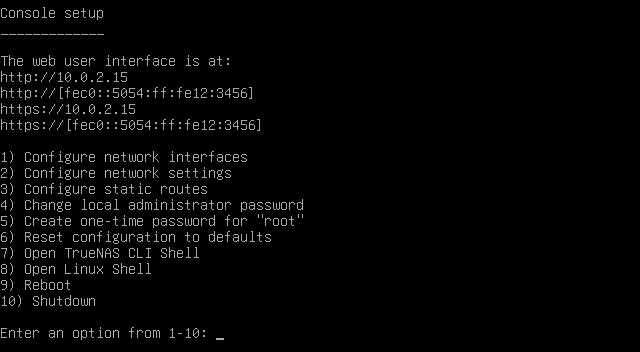
Geben Sie diese Adresse in einen Browser auf einem beliebigen Computer im selben Netzwerk ein. Die Seite verwendet ein Zertifikat, das TrueNAS selbst generiert hat, daher zeigt der Browser beim ersten Mal eine Warnung an. Das ist bei einem neuen System zu erwarten, und Sie können diese Warnung einfach ignorieren.
Was ist, wenn die Konsole keine Adresse anzeigt?
Dann hat das NAS noch keine Netzwerk-Lease. Überprüfen Sie zunächst das Kabel und die Anzeigen am Router. Wenn beides in Ordnung zu sein scheint, wählen Sie im selben Menü Option 1, „Netzwerkschnittstellen konfigurieren“, oder Option 2, um eine Adresse manuell festzulegen.
Eine Maßnahme zahlt sich sofort aus: Melden Sie sich bei Ihrem Router an und reservieren Sie diese Adresse für das NAS – in der Regel unter einer Bezeichnung wie „DHCP-Reservierung“ oder „statische Zuweisung“. Jeder weitere Schritt, von der Dateifreigabe bis zum Tunnel, setzt voraus, dass das NAS dieselbe Adresse beibehält.
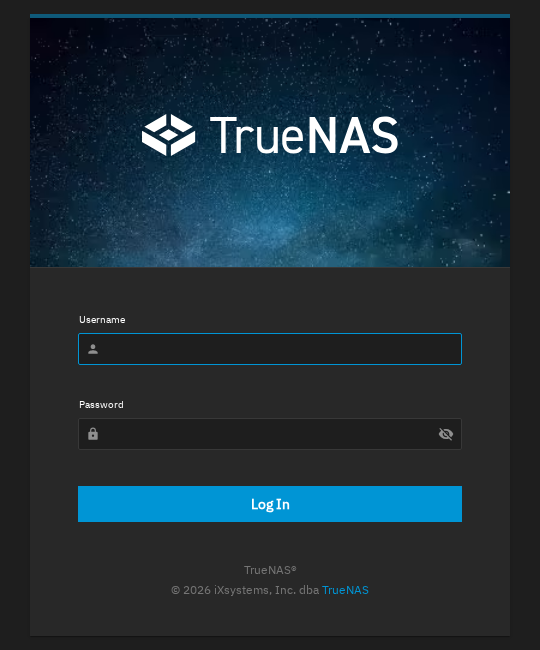
Nach der Anmeldung wird das Dashboard geöffnet. Die Karte „Systeminformationen“ zeigt an, was Sie installiert haben: die Edition, die genaue Version und den Hostnamen. Sollte die Version geringfügig von der im Screenshot gezeigten abweichen, ändert sich an den folgenden Schritten nichts.
Speicherpool erstellen
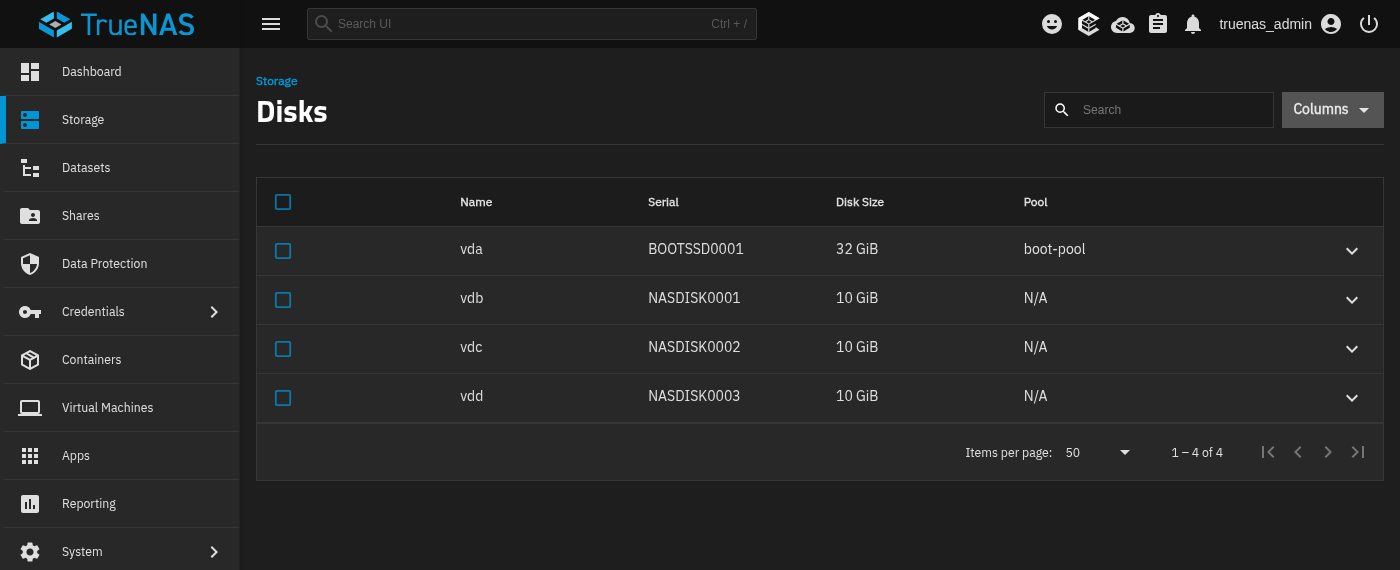
Das NAS kann noch nichts speichern, da TrueNAS noch über keinen Pool verfügt. Ein Pool ist der aus Ihren Datenfestplatten gebildete Speicherbereich, in dem alle Datensätze und Freigaben, die Sie später erstellen, gespeichert werden. Öffnen Sie im linken Menü den Punkt „Speicher“, um die vom System erkannten Festplatten anzuzeigen.
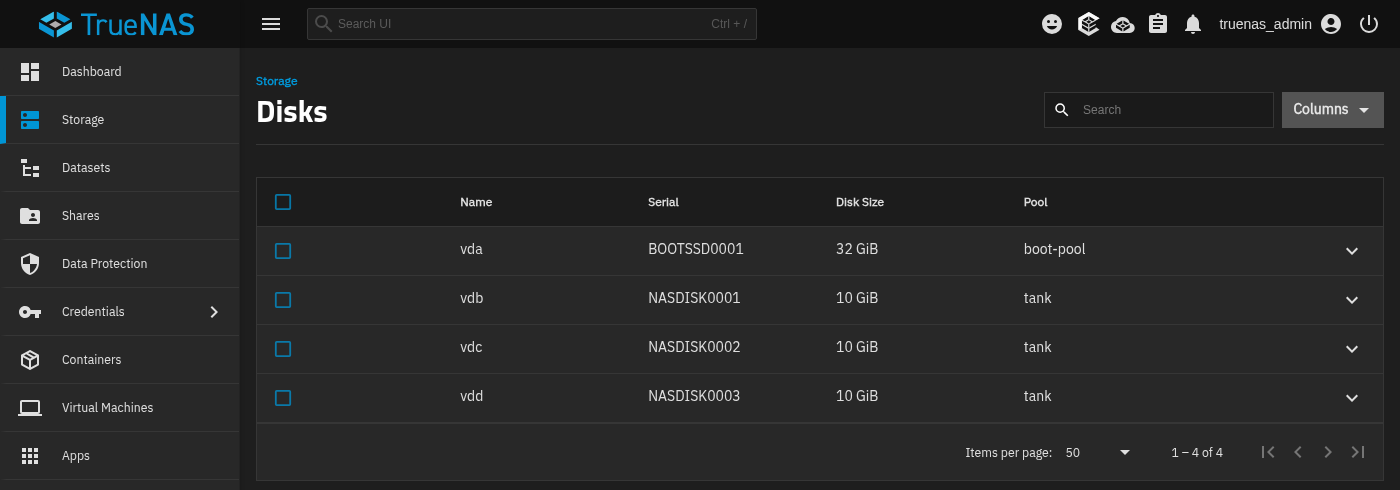
Die Spalte „Seriennummer“ ist wichtig. Sie stimmt mit dem Aufdruck auf jeder einzelnen Festplatte überein. Wenn das System also in einigen Monaten einen Festplattenausfall meldet, wissen Sie, welche Festplatte Sie austauschen müssen.
Wähle einen Namen und ein Layout aus
Wählen Sie „Pool erstellen“, geben Sie einen Namen ein und fahren Sie fort. Der Name tank Dies entspricht der seit langem etablierten Konvention, und jeder kurze Name in Kleinbuchstaben ist zulässig. Im Data-Step wird das im vorherigen Abschnitt beschriebene Layout umgesetzt: Wählen Sie „RAIDZ1“ für drei Festplatten, stellen Sie die Breite auf die Anzahl der Festplatten ein und behalten Sie ein „vdev“ bei.
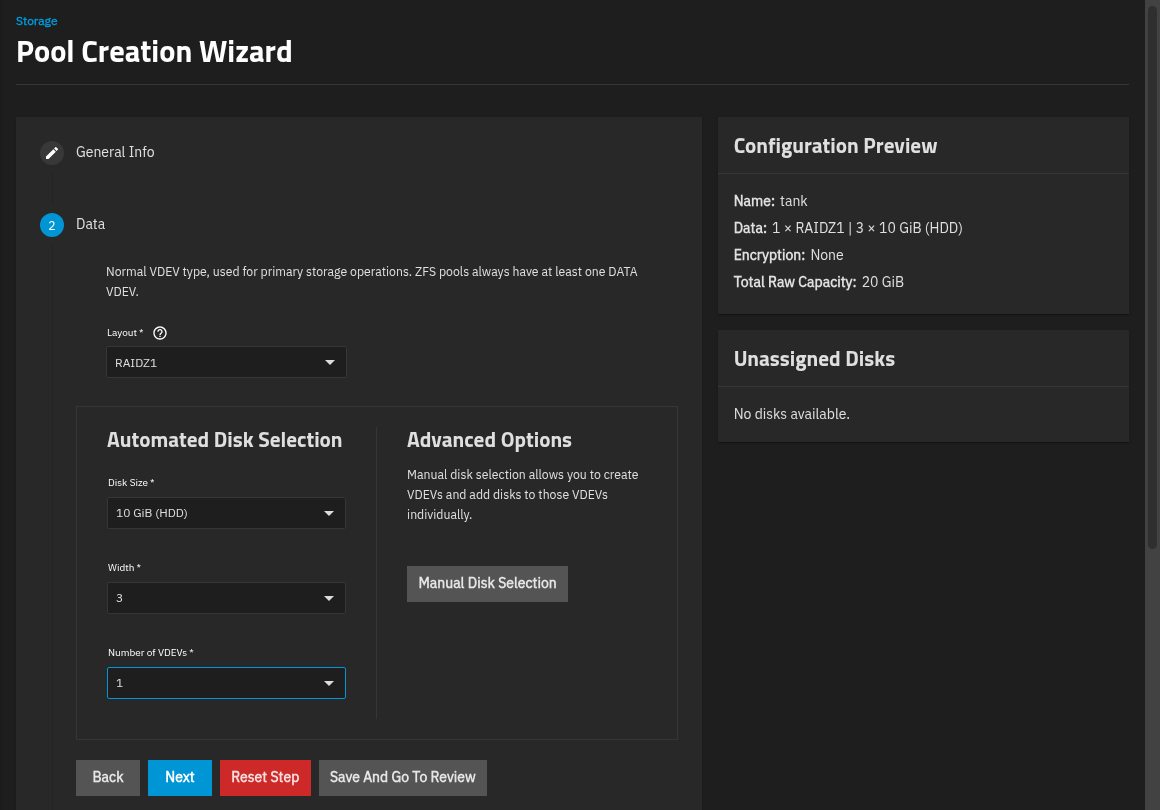
Der Assistent erstellt für Sie das vdev aus den von Ihnen ausgewählten Festplatten mit der gewünschten Größe, und die Vorschau auf der rechten Seite zeigt das Ergebnis, bevor Daten geschrieben werden: Name, Layout und Gesamtkapazität (Raw). Wenn Sie zwei Festplatten haben, wählen Sie stattdessen „Mirror“. Bei vier Festplatten haben Sie die Wahl zwischen den zuvor beschriebenen Optionen RAIDZ1 und RAIDZ2.
Den Pool überprüfen und erstellen
Mit „Speichern und zur Überprüfung wechseln“ wird der letzte Bildschirm geöffnet. Dort werden der Name des Pools, die Topologie und die geschätzte nutzbare Kapazität angezeigt, die geringer ist als die Gesamtkapazität, da RAIDZ1 den Speicherplatz einer Festplatte für die Parität reserviert.
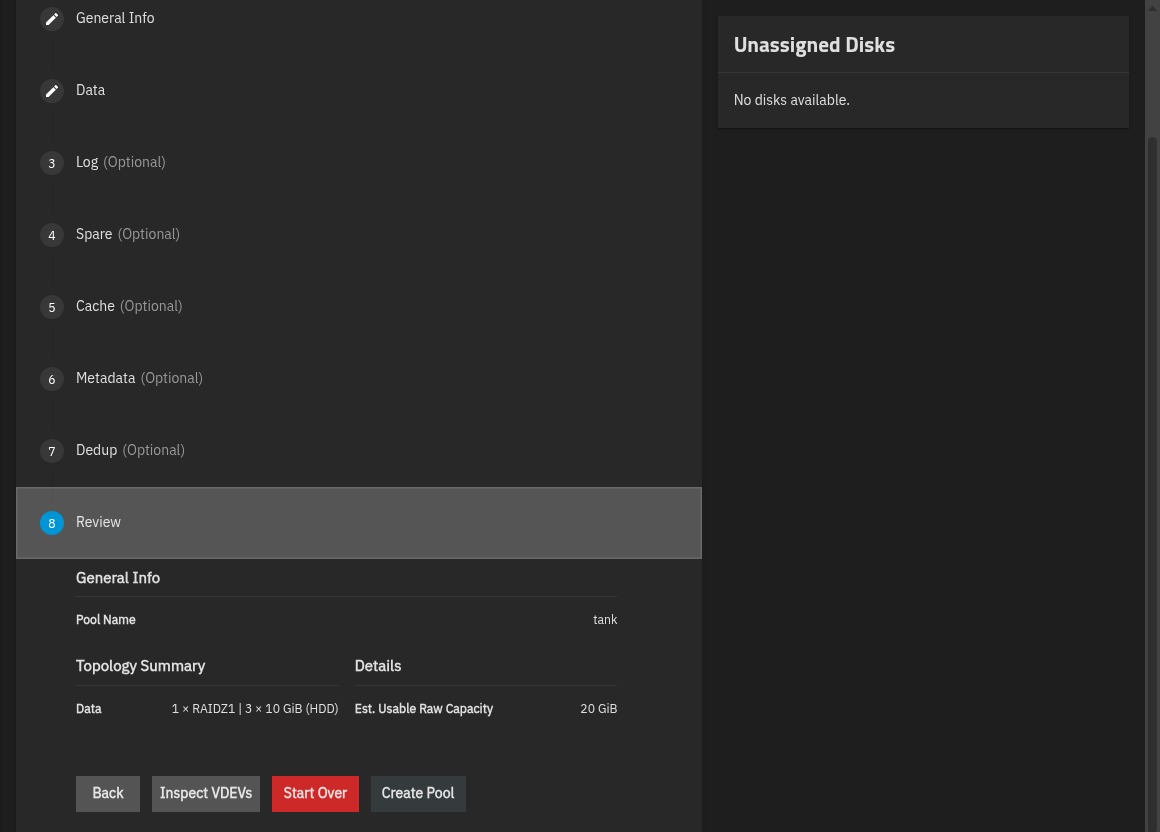
Bei der Auswahl von „Pool erstellen“ wird eine Warnung angezeigt, dass der Inhalt aller hinzugefügten Festplatten gelöscht wird. Setzen Sie ein Häkchen bei „Bestätigen“ und wählen Sie anschließend „Weiter“. Nach wenigen Sekunden wird der neue Pool im Speicher-Dashboard angezeigt.
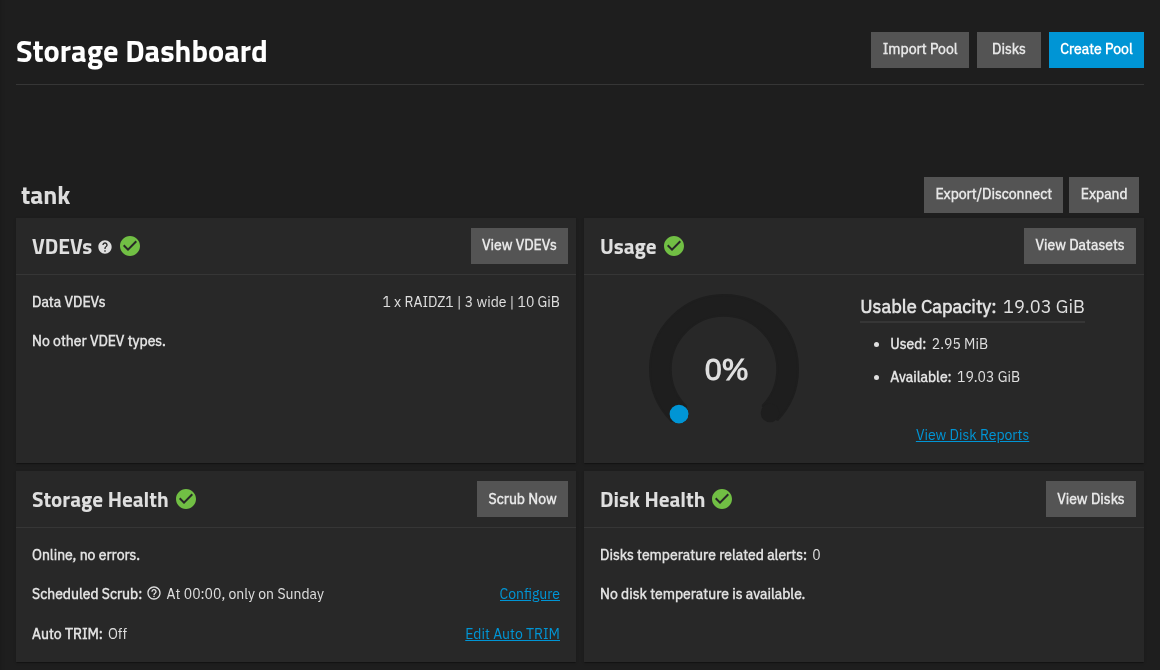
Die „Storage Health“-Karte liefert Ihnen bereits zwei nützliche Informationen: Der Pool ist fehlerfrei online, und TrueNAS hat für Sie einen Scrub geplant: Jeden Sonntag um 00:00 Uhr liest das System alle Daten im Pool aus und gleicht sie mit den Prüfsummen ab. Im letzten Abschnitt dieses Leitfadens wird noch einmal auf Scrubs eingegangen und erläutert, welche Aufgaben Sie im Zusammenhang damit planen sollten.
Sollte der Pool verschlüsselt werden, bietet der Assistent im ersten Schritt das Kontrollkästchen „Verschlüsselung“ an. Lesen Sie weiter Die TrueNAS-Einführungsdokumentation Informieren Sie sich über den Umgang mit Schlüsseln, bevor Sie das Kästchen ankreuzen, denn wenn der Schlüssel verloren geht, gehen auch die Daten verloren.
Zusammenfassend lässt sich sagen, dass
- Das Installationsprogramm löscht die von Ihnen markierte Festplatte, und nur die Boot-SSD sollte markiert sein.
- Das Konto „truenas_admin“ ersetzt „root“ als Anmeldedaten für die Weboberfläche.
- Durch eine DHCP-Reservierung behält das NAS bei jedem weiteren Schritt dieselbe Adresse bei.
- Ein Pool fasst Ihre Datenträger zu einem einzigen Container mit einem Layout Ihrer Wahl zusammen.
Im nächsten Abschnitt erstellen Sie einen Datensatz innerhalb dieses Pools und geben ihn für die Computer in Ihrem Netzwerk frei.