
В предыдущем разделе вы присвоили NAS общедоступный адрес и разместили на нём одно приложение, поэтому теперь на этом устройстве хранятся важные файлы. Чтобы защитить их, сначала вам нужно настроить регулярное создание моментальных снимков и резервное копирование за пределы локальной сети, а затем настроить NAS так, чтобы он оповещал вас о начинающихся сбоях в работе диска.
Понять, от чего защищает RAID
Созданный вами массив выдерживает сбой диска - один из многих способов потери данных. Удаленная папка, файл, случайно перезаписанный, программа-вымогатель на ноутбуке, к которому подключен общий ресурс, скачок напряжения, кража со взломом и пожар - все это оставляет исправный массив RAIDZ, содержащий именно то, что вы испортили. Массив точно копирует ваши ошибки.
Разве RAIDZ уже не обеспечивает безопасность моих файлов?
Это защищает их от одного конкретного события - выхода диска из строя. Резервное копирование решает проблему всех остальных событий, и согласно общепринятому правилу рекомендуется иметь три копии данных, хранящиеся на двух различных типах носителей, причем одна копия должна находиться в другом месте. NAS служит первой копией. В этом разделе рассказывается о том, как создать две остальные копии с помощью моментальных снимков в пуле и копии, хранящейся за пределами дома.
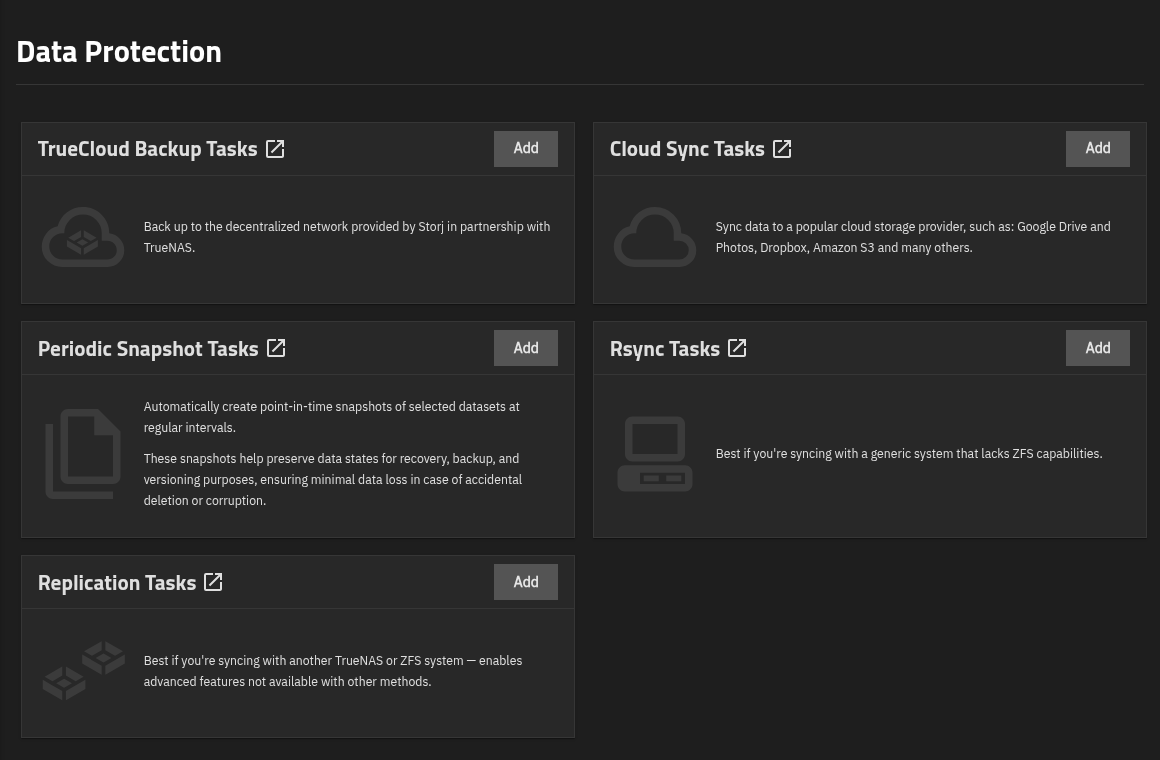
Снимки расписания
Снимком называется доступная только для чтения копия набора данных на определенный момент времени. Создание снимка происходит практически мгновенно и поначалу практически не занимает места, поскольку ZFS не копирует данные. Система лишь запоминает блоки в том виде, в каком они были, и сохраняет их, даже если позднее внесенные изменения могли бы их перезаписать. Файл, удаленный в понедельник, по-прежнему находится в снимке, созданном в воскресенье.
Откройте раздел «Защита данных» и нажмите «Добавить» на карточке «Задачи периодического создания моментальных снимков». Выберите набор данных, в данном случае tank/family, и ознакомьтесь с расписанием. Настройки по умолчанию подходят для семейного аккаунта: ежедневный снимок в 00:00, хранящийся в течение двух недель, с именем, состоящим из даты и времени.
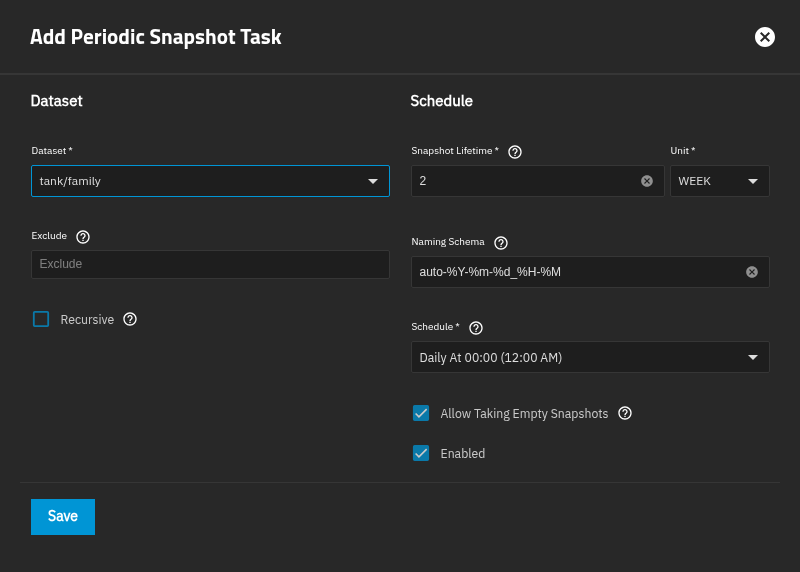
Срок хранения определяет, насколько далеко в прошлое можно вернуться. Две недели позволяют обнаружить большинство ошибок, поскольку люди замечают отсутствие файла в течение нескольких дней. Если набор данных содержит незаменимые файлы, такие как фотографии, следует увеличить срок хранения до нескольких месяцев, поскольку старые моментальные снимки занимают место только для тех блоков, которые изменились с момента их создания.
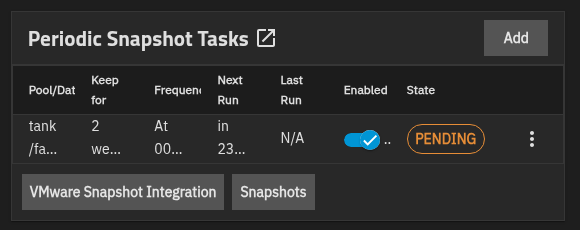
После сохранения задача отобразится на карточке с указанием времени следующего запуска и со статусом «В ОЖИДАНИИ» до момента создания первого моментального снимка.
Заменяют ли моментальные снимки резервное копирование?
Нет, потому что моментальные снимки хранятся на тех же дисках, что и данные. С их помощью удаленную папку можно восстановить за считанные секунды, и программа-вымогатель, атаковавшая ноутбук, не сможет их изменить, но в случае потери пула они будут утрачены вместе с ним. На следующем этапе копия будет размещена в другом месте.
Скопировать данные с устройства
В разделе «Защита данных» предлагается четыре способа отправки данных в другие места, и каждый из них подходит для своего конкретного назначения:
- Синхронизация в облаке: копирует набор данных в онлайн-хранилище, такое как Amazon S3, Backblaze B2, Google Drive или Dropbox. Это типичный вариант удаленного хранения для домашнего NAS, поскольку провайдеры рассчитывают стоимость хранения в расчете на терабайт в месяц, а копия, по определению, находится в другом здании.
- Репликация: отправляет моментальные снимки на другой сервер TrueNAS или компьютер с ZFS, и на сайте TrueNAS это рекомендуется в том случае, если конечный сервер поддерживает ZFS. После первой полной копии передаются только изменившиеся блоки, поэтому второй NAS, расположенный у родственника, остается актуальным даже при медленном соединении.
- Rsync: копирует файлы на любой компьютер, на котором отсутствует ZFS, например, на внешний диск ПК или обычный сервер под управлением Linux. Это самый простой инструмент, при этом на месте назначения сохраняются обычные файлы, а не моментальные снимки.
- TrueCloud Backup: осуществляется резервное копирование в сеть Storj, которую TrueNAS предоставляет в партнерстве с этим провайдером. Стоит обратить на это внимание, если у вас ещё нет учётной записи в облачном хранилище.
Настроить задачу облачной синхронизации
Выберите «Добавить» на карточке «Задачи облачной синхронизации». Мастер сначала запросит учетные данные, поэтому создайте их на странице учетной записи вашего провайдера, вставьте их в поле и воспользуйтесь кнопкой «Проверить учетные данные», чтобы убедиться, что они работают. На следующем экране задаются направление и режим передачи:
- Направление: Выберите «Push», чтобы отправить данные с NAS в облако - именно это и представляет собой резервное копирование.
- Режим передачи: Копирование добавляет и перезаписывает файлы в папке назначения, но никогда их не удаляет. Синхронизация приводит папку назначения в точное соответствие с исходной, поэтому файл, удаленный на домашнем компьютере, исчезнет и из копии. Перемещение удаляет каждый файл с NAS после его копирования, что подходит для совершенно другой задачи.
- Каталоги/Файлы: набор данных для отправки,
/mnt/tank/familyздесь.
Режим «Копирование» является более безопасным вариантом для первого резервного копирования, поскольку случайное удаление данных на домашнем компьютере не повлияет на данные в облаке. В разделе «Дополнительные настройки» функция «Удаленное шифрование» обеспечивает шифрование файлов перед их отправкой с NAS с использованием установленного вами пароля и соли. Сохраните и то, и другое в своём менеджере паролей, поскольку провайдер не сможет восстановить их для вас. В завершение настройте расписание (обычно один запуск каждую ночь) и воспользуйтесь функцией «Пробный запуск», чтобы предварительно посмотреть, как будет выполняться задача, прежде чем сохранять настройки.
Прежде чем полагаться на резервную копию, убедитесь, что вы хотя бы один раз восстановили из неё файл. Для проверки скопируйте один небольшой файл из папки назначения обратно в другую папку и откройте его, ведь непроверенная резервная копия может оказаться бесполезной именно в тот день, когда она вам понадобится.
Проверить состояние диска
Диски редко выходят из строя без предупреждения. Сначала они сигнализируют о неполадках, и большинство из них выявляется с помощью двух проверок: полной проверки всего пула и самодиагностики SMART каждого диска.
Продолжайте проводить еженедельную чистку
В ходе проверки (scrub) считывается каждый блок в пуле и сравнивается с его контрольной суммой. Если блок повреждён, а в макете хранится исправная копия, ZFS восстанавливает его на основе этой копии. Пул с повреждённым сектором, к которому ни одна программа не обращалась в течение нескольких месяцев, - это именно та ситуация, при которой происходит сбой во время восстановления, а проверка (scrub) позволяет выявить проблему на раннем этапе.
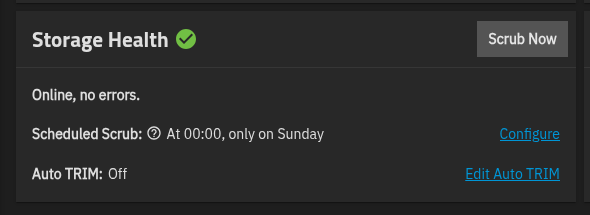
Как видно на панели «Состояние хранилища», TrueNAS уже запланировал выполнение этой задачи на воскресенье в полночь. Не меняйте это расписание и используйте его в качестве ориентира для всего остального: не назначайте на это время другие ресурсоемкие задачи, включая приведенные ниже тесты SMART.
Расписание самопроверок SMART
SMART - это отчёт о состоянии диска, который каждый диск ведёт о себе. В нём учитываются такие показатели, как количество секторов, которые диску пришлось переназначить, и количество секторов, в отношении которых у него остаются сомнения; кроме того, он может выполнять самодиагностику в фоновом режиме. Краткая проверка занимает несколько минут и практически не влияет на производительность. Длительная проверка сканирует всю поверхность диска и заметно замедляет его работу на время выполнения.
В TrueNAS 25.10 для планирования этих тестов используется задание cron. Откройте раздел «Система», затем «Расширенные настройки» и выберите «Добавить» на вкладке «Задания cron». Запустите команду следующим образом: root, а также выберите день и время, которые не пересекаются с задачей очистки или создания моментального снимка. В документации дается тот же совет относительно пересечений.
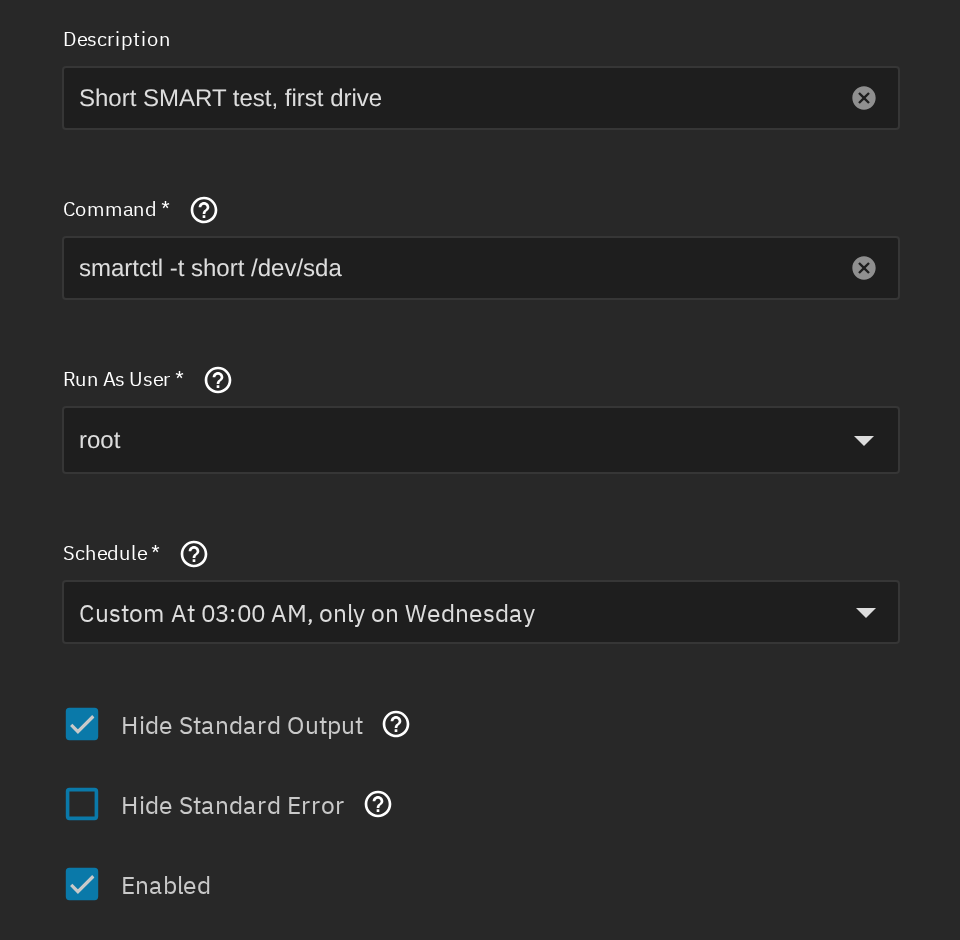
Как узнать имя устройства, которое нужно указать после /dev/?
В разделе «Хранение», а затем «Диски» указаны названия всех дисков рядом с их серийными номерами. Создайте по одной задаче cron на каждый диск и распределите их с интервалом в один-два часа, чтобы тестирование дисков не происходило одновременно. Раз в месяц добавляйте вторую задачу для каждого диска с smartctl -t long.
Эта команда лишь запускает тест, а диск выполняет его в фоновом режиме. Чтобы впоследствии ознакомиться с результатами, откройте командную строку и выполните sudo smartctl -a /dev/sda. Следует обратить внимание на следующие атрибуты: Reallocated_Sector_Ct и Current_Pending_Sector: если показатель увеличивается от одной проверки к следующей, это является сигналом к тому, что нужно заказать новый диск.
Настроить уведомления
Проверка работоспособности, которую никто не читает, ни от чего не защищает, поэтому последний шаг заключается в том, чтобы настроить NAS на самостоятельную отправку сообщений о проблемах. Откройте раздел «Система», затем «Настройки оповещений». В списке «Службы оповещений» в верхней части страницы указаны каналы, по которым поступают оповещения. По умолчанию в TrueNAS настроены два канала: «Электронная почта» и «SNMP-трап», оба с уровнем «Предупреждение» и оба включены.
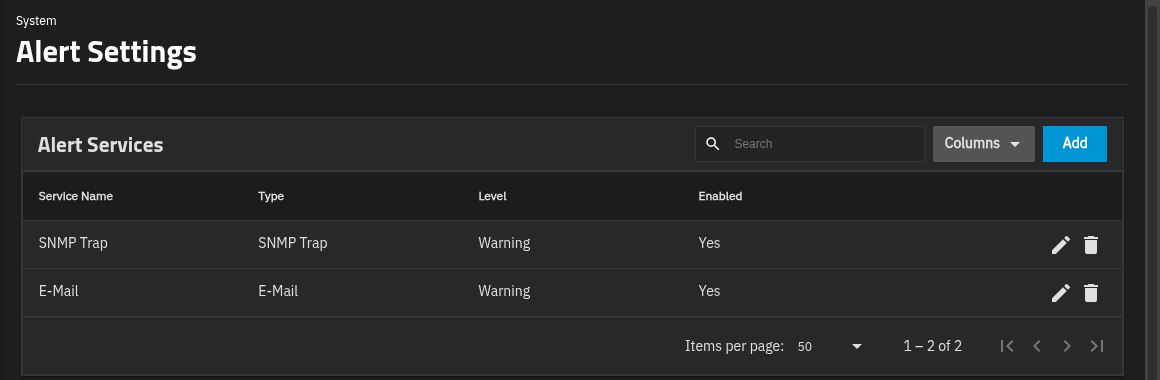
Для работы службы электронной почты требуется почтовый сервер. Откройте «Система», затем «Общие настройки» и выберите «Настройки» на вкладке «Электронная почта», где по умолчанию в поле «Метод отправки почты» указан SMTP. Введите адрес сервера, порт и логин, предоставленные вашим почтовым провайдером, и отправьте себе тестовое письмо. В списке также указаны Slack, Telegram, Mattermost, PagerDuty, OpsGenie, AWS SNS, InfluxDB и Splunk On-Call, поэтому сообщение в чате на ваш телефон может заменить электронное письмо.
В списке служб для каждой категории оповещений указаны уровень опасности и периодичность, например «ОШИБКА» и «НЕМЕДЛЕННО». Настройки по умолчанию выбраны разумно. Просмотрите их один раз и укажите все, о чём вы хотели бы узнавать раньше. Значок колокольчика в верхней части каждой страницы показывает оповещения, активные в данный момент, а на карте «Состояние диска» на странице «Хранение данных» отображается количество оповещений о температуре.
Как только всё заработает, экспортируйте конфигурацию NAS. В меню «Управление конфигурацией» на странице «Расширенные настройки» доступна опция «Скачать файл»; этот файл содержит данные о ваших учетных записях, сетевых настройках, службах, общих ресурсах и задачах защиты данных, благодаря чему восстановление NAS после переустановки займет гораздо меньше времени, чем целый день на настройку. Если установлен флажок «Экспортировать секретный сед пароля» (по умолчанию), файл будет содержать также хеши паролей, поэтому храните его в таком же секретном месте, как и сам пароль. Документация по TrueNAS содержит описание каждого параметра.
В заключение
- RAIDZ позволяет избежать потери данных в случае выхода диска из строя, а резервное копирование защищает от всех остальных причин потери данных.
- Снимки позволяют восстановить удаленную папку за считанные секунды и хранятся на тех же дисках, что и сами данные.
- Функция «Облачная синхронизация» в режиме «Копирование» с удаленным шифрованием позволяет создать резервную копию данных за пределами офиса.
- Еженедельная проверка, задания cron по алгоритму SMART и каналы оповещения позволяют NAS первым сообщать о неполадках.
Чтобы запустить виртуальные машины на маршрутизируемых IPv4-адресах после стабилизации работы NAS, ознакомьтесь со статьей Создание хостинговой платформы с нуля.