
Im vorherigen Abschnitt haben Sie dem NAS eine öffentliche Adresse zugewiesen und eine App darauf veröffentlicht, sodass sich auf dem Gerät nun wichtige Dateien befinden. Um diese zu schützen, planen Sie zunächst Snapshots und eine externe Kopie ein und lassen sich dann vom NAS benachrichtigen, sobald eine Festplatte ausfällt.
Verstehen, wovor RAID schützt
Der von Ihnen erstellte Pool übersteht einen Festplattenausfall – eine der vielen Ursachen für Datenverluste. Ein gelöschter Ordner, eine versehentlich überschriebene Datei, Ransomware auf einem Laptop, auf dem die Freigabe eingebunden ist, ein Stromstoß, ein Einbruch und ein Brand – all das lässt einen intakten RAIDZ-Pool zurück, der genau das enthält, was Sie zerstört haben. Der Pool kopiert Ihre Fehler getreulich.
Sorgt RAIDZ nicht bereits für die Sicherheit meiner Dateien?
Es schützt sie vor einem bestimmten Ereignis, nämlich dem Ausfall einer Festplatte. Ein Backup bietet Schutz vor allen anderen Ereignissen, und die gängige Faustregel lautet: drei Kopien der Daten auf zwei verschiedenen Speichermedien, wobei eine Kopie an einem anderen Ort aufbewahrt wird. Das NAS ist die erste Kopie. In diesem Abschnitt werden die beiden anderen Kopien hinzugefügt: Snapshots im Speicherpool und eine Kopie, die das Haus verlässt.
Zeitplan-Momentaufnahmen
Ein Snapshot ist eine schreibgeschützte Momentaufnahme eines Datensatzes zu einem bestimmten Zeitpunkt. Die Erstellung eines Snapshots erfolgt nahezu augenblicklich und beansprucht zunächst fast keinen Speicherplatz, da ZFS die Daten nicht kopiert. Das System merkt sich lediglich den Zustand der Blöcke zum Zeitpunkt der Erstellung und bewahrt diese Blöcke auf, auch wenn spätere Änderungen sie eigentlich überschrieben hätten. Eine am Montag gelöschte Datei ist im Snapshot vom Sonntag weiterhin enthalten.
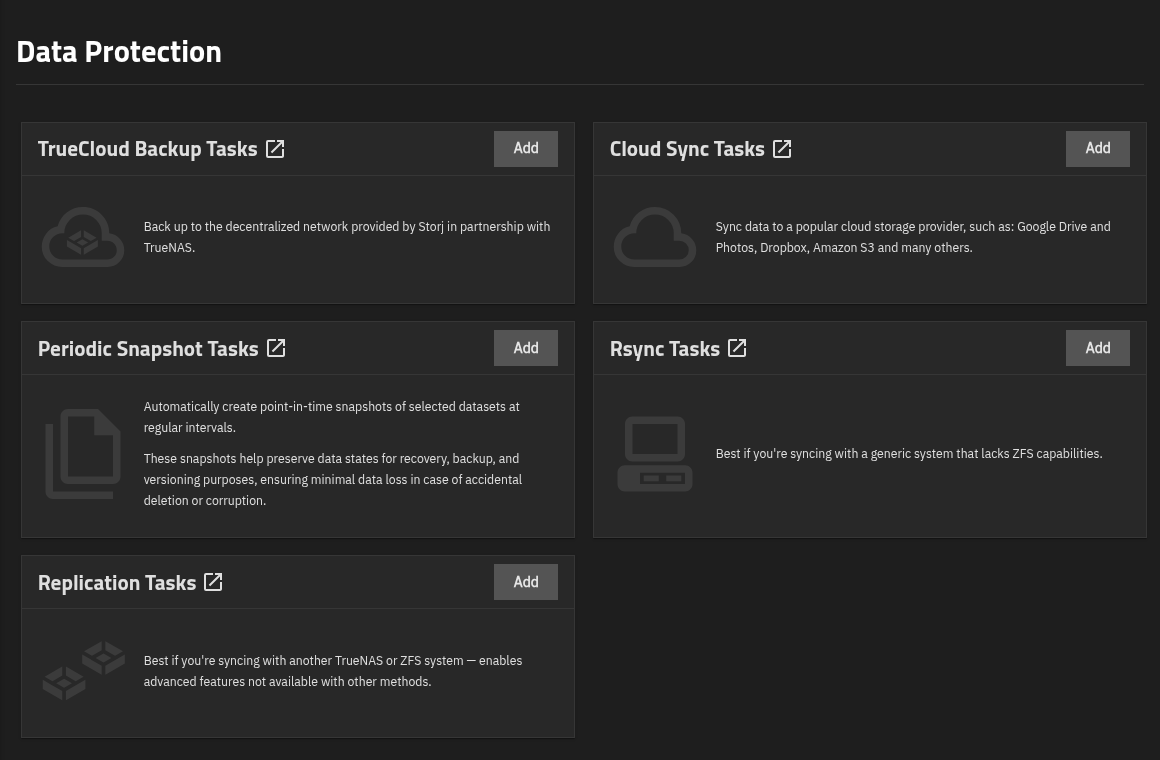
Öffnen Sie den Bereich „Datenschutz“ und wählen Sie auf der Karte „Regelmäßige Snapshot-Aufgaben“ die Option „Hinzufügen“ aus. Wählen Sie den Datensatz aus, hier tank/family, und sehen Sie sich den Zeitplan an. Die Standardeinstellungen eignen sich für einen Familienzugang: täglich um 00:00 Uhr wird ein Snapshot erstellt, der zwei Wochen lang aufbewahrt wird und nach Datum und Uhrzeit benannt ist.
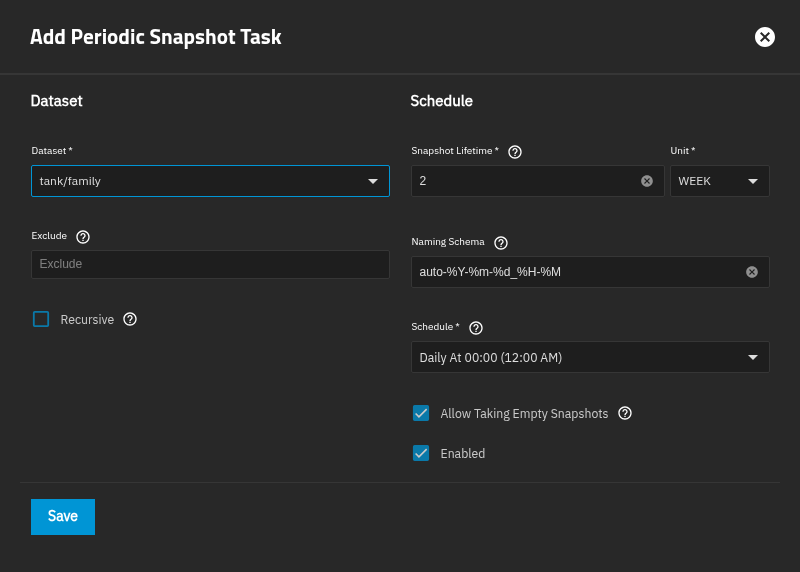
Die Lebensdauer bestimmt, wie weit man zurückgehen kann. Zwei Wochen reichen aus, um die meisten Fehler zu erfassen, da fehlende Dateien in der Regel innerhalb weniger Tage bemerkt werden. Wenn der Datensatz unersetzbare Dateien wie beispielsweise Fotos enthält, sollte die Lebensdauer auf einige Monate erhöht werden, da alte Snapshots nur Speicherplatz für die Blöcke beanspruchen, die sich seitdem geändert haben.
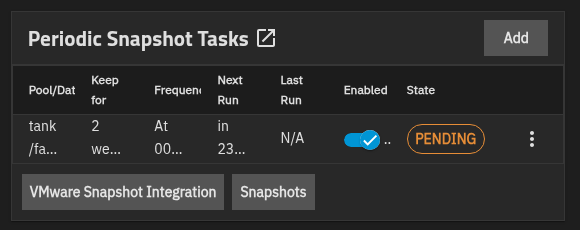
Nach dem Speichern wird die Aufgabe auf der Karte mit ihrem nächsten Ausführungszeitpunkt und dem Status „AUSSTEHEND“ angezeigt, bis der erste Snapshot erstellt wird.
Ersetzen Snapshots ein Backup?
Nein, denn Snapshots befinden sich auf denselben Festplatten wie die Daten. Sie stellen einen gelöschten Ordner innerhalb von Sekunden wieder her, und ein Ransomware-Angriff auf einen Laptop kann sie nicht verändern, aber wenn ein Pool verloren geht, gehen sie mit verloren. Im nächsten Schritt wird eine Kopie an einem anderen Ort gespeichert.
Die Daten von dem Gerät kopieren
„Datenschutz“ bietet vier Möglichkeiten, Daten an andere Orte zu übertragen, wobei jede davon für ein anderes Ziel geeignet ist:
- Cloud-Synchronisierung: kopiert einen Datensatz zu einem Online-Speicheranbieter wie Amazon S3, Backblaze B2, Google Drive oder Dropbox. Dies ist die übliche Offsite-Lösung für ein privates NAS, da die Anbieter den Speicherplatz pro Terabyte und Monat abrechnen und sich die Kopie per Definition in einem anderen Gebäude befindet.
- Replikation: sendet Snapshots an einen anderen TrueNAS- oder ZFS-Rechner, und auf der TrueNAS-Seite wird dies empfohlen, wenn das Zielsystem ZFS unterstützt. Nach der ersten vollständigen Kopie werden nur noch die geänderten Blöcke übertragen, sodass ein zweites NAS bei einem Verwandten auch über eine langsame Verbindung stets auf dem neuesten Stand bleibt.
- Rsync: Kopiert Dateien auf jeden Computer, auf dem ZFS nicht installiert ist, beispielsweise auf ein externes Laufwerk eines PCs oder einen einfachen Linux-Server. Es handelt sich um das einfachste Tool, und am Zielort werden normale Dateien statt Snapshots gespeichert.
- TrueCloud Backup: wird im Storj-Netzwerk gesichert, das TrueNAS in Zusammenarbeit mit dem Anbieter bereitstellt. Es lohnt sich, einen Blick darauf zu werfen, falls Sie noch kein Cloud-Konto haben.
Eine Cloud-Synchronisierungsaufgabe einrichten
Wählen Sie auf der Karte „Cloud-Synchronisierungsaufgaben“ die Option „Hinzufügen“ aus. Der Assistent fordert Sie zunächst zur Eingabe der Anmeldedaten auf. Erstellen Sie diese daher auf der Kontoseite Ihres Anbieters, fügen Sie sie ein und überprüfen Sie mit „Anmeldedaten überprüfen“, ob sie funktionieren. Auf dem nächsten Bildschirm werden die Richtung und der Übertragungsmodus festgelegt:
- Anfahrt: Wählen Sie „Push“, um Daten vom NAS in die Cloud zu übertragen – genau das macht ein Backup.
- Übertragungsmodus: „Kopieren“ fügt Dateien am Zielort hinzu und überschreibt diese, löscht jedoch niemals welche. „Synchronisieren“ sorgt dafür, dass der Zielort exakt mit der Quelle übereinstimmt, sodass eine zu Hause gelöschte Datei auch aus der Kopie verschwindet. „Verschieben“ löscht jede Datei nach dem Kopieren vom NAS, was für eine ganz andere Aufgabe geeignet ist.
- Verzeichnisse/Dateien: der zu sendende Datensatz,
/mnt/tank/familyhier.
„Kopieren“ ist der sicherere Modus für eine erste Sicherung, da sich ein versehentliches Löschen zu Hause nicht auf die Cloud ausweiten kann. Unter „Erweiterte Optionen“ verschlüsselt die „Remote-Verschlüsselung“ Dateien, bevor sie das NAS verlassen – mit einem Passwort und einem Salt, die Sie festlegen. Speichern Sie beides in Ihrem Passwort-Manager, da der Anbieter diese Daten nicht für Sie wiederherstellen kann. Legen Sie abschließend einen Zeitplan fest – in der Regel einen Durchlauf pro Nacht – und nutzen Sie die Funktion „Trockenlauf“, um vor dem Speichern eine Vorschau der Aufgabenausführung anzuzeigen.
Bevor Sie sich auf ein Backup verlassen: Stellen Sie sicher, dass Sie mindestens einmal eine Datei daraus wiederhergestellt haben. Kopieren Sie zur Überprüfung eine kleine Datei vom Zielort zurück in einen anderen Ordner und öffnen Sie sie, denn ein ungetestetes Backup kann genau an dem Tag versagen, an dem Sie es brauchen.
Festplattenzustand prüfen
Festplatten fallen selten ohne Vorwarnung aus. Sie melden Probleme zunächst, und zwei Prüfungen decken die meisten davon auf: ein Durchlauf durch den gesamten Pool und die SMART-Selbsttests der einzelnen Laufwerke.
Behalte das wöchentliche Peeling bei
Bei einem Scrub wird jeder Block im Pool gelesen und mit seiner Prüfsumme verglichen. Ist ein Block beschädigt und befindet sich im Layout eine intakte Kopie davon, repariert ZFS ihn anhand dieser Kopie. Ein Pool mit einem fehlerhaften Sektor, auf den seit Monaten kein Programm zugegriffen hat, ist genau die Konstellation, die bei einem Rebuild zu Fehlern führt – und der Scrub ist das Mittel, mit dem man das Problem überhaupt erst aufspürt.
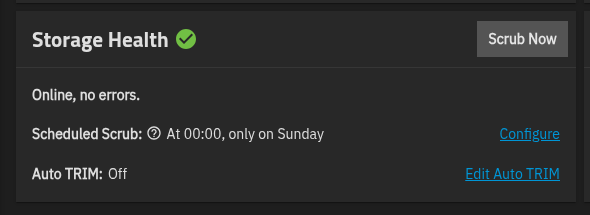
TrueNAS hat dies bereits für sonntags um Mitternacht eingeplant, wie die Karte „Storage Health“ zeigt. Behalten Sie diesen Zeitplan bei und nutzen Sie ihn als Grundlage für alles andere: Vermeiden Sie es, andere ressourcenintensive Aufgaben, einschließlich der unten aufgeführten SMART-Tests, in diesem Zeitfenster auszuführen.
SMART-Selbsttests planen
SMART ist der Gesundheitsbericht, den jedes Laufwerk über sich selbst führt. Er erfasst beispielsweise Sektoren, die das Laufwerk neu zuordnen musste, sowie Sektoren, bei denen noch Unsicherheit besteht, und kann im Hintergrund Selbsttests durchführen. Ein kurzer Test ist in wenigen Minuten abgeschlossen und hat kaum Auswirkungen auf die Leistung. Ein langer Test scannt die gesamte Oberfläche und verlangsamt das Laufwerk während der Ausführung spürbar.
In TrueNAS 25.10 werden diese Tests über einen Cron-Job geplant. Öffnen Sie „System“, dann „Erweiterte Einstellungen“ und wählen Sie auf der Registerkarte „Cron-Jobs“ die Option „Hinzufügen“. Führen Sie den folgenden Befehl aus: root, und wählen Sie einen Tag und eine Uhrzeit aus, die sich nicht mit der Bereinigungs- oder der Snapshot-Aufgabe überschneiden. In der Dokumentation wird derselbe Ratschlag bezüglich Überschneidungen gegeben.
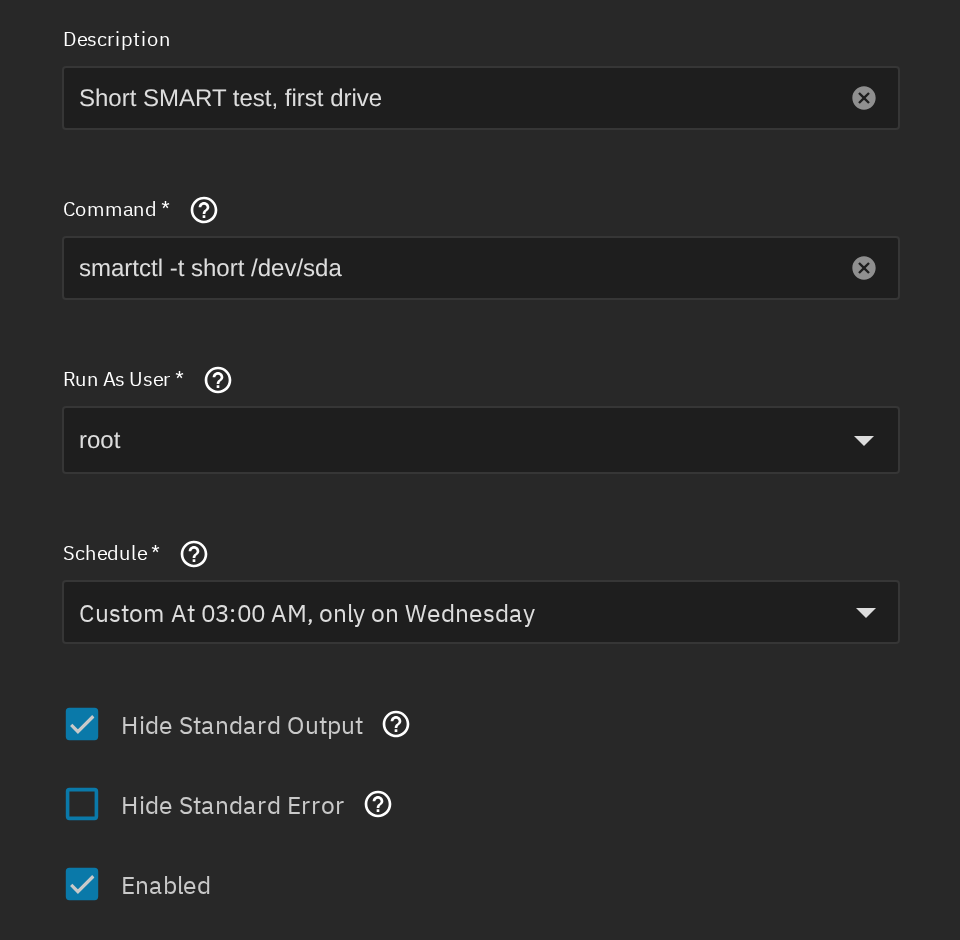
Wie findet man den Gerätenamen, der hinter /dev/ stehen soll?
Unter „Speicher“ und anschließend „Festplatten“ werden die Namen aller Laufwerke neben ihren Seriennummern aufgelistet. Erstellen Sie pro Festplatte einen Cron-Job und staffeln Sie diese um ein bis zwei Stunden, damit nicht alle Laufwerke gleichzeitig einen Test durchführen. Fügen Sie einmal im Monat einen zweiten Job pro Festplatte hinzu mit smartctl -t long.
Der Befehl startet lediglich den Test, der dann vom Laufwerk im Hintergrund ausgeführt wird. Um die Ergebnisse anschließend abzurufen, öffnen Sie die Shell und führen Sie folgenden Befehl aus: sudo smartctl -a /dev/sda. Die zu beachtenden Merkmale sind Reallocated_Sector_Ct und Current_Pending_Sector: Ein Zählwert, der von einer Überprüfung zur nächsten ansteigt, ist das Signal, eine Ersatzfestplatte zu bestellen.
Benachrichtigungen einrichten
Ein Health-Check, den niemand liest, schützt vor nichts. Daher besteht der letzte Schritt darin, das NAS so einzurichten, dass es Probleme von selbst meldet. Öffnen Sie „System“ und anschließend „Alert-Einstellungen“. Die Liste „Alert-Dienste“ oben enthält die Kanäle, über die Warnmeldungen empfangen werden. TrueNAS verfügt standardmäßig über zwei Kanäle: „E-Mail“ und „SNMP-Trap“, die beide auf der Warnstufe „Warnung“ eingestellt und aktiviert sind.
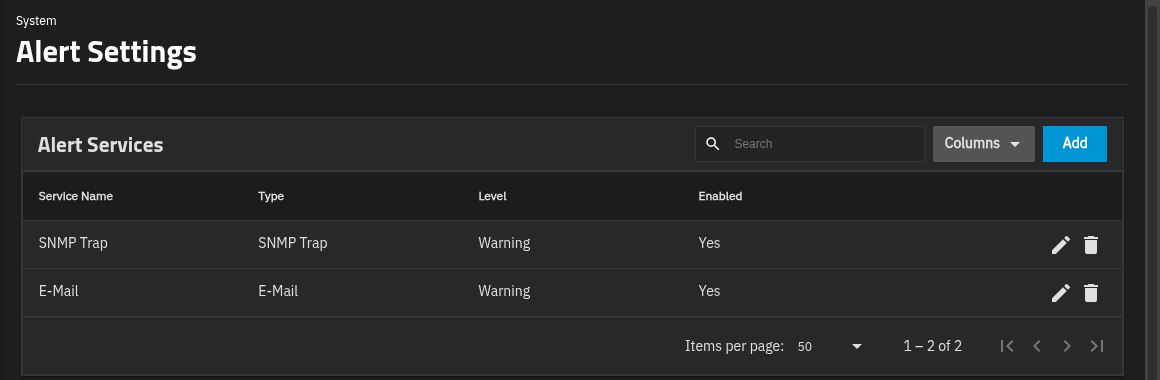
Der E-Mail-Dienst benötigt einen Mailserver für den Versand. Öffnen Sie „System“, dann „Allgemeine Einstellungen“ und wählen Sie auf der Registerkarte „E-Mail“ die Option „Einstellungen“ aus, wo als „Versandmethode“ standardmäßig „SMTP“ eingestellt ist. Geben Sie den Server, den Port und die Anmeldedaten Ihres E-Mail-Anbieters ein und senden Sie sich eine Test-E-Mail. Außerdem werden Slack, Telegram, Mattermost, PagerDuty, OpsGenie, AWS SNS, InfluxDB und Splunk On-Call aufgeführt, sodass eine Chat-Nachricht auf Ihr Smartphone die E-Mail ersetzen kann.
Unterhalb der Dienstliste sind für jede Alarmkategorie eine Warnstufe und eine Häufigkeit angegeben, beispielsweise „ERROR“ und „IMMEDIATELY“. Die Standardeinstellungen sind sinnvoll gewählt. Sehen Sie sich diese einmal durch und melden Sie alles, worüber Sie früher informiert werden möchten. Das Glockensymbol oben auf jeder Seite zeigt die derzeit aktiven Warnmeldungen an, und die Karte „Festplattenzustand“ auf der Seite „Speicher“ zählt Temperaturwarnungen.
Sobald alles funktioniert, exportieren Sie die NAS-Konfiguration. Im Menü „Konfiguration verwalten“ auf der Seite „Erweiterte Einstellungen“ finden Sie die Option „Datei herunterladen“. Diese Datei enthält Ihre Konten, Netzwerkeinstellungen, Dienste, Freigaben und Datensicherungsaufgaben, sodass die Neuinstallation des NAS lediglich eine Wiederherstellung ist und nicht einen ganzen Tag voller Klicks in Anspruch nimmt. Wenn das Kontrollkästchen „Passwort-Secret-Seed exportieren“ aktiviert ist (was standardmäßig der Fall ist), enthält die Datei auch Passwort-Hashes. Bewahren Sie sie daher an einem Ort auf, der genauso sicher ist wie ein Passwort selbst. Die TrueNAS-Dokumentation beschreibt die einzelnen Optionen.
Zusammenfassend lässt sich sagen, dass
- RAIDZ übersteht einen Festplattenausfall, und ein Backup schützt vor allen anderen Möglichkeiten des Datenverlusts.
- Snapshots stellen einen gelöschten Ordner innerhalb von Sekunden wieder her und befinden sich auf denselben Festplatten wie die Daten.
- Die Cloud-Synchronisierung im Kopiermodus mit Remote-Verschlüsselung bietet Ihnen eine externe Kopie.
- Dank wöchentlicher Systemüberprüfungen, SMART-Cron-Jobs und Benachrichtigungskanälen kann das NAS Probleme als Erstes melden.
Um virtuelle Maschinen auf gerouteten IPv4-Adressen auszuführen, sobald das NAS stabil läuft, lesen Sie Eine Hosting-Plattform von Grund auf aufbauen.