
Dans la section précédente, vous avez attribué une adresse publique au NAS et y avez publié une application ; l'appareil contient donc désormais des fichiers importants. Pour les protéger, vous allez d'abord programmer des instantanés et une sauvegarde hors site, puis configurer le NAS pour qu'il vous avertisse lorsqu'un disque commence à présenter des défaillances.
Comprendre contre quoi le RAID offre une protection
Le pool que vous avez créé résiste à une panne de disque, qui n’est qu’une des nombreuses causes possibles de perte de données. Qu’il s’agisse d’un dossier supprimé, d’un fichier écrasé par erreur, d’un ransomware sur un ordinateur portable connecté au partage, d’une surtension, d’un cambriolage ou d’un incendie, un pool RAIDZ en bon état conservera exactement ce que vous avez endommagé. Le pool reproduit fidèlement vos erreurs.
RAIDZ ne garantit-il pas déjà la sécurité de mes fichiers ?
Cela les protège contre un événement spécifique : la panne d'un disque. Une sauvegarde permet de faire face à tous les autres événements, et la règle générale préconise de disposer de trois copies des données, sur deux types de supports de stockage, dont une copie conservée ailleurs. Le NAS constitue la première copie. Cette section présente les deux autres : des instantanés sur le pool et une copie conservée hors du domicile.
Instantanés de planification
Un instantané est une image en lecture seule d'un ensemble de données à un moment donné. Sa création est quasi instantanée et ne prend pratiquement pas d'espace au départ, car ZFS ne copie pas les données. Il se contente de mémoriser les blocs tels qu'ils étaient et les conserve même lorsque des modifications ultérieures auraient pu les écraser. Un fichier supprimé lundi figure toujours dans l'instantané de dimanche.
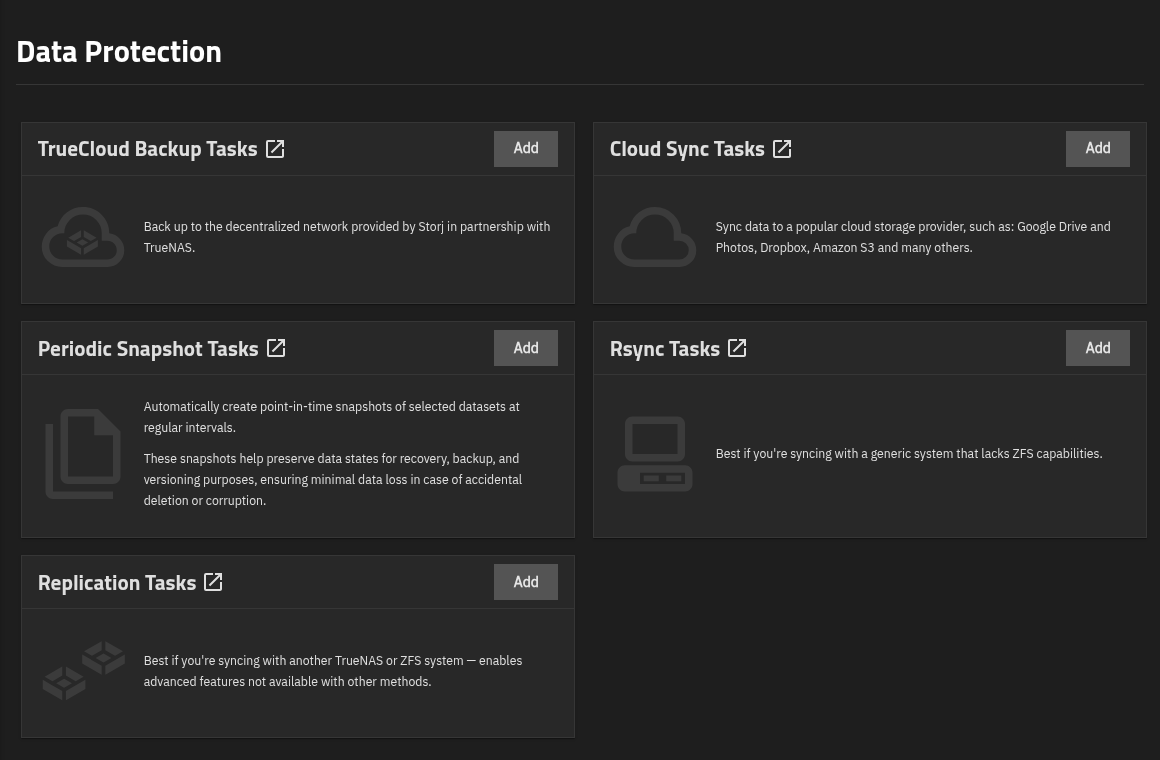
Sélectionnez « Protection des données ouvertes », puis cliquez sur « Ajouter » dans la fiche « Tâches de sauvegarde périodique ». Sélectionnez l'ensemble de données, ici tank/family, et consultez le calendrier. Les paramètres par défaut sont adaptés à un compte familial : un instantané chaque jour à 00 h 00, conservé pendant deux semaines, nommé en fonction de la date et de l'heure.
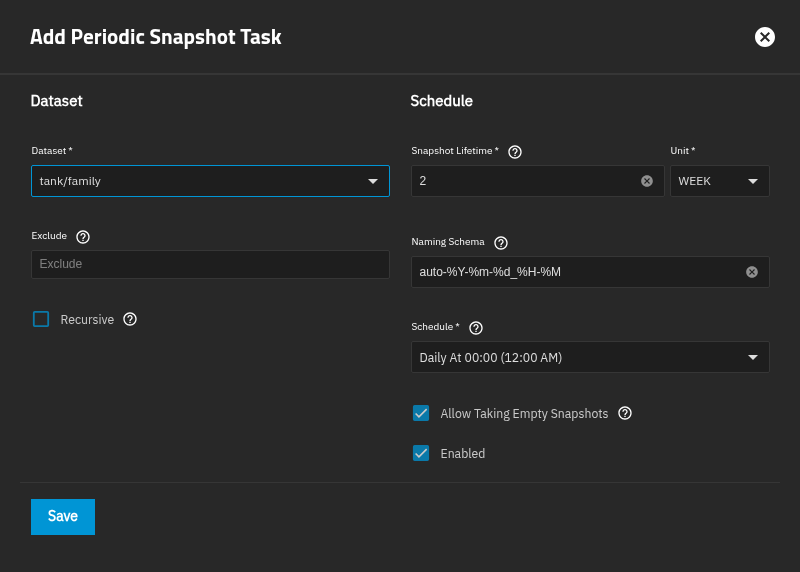
La durée de conservation détermine jusqu'à quand vous pouvez remonter dans le temps. Une durée de deux semaines permet de détecter la plupart des erreurs, car les utilisateurs remarquent généralement l'absence d'un fichier en l'espace de quelques jours. Si le jeu de données contient des fichiers irremplaçables, tels que des photos, augmentez la durée de conservation à quelques mois, car les anciens instantanés ne prennent de l'espace que pour les blocs qui ont été modifiés depuis.
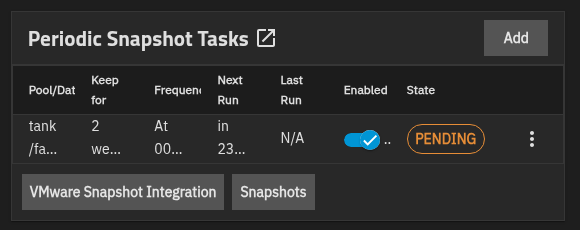
Une fois que vous avez enregistré, la tâche apparaît sur la fiche avec son heure d'exécution suivante et l'état « EN ATTENTE » jusqu'à ce que le premier instantané soit pris.
Les instantanés remplacent-ils une sauvegarde ?
Non, car les instantanés se trouvent sur les mêmes disques que les données. Ils permettent de restaurer un dossier supprimé en quelques secondes, et une attaque par ransomware sur un ordinateur portable ne peut pas les altérer, mais la perte d'un pool les emporte avec elle. L'étape suivante consiste à en enregistrer une copie ailleurs.
Copier les données depuis la machine
La fonctionnalité « Protection des données » propose quatre méthodes pour transférer des données vers d'autres systèmes, chacune étant adaptée à une destination différente :
- Synchronisation dans le cloud : copie un ensemble de données vers un service de stockage en ligne tel qu’Amazon S3, Backblaze B2, Google Drive ou Dropbox. Il s’agit généralement de la solution hors site privilégiée pour un NAS domestique, car ces fournisseurs facturent le stockage au téraoctet par mois et, par définition, la copie est hébergée dans un bâtiment différent.
- Réplication : envoie des instantanés vers un autre TrueNAS ou une machine ZFS, et la page TrueNAS le recommande lorsque la destination prend en charge ZFS. Après la première copie complète, seuls les blocs modifiés sont transférés ; ainsi, un deuxième NAS installé chez un proche reste à jour même avec une connexion lente.
- Rsync : copie les fichiers sur n'importe quel ordinateur ne disposant pas de ZFS, comme un disque externe sur un PC ou un simple serveur Linux. C'est l'outil le plus simple, et la destination conserve des fichiers classiques plutôt que des instantanés.
- Sauvegarde TrueCloud : effectue des sauvegardes sur le réseau Storj, que TrueNAS propose en partenariat avec ce fournisseur. Cela vaut le coup d'œil si vous ne disposez pas encore d'un compte cloud.
Configurer une tâche de synchronisation dans le cloud
Sélectionnez « Ajouter » dans la fiche « Tâches de synchronisation dans le cloud ». L'assistant vous demande d'abord vos identifiants ; créez-les depuis la page de votre compte chez votre fournisseur, collez-les, puis utilisez l'option « Vérifier les identifiants » pour vous assurer qu'ils fonctionnent. L'écran suivant permet de définir le sens de la synchronisation et le mode de transfert :
- Direction : Sélectionnez « Push » pour envoyer des données du NAS vers le cloud, ce qui correspond à une sauvegarde.
- Mode de transfert : La fonction « Copier » ajoute et remplace les fichiers sur la destination sans jamais en supprimer aucun. La fonction « Synchroniser » fait en sorte que la destination corresponde exactement à la source ; ainsi, un fichier supprimé sur votre ordinateur personnel disparaîtra également de la copie. La fonction « Déplacer » supprime chaque fichier du NAS après l'avoir copié, ce qui convient à un tout autre type de tâche.
- Répertoires/Fichiers : le jeu de données à envoyer,
/mnt/tank/familyici.
Le mode « Copie » est le plus sûr pour une première sauvegarde, car une suppression accidentelle à domicile ne peut pas se répercuter sur le cloud. Dans les « Options avancées », le « Chiffrement à distance » chiffre les fichiers avant qu’ils ne quittent le NAS, à l’aide d’un mot de passe et d’un sel que vous définissez. Conservez ces deux éléments dans votre gestionnaire de mots de passe, car le fournisseur ne pourra pas les récupérer pour vous. Terminez en définissant une planification, généralement une exécution par nuit, et utilisez la fonction « Simulation » pour prévisualiser le résultat de la tâche avant de l'enregistrer.
Avant de vous fier à une sauvegarde : assurez-vous d'avoir restauré au moins une fois un fichier à partir de celle-ci. Pour vérifier cela, copiez un petit fichier depuis la destination vers un autre dossier et ouvrez-le, car une sauvegarde non testée peut ne pas fonctionner le jour où vous en aurez besoin.
Vérifier l'état du disque
Les disques durs tombent rarement en panne sans signe avant-coureur. Ils signalent d'abord un problème, et deux contrôles permettent de détecter la plupart d'entre eux : un nettoyage complet du pool et les autotests SMART de chaque disque.
Continuez le gommage hebdomadaire
Un « scrub » lit chaque bloc du pool et le compare à sa somme de contrôle. Si un bloc est endommagé et que la structure contient une copie intacte, ZFS le répare à partir de cette copie. Un pool comportant un secteur défectueux qu’aucun programme n’a utilisé depuis des mois est le type de configuration qui échoue lors d’une reconstruction, et c’est grâce au « scrub » que l’on détecte le problème en premier lieu.
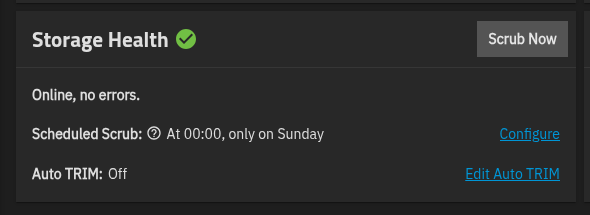
TrueNAS l'a déjà programmé pour le dimanche à minuit, comme l'indique la fiche « Storage Health ». Ne modifiez pas cette programmation et utilisez-la comme référence pour tout le reste : évitez d'y programmer d'autres tâches lourdes, y compris les tests SMART mentionnés ci-dessous.
Planifier des auto-évaluations SMART
SMART est le rapport d'état que chaque disque dur conserve sur lui-même. Il recense notamment les secteurs que le disque a dû remapper et ceux dont il n'est pas encore certain, et il peut effectuer des autotests en arrière-plan. Un test court ne dure que quelques minutes et n'a qu'un impact minime sur les performances. Un test long analyse l'intégralité de la surface et ralentit sensiblement le disque pendant son exécution.
Dans TrueNAS 25.10, ces tests se planifient à l'aide d'une tâche cron. Ouvrez « Système », puis « Paramètres avancés », et sélectionnez « Ajouter » dans l'onglet « Tâches cron ». Exécutez la commande suivante : root, et choisissez un jour et une heure qui ne coïncident pas avec la tâche de nettoyage ou de sauvegarde. La documentation donne le même conseil concernant les chevauchements.
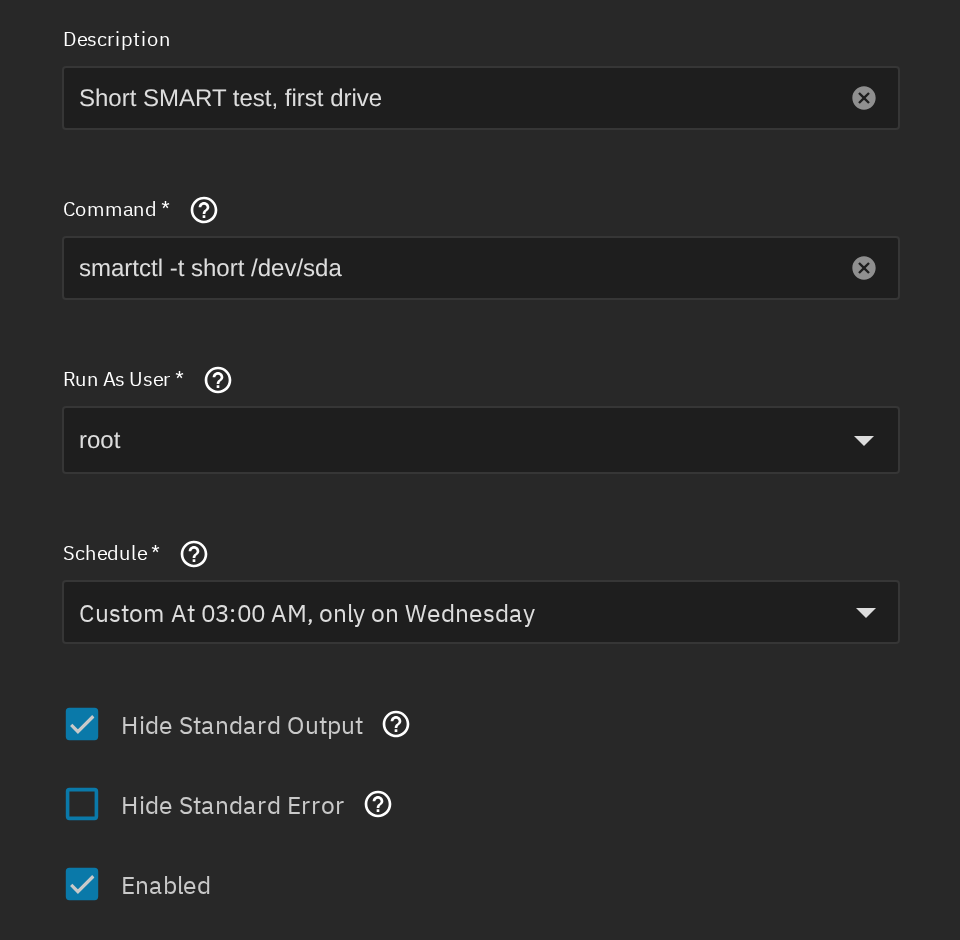
Comment trouver le nom du périphérique à indiquer après /dev/ ?
La rubrique « Stockage », puis « Disques », répertorie le nom de chaque disque à côté de son numéro de série. Créez une tâche cron par disque et échelonnez-les d'une heure ou deux, afin que les disques ne soient pas tous testés en même temps. Une fois par mois, ajoutez une deuxième tâche par disque avec smartctl -t long.
Cette commande ne fait que lancer le test ; le disque dur l'exécute ensuite en arrière-plan. Pour consulter les résultats par la suite, ouvrez le Shell et exécutez sudo smartctl -a /dev/sda. Les attributs à surveiller sont les suivants : Reallocated_Sector_Ct et Current_Pending_Sector: un compteur qui augmente d'une vérification à l'autre indique qu'il est temps de commander un disque de remplacement.
Configurer des alertes
Un bilan de santé que personne ne lit ne protège rien ; la dernière étape consiste donc à faire en sorte que le NAS signale lui-même les problèmes. Ouvrez « Système », puis « Paramètres d’alerte ». La liste « Services d’alerte » en haut de la page répertorie les canaux qui reçoivent les alertes. TrueNAS en propose deux par défaut : « E-mail » et « SNMP Trap », tous deux configurés au niveau « Avertissement » et activés.
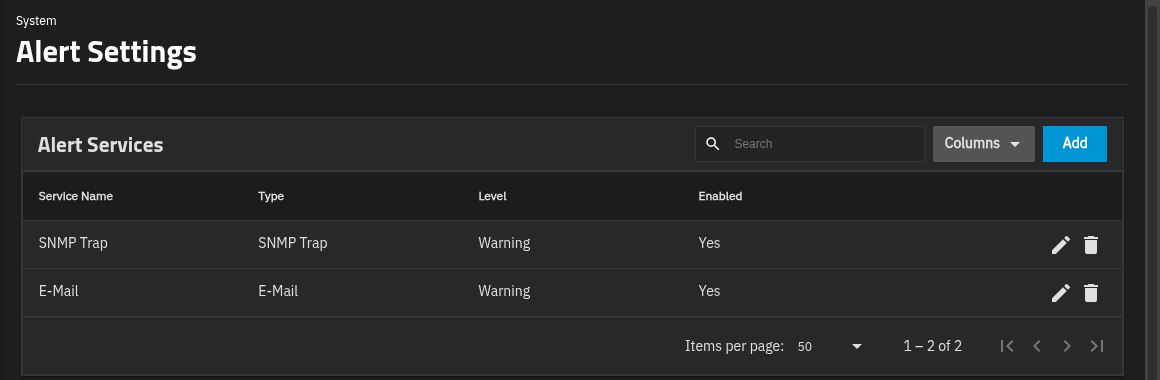
Le service de messagerie électronique nécessite un serveur de messagerie pour l'envoi des e-mails. Ouvrez « Système », puis « Paramètres généraux », et sélectionnez « Paramètres » dans la fiche « E-mail », où la méthode d'envoi par défaut est SMTP. Saisissez le serveur, le port et les identifiants fournis par votre fournisseur de messagerie, puis envoyez-vous un e-mail de test. La liste comprend également Slack, Telegram, Mattermost, PagerDuty, OpsGenie, AWS SNS, InfluxDB et Splunk On-Call ; un message instantané sur votre téléphone peut donc remplacer l'e-mail.
Dans la liste des services, chaque catégorie d'alerte est associée à un niveau d'alerte et à une fréquence, par exemple « ERROR » et « IMMEDIATELY ». Les valeurs par défaut sont raisonnables. Passez-les en revue une fois, puis signalez tout ce dont vous souhaiteriez être informé plus rapidement. L'icône en forme de cloche en haut de chaque page affiche les alertes actuellement actives, et la fiche « État du disque » de la page Stockage recense les alertes de température.
Une fois que tout fonctionne, exportez la configuration du NAS. Le menu « Gérer la configuration » de la page « Paramètres avancés » propose l’option « Télécharger le fichier » ; ce fichier contient vos comptes, vos paramètres réseau, vos services, vos partages et vos tâches de protection des données, ce qui permet de restaurer un NAS reconfiguré en un clin d’œil, au lieu de passer une journée entière à cliquer. Si l’option « Exporter la graine secrète du mot de passe » est cochée (ce qui est le cas par défaut), le fichier contient également les hachages des mots de passe ; veillez donc à le conserver dans un endroit aussi confidentiel qu’un mot de passe. La documentation TrueNAS décrit chaque option.
En résumé
- Le RAIDZ résiste à une panne de disque, et une sauvegarde permet de parer à tous les autres risques de perte de données.
- Les instantanés permettent de restaurer un dossier supprimé en quelques secondes et sont stockés sur les mêmes disques que les données.
- La synchronisation dans le cloud en mode « Copie » avec chiffrement à distance vous permet de disposer d'une copie hors site.
- Un nettoyage hebdomadaire, des tâches cron SMART et des canaux d'alerte permettent au NAS de signaler les problèmes en premier.
Pour exécuter des machines virtuelles sur des adresses IPv4 routées une fois que le NAS est opérationnel, consultez Créer une plateforme d'hébergement à partir de zéro.