
В предыдущем разделе вы вошли в рабочую панель - то есть в веб-интерфейс, за которым пока не стоит сервер. Чтобы запустить игру, сначала необходимо установить Wings на компьютер и зарегистрировать его в панели в качестве узла.
Установите Docker
Wings запускает каждый игровой сервер в виде контейнера Docker, поэтому Docker устанавливается в первую очередь. Docker предоставляет удобный скрипт для установки текущей стабильной версии, и в официальной документации Pterodactyl он используется следующим образом:
curl -sSL https://get.docker.com/ | CHANNEL=stable bash
systemctl enable --now docker
Вторая строка запускает Docker сейчас и при каждой загрузке системы. На свежеустановленной Ubuntu 24.04 таким образом был установлен Docker версии 29.9.0, который docker --version подтверждает.
Требуются ли в Docker дополнительные настройки для ограничения объема свопа на сервере?
В последних версиях ядра это не работает. Учет использования свопа включен по умолчанию, начиная с ядра Linux версии 6.1, и uname -r отображает версию, которая в Ubuntu 24.04 составляла 6.8. На более старом ядре, docker info отпечатки WARNING: No swap limit support, и для устранения этой проблемы нужно добавить swapaccount=1 в GRUB_CMDLINE_LINUX_DEFAULT в /etc/default/grub, запустить update-grub, а затем перезагрузите компьютер.
Скачать «Wings»
Wings представляет собой один бинарный файл, поэтому для его установки достаточно скопировать файл и присвоить ему права на выполнение. Эти команды также создают /etc/pterodactyl, папка, из которой Wings считывает настройки:
mkdir -p /etc/pterodactyl
curl -L -o /usr/local/bin/wings "https://github.com/pterodactyl/wings/releases/latest/download/wings_linux_$([[ "$(uname -m)" == "x86_64" ]] && echo "amd64" || echo "arm64")"
chmod u+x /usr/local/bin/wings
Запустить wings version чтобы подтвердить загрузку. На момент написания статьи актуальной версией была v1.13.3, а версия панели, упомянутая в предыдущем разделе, - 1.15.1. На странице обновлений проекта указано, какие версии Wings соответствуют каким версиям панели, и, как правило, рекомендуется поддерживать обе версии в актуальном состоянии.
Создать местоположение и узел
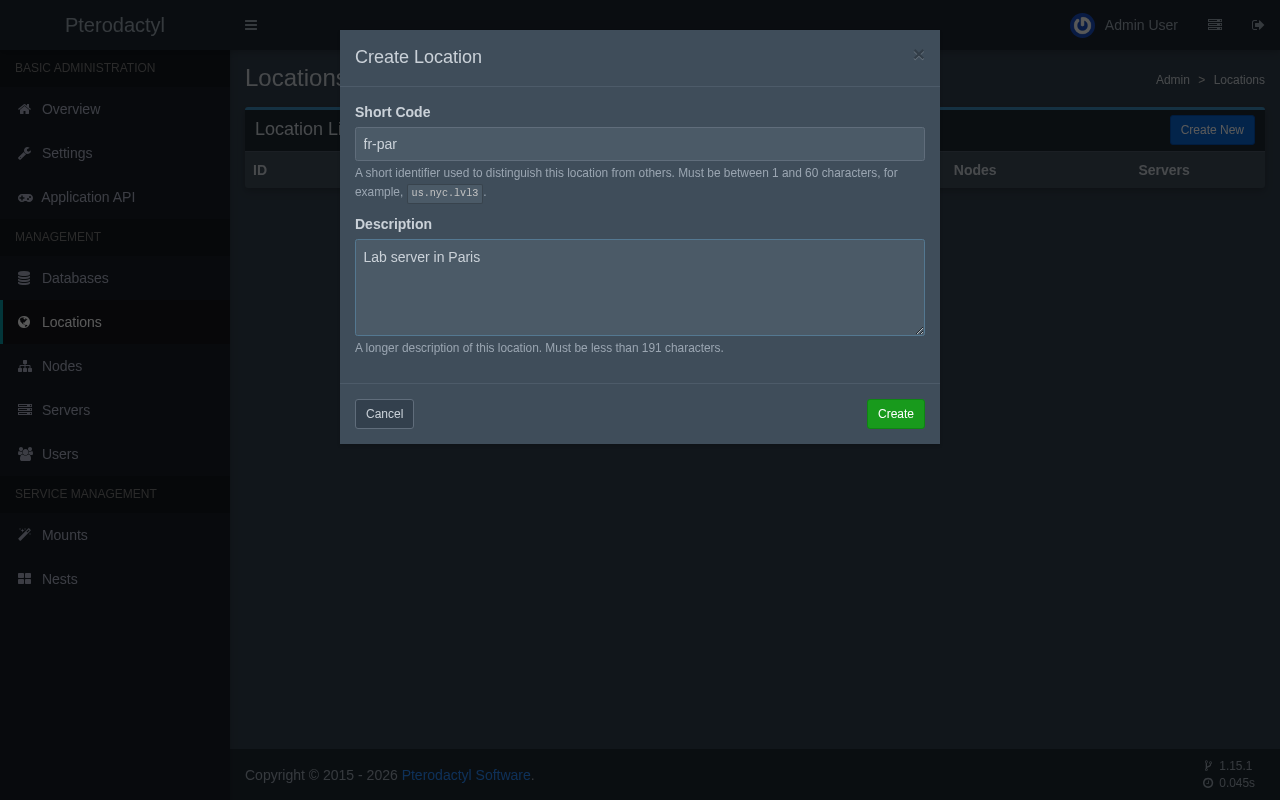
На панели управления компьютеры сгруппированы по местоположениям и узлам. Местоположение - это обозначение места, например, центра обработки данных или города, а узел - это один компьютер, на котором работает Wings. В панели администратора откройте раздел «Местоположения» и выберите «Создать новый». Краткий код служит для идентификации местоположения в списках, а описание - это свободный текст.
Затем откройте раздел «Узлы» и выберите «Создать новый». Форма состоит из двух столбцов: левый содержит описание узла, а правый - настройки, определяющие, какую часть ресурсов компьютера может задействовать панель. Каждое поле будет иметь значение в дальнейшем, поэтому в следующем списке приведены те, по которым необходимо принять решение:
- FQDN: доменное имя, которое используют панель и браузеры пользователей панели для доступа к Wings, например:
node.example.com. Он должен указывать на этот сервер, и ему требуется собственный сертификат HTTPS, если панель использует протокол HTTPS. - Обмен данными по протоколу SSL: Оставьте HTTPS. Форма даже выводит предупреждение красным шрифтом, если панель использует HTTPS, а узел - нет, поскольку браузеры отказываются устанавливать соединение с консолью узла, работающего по простому HTTP.
- Объём оперативной памяти и общий объём дискового пространства: объёмы памяти, которые панель может выделить серверам. Тестовая машина имеет 8 GiB, а узел заявляет 6144 MiB памяти, что оставляет место для операционной системы, панели и MariaDB. Дисковое пространство заявлено в объёме 30000 MiB на диске объёмом 40 ГБ.
- Превышение лимита: 0 процентов означает, что комиссия отказывается создавать сервер, который привел бы к превышению лимита по суммарным показателям. Положительное значение процента позволяет обещать больше, чем имеется на самом деле, что возможно только в том случае, если серверы редко используют весь свой лимит.
- Порт демона и порт SFTP: 8080 для API и 2022 для встроенной службы передачи файлов. Порт SFTP должен отличаться от порта собственной службы SSH данного компьютера.
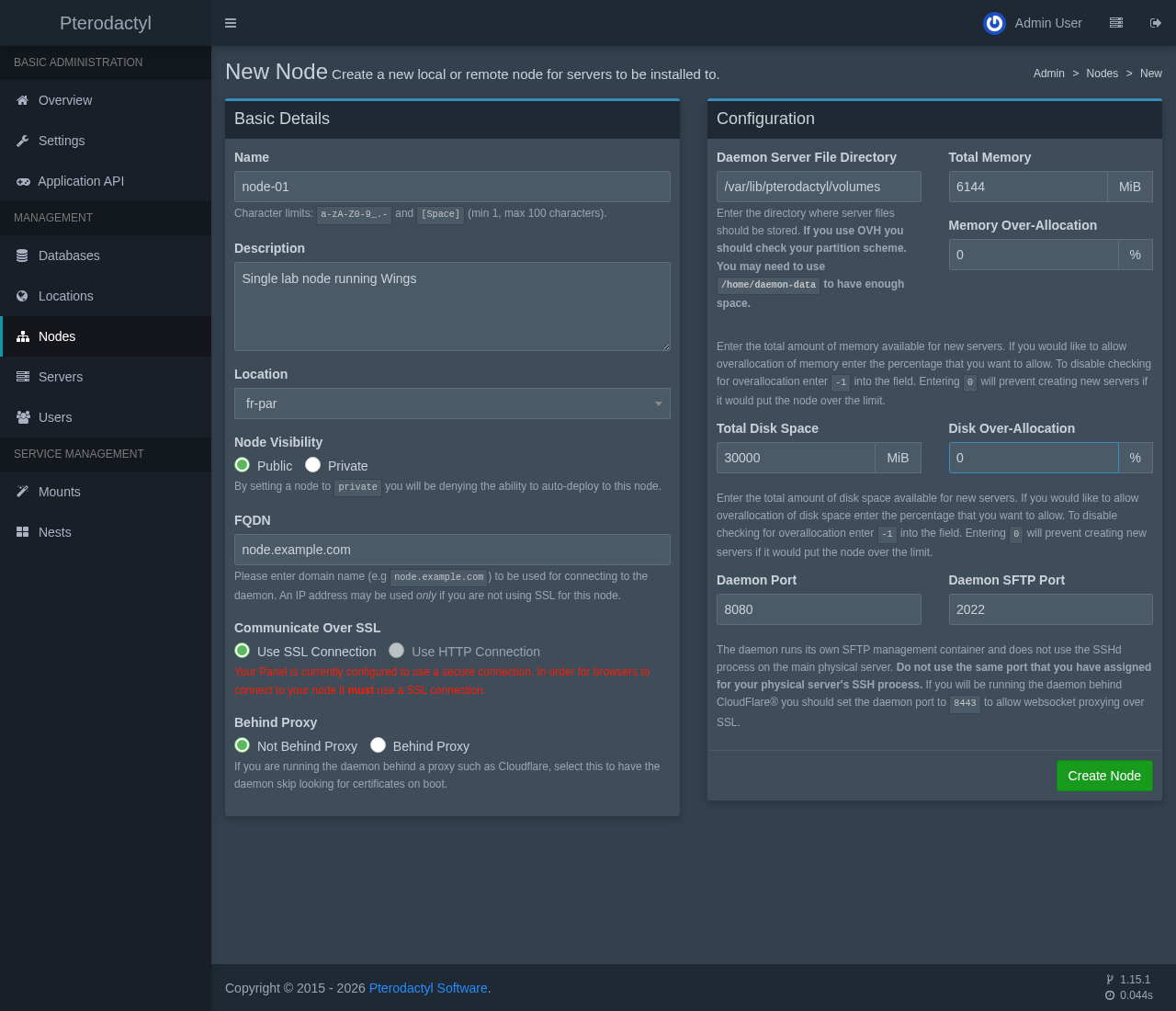
При выборе пункта «Создать узел» открывается страница нового узла, причем курсор сразу перемещается на вкладку «Распределение».
Присвойте «Wings» сертификат и конфигурацию
Wings предоставляет собственный API по протоколу HTTPS, поэтому ему требуется сертификат для полного доменного имени (FQDN) узла - точно так же, как он был нужен панели управления. Настройте запись DNS для node.example.com на компьютере и запустите certbot для этого имени, как описано в предыдущем разделе:
certbot certonly --standalone -d node.example.comАвтономный режим самостоятельно отвечает на запрос на порту 80, поэтому остановите nginx на несколько секунд, пока это происходит, а затем запустите его снова. Сертификат попадает в /etc/letsencrypt/live/node.example.com/, папка «Wings» вот-вот будет указана для чтения.
Затем откройте узел на панели и перейдите на вкладку «Конфигурация». На этой вкладке отображается блок кода YAML, содержащий идентификационные данные узла. Скопируйте его в новый файл по адресу /etc/pterodactyl/config.yml. Кнопка «Генерировать токен» на той же вкладке выводит готовую команду, которая записывает файл за вас, а также на самой панели управления php artisan p:node:configuration 1 выводит тот же YAML-код для узла № 1. Файл выглядит следующим образом, причём вместо заполнителей должны стоять ваши собственные значения:
debug: false
uuid: 60b50825-9bd3-49de-bc36-7ce522db7046
token_id: <generated by the panel>
token: <generated by the panel>
api:
  host: 0.0.0.0
  port: 8080
  ssl:
    enabled: true
    cert: /etc/letsencrypt/live/node.example.com/fullchain.pem
    key: /etc/letsencrypt/live/node.example.com/privkey.pem
  upload_limit: 100
system:
  data: /var/lib/pterodactyl/volumes
  sftp:
    bind_port: 2022
allowed_mounts: []
remote: 'https://panel.example.com'
Обратите внимание на remote строка внизу: это собственный адрес панели, на который Wings отправляет запросы для подтверждения и сообщения о событиях. Этот token и token_id Эти строки содержат пароль узла, поэтому относитесь к этому файлу как к учетным данным и ни в коем случае не вставляйте его в чат или в заявку.
Запустить «Wings as a Service»
Сначала запустите Wings один раз в фоновом режиме. Программа выводит ошибки прямо в терминал, что является самым быстрым способом обнаружить опечатку в настройках:
wings --debugКак только программа запустится без ошибок, остановите её с помощью Ctrl+C и создайте файл службы /etc/systemd/system/wings.service:
[Unit]
Description=Pterodactyl Wings Daemon
After=docker.service
Requires=docker.service
PartOf=docker.service

[Service]
User=root
WorkingDirectory=/etc/pterodactyl
LimitNOFILE=4096
PIDFile=/var/run/wings/daemon.pid
ExecStart=/usr/local/bin/wings
Restart=on-failure
StartLimitInterval=180
StartLimitBurst=30
RestartSec=5s

[Install]
WantedBy=multi-user.target
Затем перезагрузите systemd и запустите службу:
systemctl daemon-reload
systemctl enable --now wings
journalctl -u wings -n 20
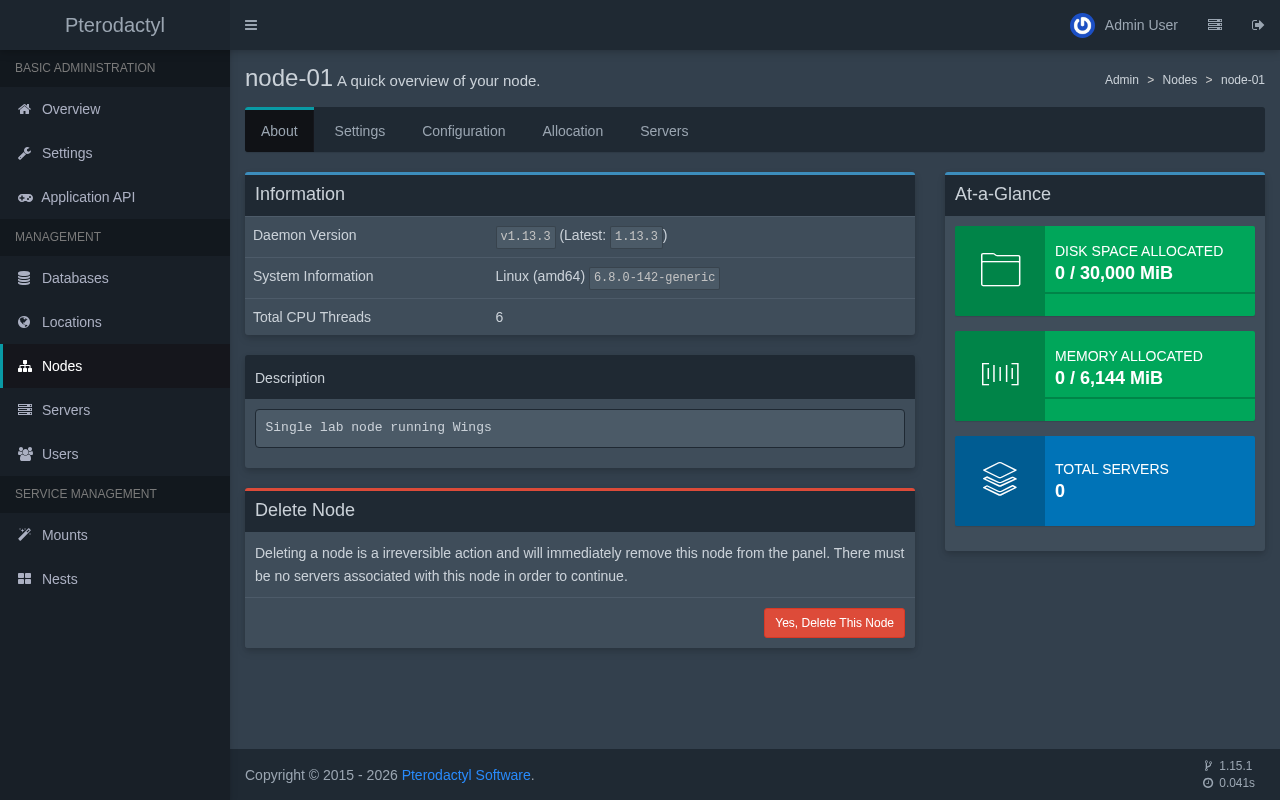
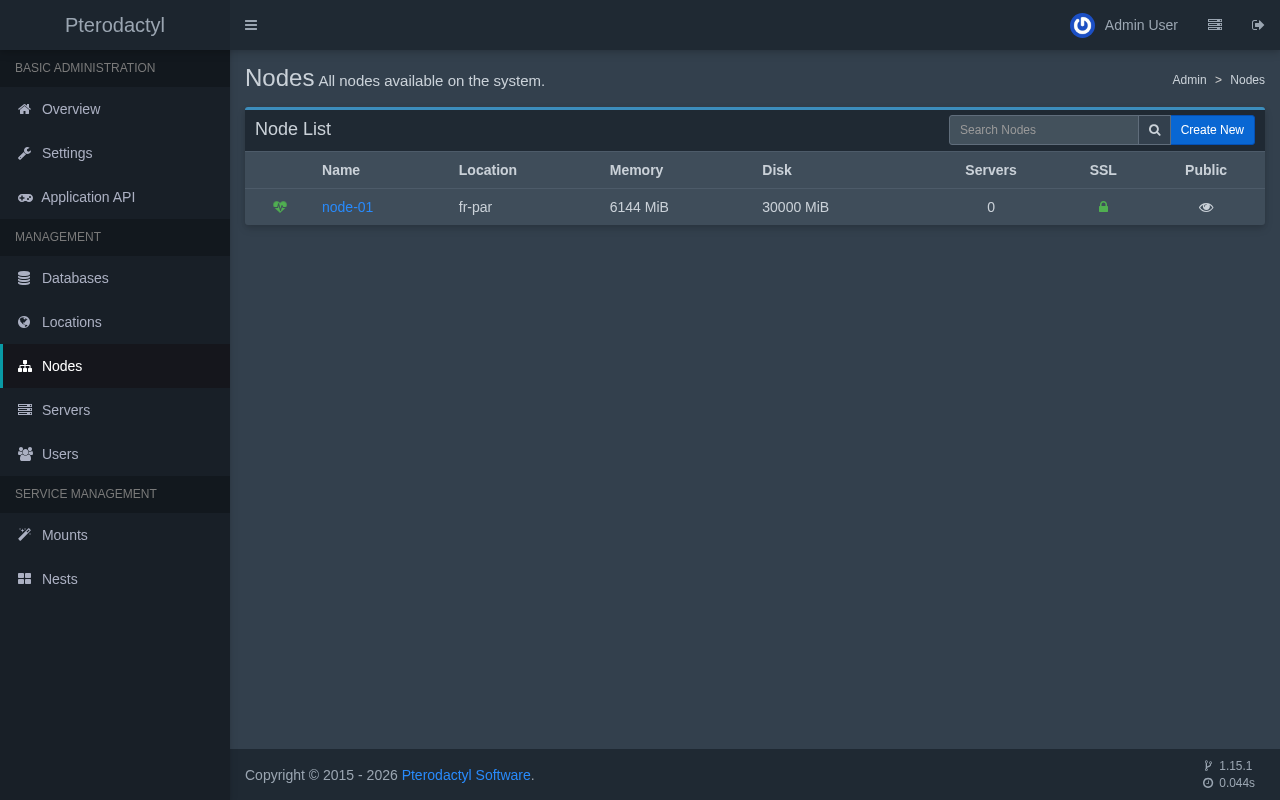
При первом запуске Wings создает системного пользователя для файлов игры, а также сеть Docker с именем pterodactyl_nw, а также папки, расположенные в /var/lib/pterodactyl. В последних строках журнала упоминается SFTP-сервер, прослушивающий порт 2022, что свидетельствует о готовности демона. Вернувшись в панель управления, на вкладке «О узле» теперь отображаются версия демона и системная информация о компьютере, а в списке узлов в первом столбце появляется зелёное сердечко.
Если впоследствии при установке возникнет сбой с ошибкой Resolving timed out Как видно из журнала, контейнеры не могут использовать DNS-серверы, предоставленные им Wings. Открыть /etc/pterodactyl/config.yml, измените адреса в разделе docker.network.dns в свой собственный резолвер, остановите Wings, удалите pterodactyl_nw общаться с docker network rm pterodactyl_nw, а затем запустите Wings заново, чтобы программа пересоздала сеть с новыми настройками.
Создать распределения
Ассигнование - это IP-адрес и порт, которые панель управления может присвоить одному серверу. Каждому серверу требуется как минимум одно такое ассигнование, а панель управления предлагает только те адреса, которые вы указали здесь. Определите собственный адрес компьютера с помощью следующей команды:
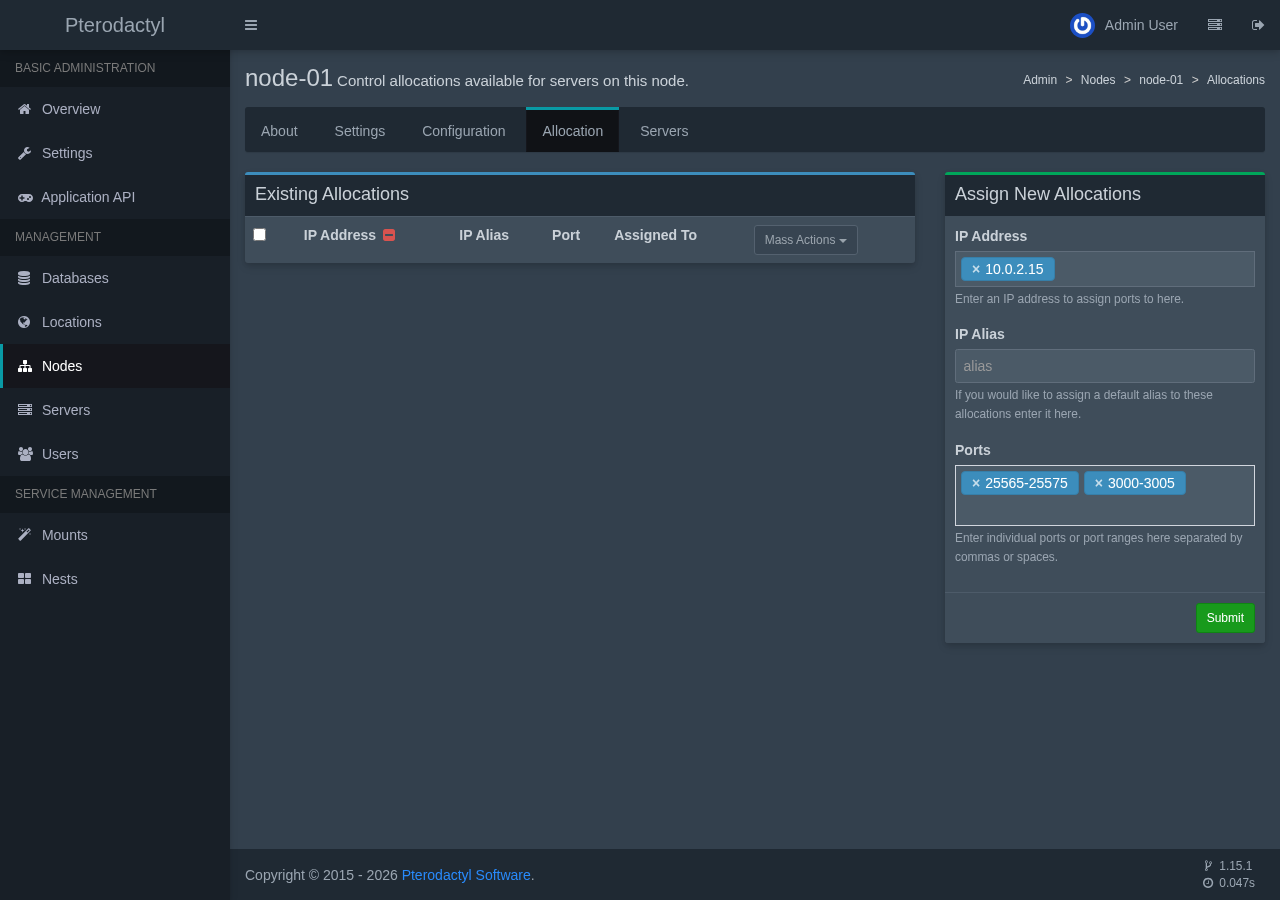
hostname -I | awk '{print $1}'Откройте вкладку «Распределение» узла и заполните форму справа. В поле «IP-адрес» указывается этот адрес, а в поле «Порты» - отдельные порты или диапазоны, разделенные запятыми или пробелами. Ни в коем случае не используйте 127.0.0.1 здесь, поскольку к контейнеру, опубликованному по адресу loopback, невозможно получить доступ из-за пределов компьютера.
В данном руководстве для серверов Minecraft используются диапазоны от 25565 до 25575, а для ботов - от 3000 до 3005; в одном из последующих разделов добавляется диапазон 7777 для Terraria. Более широкие диапазоны ничего не стоят, поскольку выделенный диапазон не используется, пока его не задействует какой-либо сервер.
После отправки в таблице «Существующие назначения» отображаются все пары IP-адресов и портов - по одной строке на каждый порт - с пустым столбцом «Назначено».
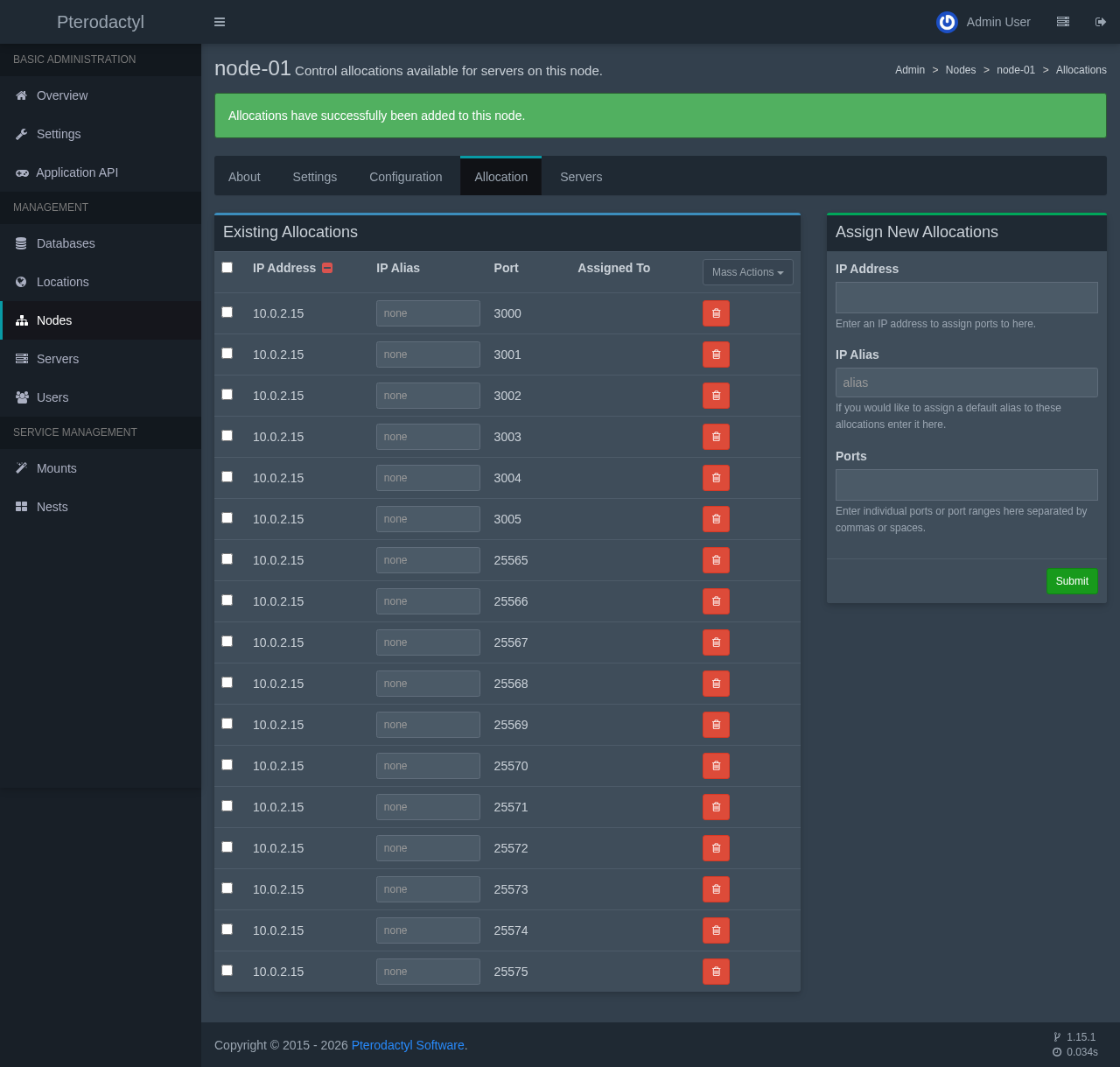
Поле «IP-псевдоним» рядом с адресом является необязательным. Оно устанавливает псевдоним по умолчанию для этих адресов, что становится полезным после того, как вы присвоите каждому серверу доменное имя.
В заключение
- Для работы Wings требуется Docker, загруженный бинарный файл и
config.ymlкоторая создаётся на вкладке «Конфигурация» этого узла. - Полное доменное имя (FQDN) узла должно иметь собственный сертификат HTTPS, если панель использует протокол HTTPS.
- Зелёное сердечко в списке узлов и указание версии демона на вкладке «О программе» свидетельствуют о том, что панель и Wings взаимодействуют друг с другом.
- Ассигнование представляет собой пару «IP-адрес и порт», и панель назначает только те пары, которые вы создали заранее.
В следующем разделе вы создадите сервер Minecraft на этом узле и проследите за его запуском через консоль панели управления.