
Im vorherigen Abschnitt haben Sie sich bei einem funktionsfähigen Panel angemeldet, d. h. bei einer Weboberfläche, hinter der sich noch kein Server befindet. Um ein Spiel auszuführen, müssen Sie zunächst Wings auf dem Rechner installieren und es im Panel als Knoten registrieren.
Docker installieren
Wings startet jeden Spielserver als Docker-Container, daher steht Docker an erster Stelle. Docker stellt ein Skript zur Verfügung, mit dem sich die aktuelle stabile Version installieren lässt, und die offizielle Pterodactyl-Dokumentation nutzt dieses Skript:
curl -sSL https://get.docker.com/ | CHANNEL=stable bash
systemctl enable --now docker
Die zweite Zeile startet Docker jetzt und bei jedem Systemstart. Auf einem frisch installierten Ubuntu 24.04 wurde Docker 29.9.0 auf diese Weise installiert, was docker --version bestätigt.
Sind für Docker zusätzliche Einstellungen erforderlich, um den Swap-Speicher eines Servers zu begrenzen?
Bei einem neueren Kernel ist dies nicht der Fall. Die Swap-Abrechnung ist ab Linux-Kernel 6.1 standardmäßig aktiviert, und uname -r zeigt die Version an, die unter Ubuntu 24.04 6.8 betrug. Auf einem älteren Kernel, docker info Drucke WARNING: No swap limit support, und die Lösung besteht darin, Folgendes hinzuzufügen: swapaccount=1 zu GRUB_CMDLINE_LINUX_DEFAULT in /etc/default/grub, ausführen update-grub, und starten Sie den Computer neu.
„Wings“ herunterladen
„Wings“ ist eine einzelne Binärdatei; die Installation besteht also darin, die Datei zu kopieren und als ausführbar zu kennzeichnen. Die Befehle erstellen außerdem /etc/pterodactyl, der Ordner, aus dem Wings seine Konfiguration liest:
mkdir -p /etc/pterodactyl
curl -L -o /usr/local/bin/wings "https://github.com/pterodactyl/wings/releases/latest/download/wings_linux_$([[ "$(uname -m)" == "x86_64" ]] && echo "amd64" || echo "arm64")"
chmod u+x /usr/local/bin/wings
Laufen wings version um den Download zu bestätigen. Zum Zeitpunkt der Erstellung dieses Artikels war die aktuelle Version v1.13.3, während das Panel aus dem vorherigen Abschnitt die Version 1.15.1 aufweist. Auf der Update-Seite des Projekts ist aufgeführt, welche Wings-Versionen mit welchen Panel-Versionen kompatibel sind. Als Faustregel gilt, beide auf dem neuesten Stand zu halten.
Einen Standort und einen Knoten anlegen
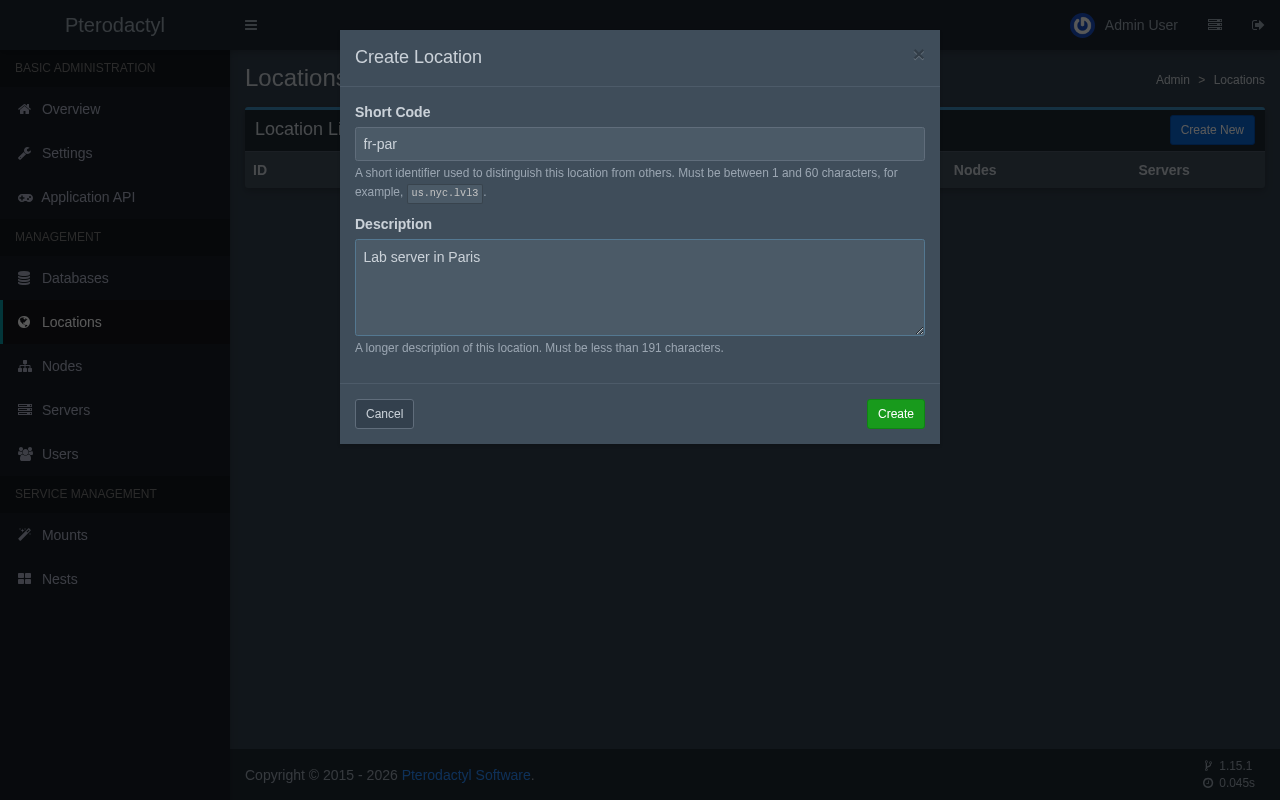
Das Panel ordnet Rechner Standorten und Knoten zu. Ein Standort ist eine Bezeichnung für einen Ort, beispielsweise ein Rechenzentrum oder eine Stadt, und ein Knoten ist ein Rechner, auf dem Wings läuft. Öffnen Sie im Admin-Bereich „Standorte“ und wählen Sie „Neu erstellen“. Der Kurzcode dient zur Identifizierung des Standorts in Listen, und die Beschreibung ist ein Freitextfeld.
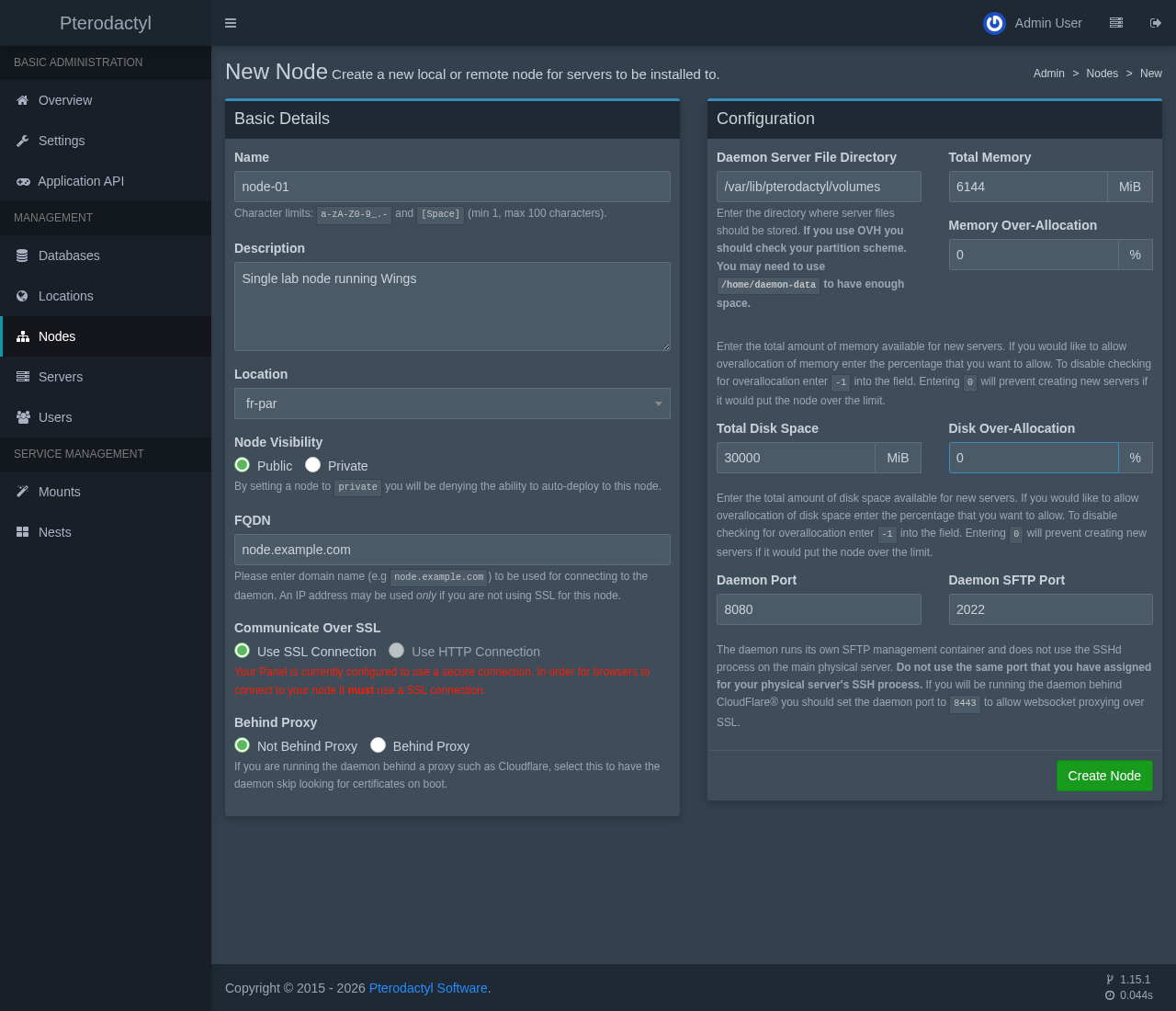
Öffnen Sie anschließend „Knoten“ und wählen Sie „Neu erstellen“. Das Formular besteht aus zwei Spalten: Die linke Spalte beschreibt den Knoten, und in der rechten Spalte wird festgelegt, wie viel Rechenleistung der Knoten an andere Prozesse vergeben darf. Jedes Feld spielt später eine Rolle, daher werden in der folgenden Liste diejenigen Felder erläutert, bei denen eine Entscheidung getroffen werden muss:
- FQDN: der Domainname, über den das Panel und die Browser der Panel-Nutzer auf Wings zugreifen, wie zum Beispiel
node.example.com. Die Auflösung muss auf diesen Rechner erfolgen, und er benötigt ein eigenes HTTPS-Zertifikat, wenn das Panel HTTPS verwendet. - Über SSL kommunizieren: Belassen Sie die Einstellung auf HTTPS. Das Formular zeigt sogar eine rote Warnung an, wenn das Panel HTTPS verwendet, der Knoten jedoch nicht, da Browser die Konsolenverbindung zu einem Knoten mit einfachem HTTP verweigern.
- Gesamtspeicher und Gesamtspeicherplatz: die Speicherbereiche, die das Panel den Servern zuweisen kann. Der Testrechner verfügt über 8 GiB, und der Knoten meldet 6144 MiB Arbeitsspeicher an, wodurch noch Platz für das Betriebssystem, das Panel und MariaDB bleibt. Als Festplattenspeicher werden 30000 MiB des 40-GB-Laufwerks gemeldet.
- Überbelegung: 0 Prozent bedeutet, dass das Gremium sich weigert, einen Server einzurichten, der die Gesamtzahlen über das Limit hinaus erhöhen würde. Ein positiver Prozentsatz ermöglicht es, mehr zu versprechen, als tatsächlich vorhanden ist, was jedoch nur dann funktioniert, wenn Server ihr gesamtes Limit nur selten ausschöpfen.
- Daemon-Port und SFTP-Port: 8080 für die API und 2022 für den integrierten Dateiübertragungsdienst. Der SFTP-Port muss sich vom Port des maschineninternen SSH-Dienstes unterscheiden.
Wenn Sie „Knoten erstellen“ auswählen, wird die Seite des neuen Knotens geöffnet, beginnend mit der Registerkarte „Zuweisung“.
Weisen Sie „Wings“ ein Zertifikat und eine Konfiguration zu
Wings stellt seine eigene API über HTTPS bereit und benötigt daher ein Zertifikat für den FQDN des Knotens, genau wie es auch beim Panel der Fall war. Richten Sie einen DNS-Eintrag für node.example.com auf dem Rechner und führen Sie Certbot für diesen Namen aus, wie im vorherigen Abschnitt beschrieben:
certbot certonly --standalone -d node.example.comDer Standalone-Modus beantwortet die Anfrage an Port 80 selbstständig; stoppen Sie daher nginx für die wenigen Sekunden, die dies dauert, und starten Sie es anschließend wieder. Das Zertifikat wird in /etc/letsencrypt/live/node.example.com/, der Ordner „Wings“ soll nun gelesen werden.
Öffnen Sie anschließend den Knoten im Fenster und wählen Sie die Registerkarte „Konfiguration“ aus. Auf dieser Registerkarte wird ein YAML-Block angezeigt, der die Identität des Knotens enthält. Kopieren Sie diesen in eine neue Datei unter /etc/pterodactyl/config.yml. Über die Schaltfläche „Token generieren“ auf derselben Registerkarte wird ein vorgefertigter Befehl ausgegeben, der die Datei für Sie schreibt, und zwar auf dem Rechner selbst php artisan p:node:configuration 1 gibt dasselbe YAML für Knoten Nummer 1 aus. Die Datei sieht wie folgt aus, wobei Ihre eigenen Werte anstelle der Platzhalter stehen:
debug: false
uuid: 60b50825-9bd3-49de-bc36-7ce522db7046
token_id: <generated by the panel>
token: <generated by the panel>
api:
  host: 0.0.0.0
  port: 8080
  ssl:
    enabled: true
    cert: /etc/letsencrypt/live/node.example.com/fullchain.pem
    key: /etc/letsencrypt/live/node.example.com/privkey.pem
  upload_limit: 100
system:
  data: /var/lib/pterodactyl/volumes
  sftp:
    bind_port: 2022
allowed_mounts: []
remote: 'https://panel.example.com'
Beachten Sie die remote Zeile ganz unten: Das ist die eigene Adresse des Panels, die Wings aufruft, um Anfragen zu bestätigen und Ereignisse zu melden. Die token und token_id Die Zeilen enthalten das Passwort des Knotens. Behandeln Sie die Datei daher wie Zugangsdaten und fügen Sie sie niemals in einen Chat oder ein Ticket ein.
Starten Sie „Wings as a Service“
Führen Sie „Wings“ zunächst einmal im Vordergrund aus. Das Programm gibt Fehler direkt im Terminal aus – so lassen sich Tippfehler in der Konfiguration am schnellsten erkennen:
wings --debugSobald es fehlerfrei läuft, beenden Sie es mit Strg+C und erstellen Sie die Dienstdatei. /etc/systemd/system/wings.service:
[Unit]
Description=Pterodactyl Wings Daemon
After=docker.service
Requires=docker.service
PartOf=docker.service

[Service]
User=root
WorkingDirectory=/etc/pterodactyl
LimitNOFILE=4096
PIDFile=/var/run/wings/daemon.pid
ExecStart=/usr/local/bin/wings
Restart=on-failure
StartLimitInterval=180
StartLimitBurst=30
RestartSec=5s

[Install]
WantedBy=multi-user.target
Laden Sie anschließend systemd neu und starten Sie den Dienst:
systemctl daemon-reload
systemctl enable --now wings
journalctl -u wings -n 20
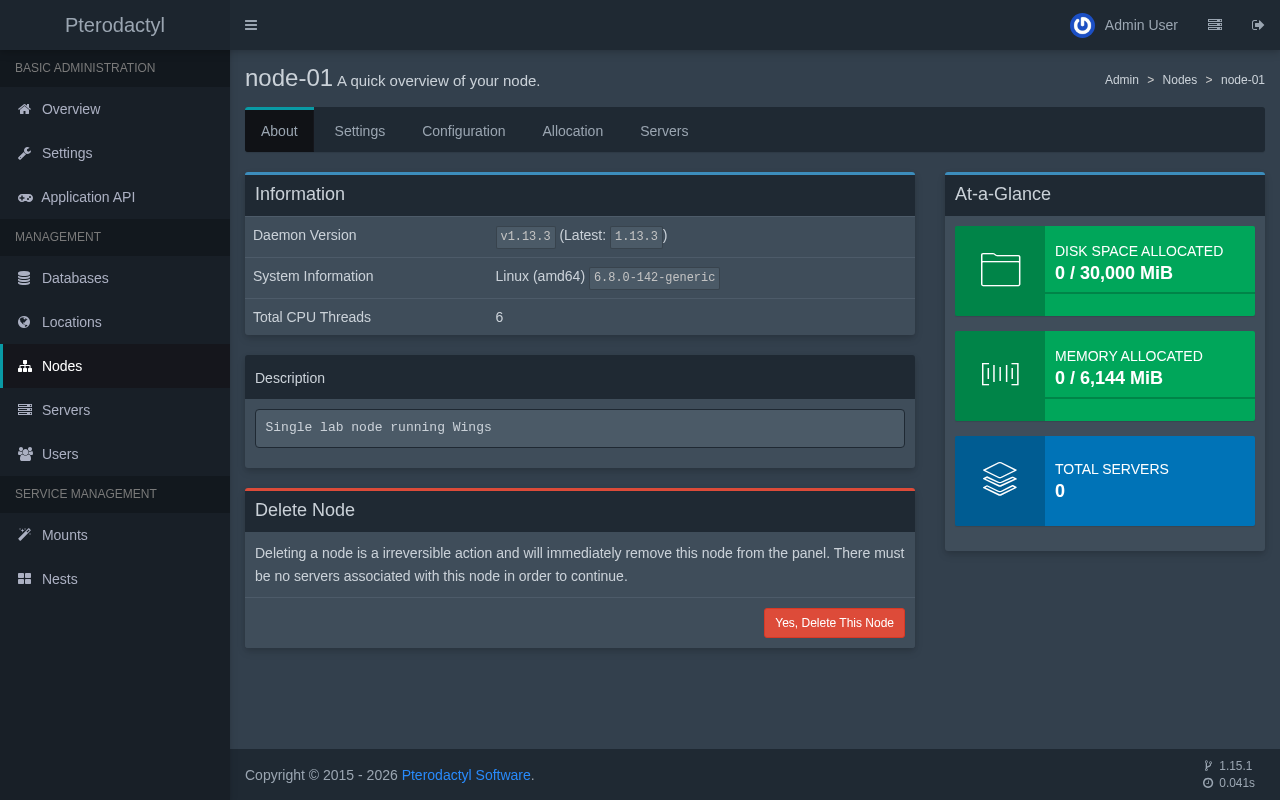
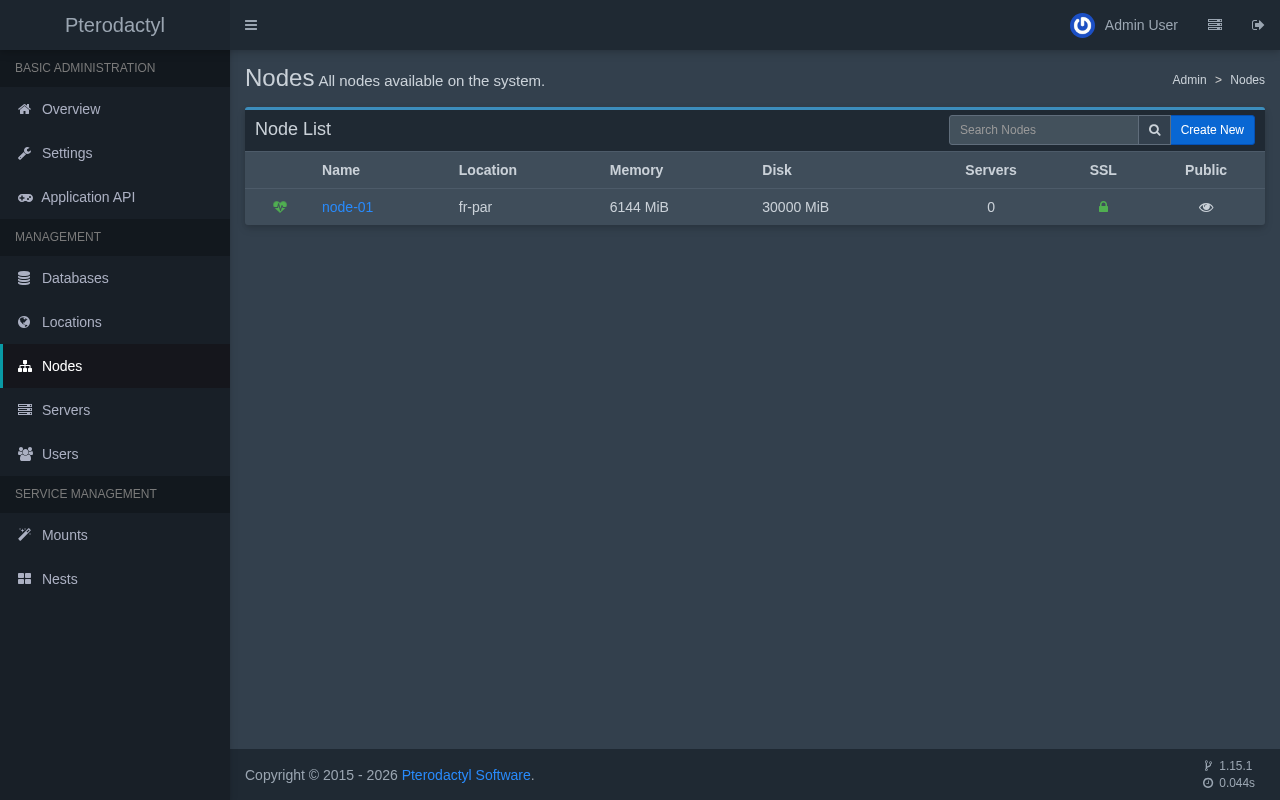
Beim ersten Start legt Wings einen Systembenutzer für die Spiel-Dateien an sowie ein Docker-Netzwerk mit dem Namen pterodactyl_nw, sowie die Ordner unter /var/lib/pterodactyl. Die letzten Protokolleinträge weisen auf einen SFTP-Server hin, der auf Port 2022 lauscht – ein Zeichen dafür, dass der Daemon bereit ist. Zurück im Panel werden auf der Registerkarte „Info“ des Knotens nun die Daemon-Version und die Systeminformationen des Rechners angezeigt, und in der Knotenliste erscheint in der ersten Spalte ein grünes Herz.
Sollte eine Installation später fehlschlagen mit Resolving timed out Wie im Protokoll zu sehen ist, können die Container die von Wings zugewiesenen DNS-Server nicht nutzen. Öffnen /etc/pterodactyl/config.yml, ändern Sie die Adressen unter docker.network.dns zu Ihrem eigenen Resolver, beenden Sie Wings, entfernen Sie die pterodactyl_nw sich vernetzen mit docker network rm pterodactyl_nw, und starten Sie Wings erneut, damit das Netzwerk mit der neuen Einstellung neu aufgebaut wird.
Zuweisungen anlegen
Eine Zuweisung besteht aus einer IP-Adresse und einem Port, die das Panel einem Server zuweisen kann. Jeder Server benötigt mindestens eine solche Zuweisung, und das Panel bietet nur die Adressen an, die Sie hier aufgeführt haben. Mit diesem Befehl können Sie die eigene Adresse des Rechners ermitteln:
hostname -I | awk '{print $1}'Öffnen Sie die Registerkarte „Zuweisung“ des Knotens und füllen Sie das Formular auf der rechten Seite aus. In das Feld „IP-Adresse“ geben Sie diese Adresse ein, und im Feld „Ports“ können Sie einzelne Ports oder durch Kommas oder Leerzeichen getrennte Portbereiche angeben. Verwenden Sie niemals 127.0.0.1 Hier, da ein Container, der über die Loopback-Adresse veröffentlicht wurde, von außerhalb des Rechners nicht erreichbar ist.
In dieser Anleitung werden die Nummern 25565 bis 25575 für Minecraft-Server und 3000 bis 3005 für Bots verwendet; in einem späteren Abschnitt kommt noch 7777 für Terraria hinzu. Größere Nummernbereiche kosten nichts, da eine Zuweisung erst dann eine Auswirkung hat, wenn ein Server sie nutzt.
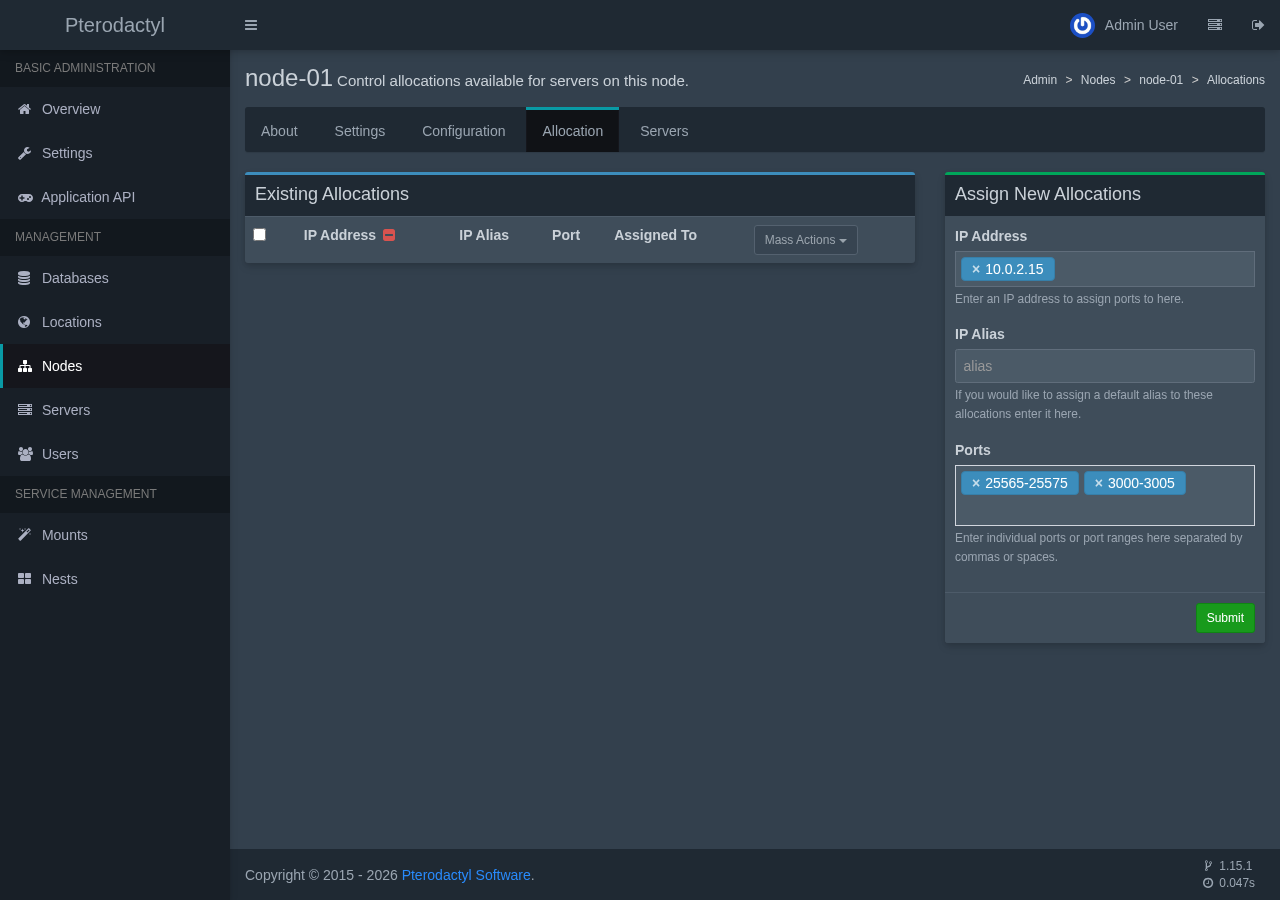
Nach dem Absenden werden in der Tabelle „Bestehende Zuweisungen“ alle IP- und Port-Paare aufgelistet – eine Zeile pro Port –, wobei die Spalte „Zugewiesen an“ leer ist.
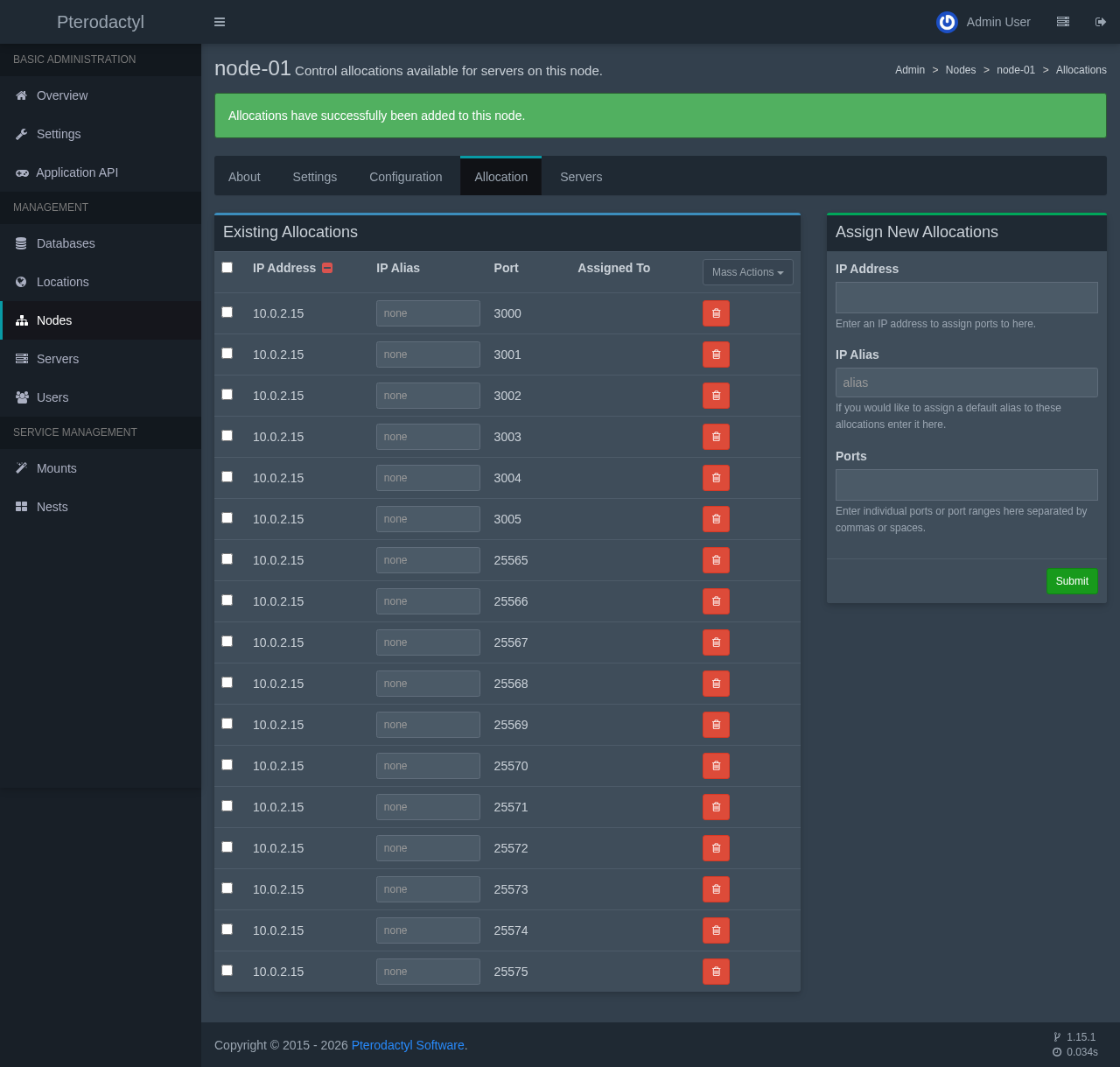
Das Feld „IP-Alias“ neben der Adresse ist optional. Es legt einen Standard-Alias für diese Zuweisungen fest, der nützlich ist, sobald Sie jedem Server einen Domänennamen zuweisen.
Zusammenfassend lässt sich sagen, dass
- Für Wings werden Docker, eine heruntergeladene Binärdatei und eine
config.ymldie auf der Registerkarte „Konfiguration“ des Knotens generiert wird. - Der FQDN des Knotens benötigt ein eigenes HTTPS-Zertifikat, sobald das Panel HTTPS verwendet.
- Ein grünes Herz in der Knotenliste und eine Daemon-Version auf der Registerkarte „Info“ zeigen, dass das Panel und Wings miteinander kommunizieren können.
- Eine Zuweisung besteht aus einem IP- und einem Port-Paar, und das Bedienfeld weist nur Paare zu, die Sie zuvor erstellt haben.
Im nächsten Abschnitt richtest du auf diesem Knoten einen Minecraft-Server ein und beobachtest dessen Start über die Konsole des Panels.