
Dans la section précédente, vous vous êtes connecté à un panneau opérationnel, c'est-à-dire une interface web qui n'est pas encore reliée à un serveur. Pour lancer un jeu, vous devez d'abord installer Wings sur la machine, puis l'enregistrer dans le panneau en tant que nœud.
Installer Docker
Wings lance chaque serveur de jeu sous forme de conteneur Docker ; Docker est donc la première étape. Docker met à disposition un script pratique qui installe la version stable actuelle, et la documentation officielle de Pterodactyl l'utilise :
curl -sSL https://get.docker.com/ | CHANNEL=stable bash
systemctl enable --now docker
La deuxième ligne lance Docker immédiatement et à chaque démarrage. Sur une installation fraîche d'Ubuntu 24.04, Docker 29.9.0 a été installé de cette manière, ce qui docker --version confirme.
Faut-il configurer Docker de manière spécifique pour limiter l'espace d'échange d'un serveur ?
Ce n'est pas le cas dans les versions récentes du noyau. La comptabilité swap est activée par défaut à partir du noyau Linux 6.1, et uname -r indique la version, qui était la 6.8 sous Ubuntu 24.04. Sur un noyau plus ancien, docker info imprimés WARNING: No swap limit support, et pour y remédier, il suffit d'ajouter swapaccount=1 à GRUB_CMDLINE_LINUX_DEFAULT dans /etc/default/grub, exécuter update-grub, puis redémarrez.
Télécharger Wings
Wings est un fichier binaire unique ; son installation consiste donc à le copier dans le répertoire souhaité et à le rendre exécutable. Les commandes créent également /etc/pterodactyl, le dossier dans lequel Wings lit son fichier de configuration :
mkdir -p /etc/pterodactyl
curl -L -o /usr/local/bin/wings "https://github.com/pterodactyl/wings/releases/latest/download/wings_linux_$([[ "$(uname -m)" == "x86_64" ]] && echo "amd64" || echo "arm64")"
chmod u+x /usr/local/bin/wings
Courir wings version pour valider le téléchargement. Au moment de la rédaction de cet article, la version disponible était la v1.13.3, tandis que celle du panneau mentionné dans la section précédente est la 1.15.1. La page de mise à jour du projet indique quelles versions de Wings correspondent à quelles versions du panneau ; en règle générale, il est recommandé de maintenir les deux à leur dernière version.
Créer un emplacement et un nœud
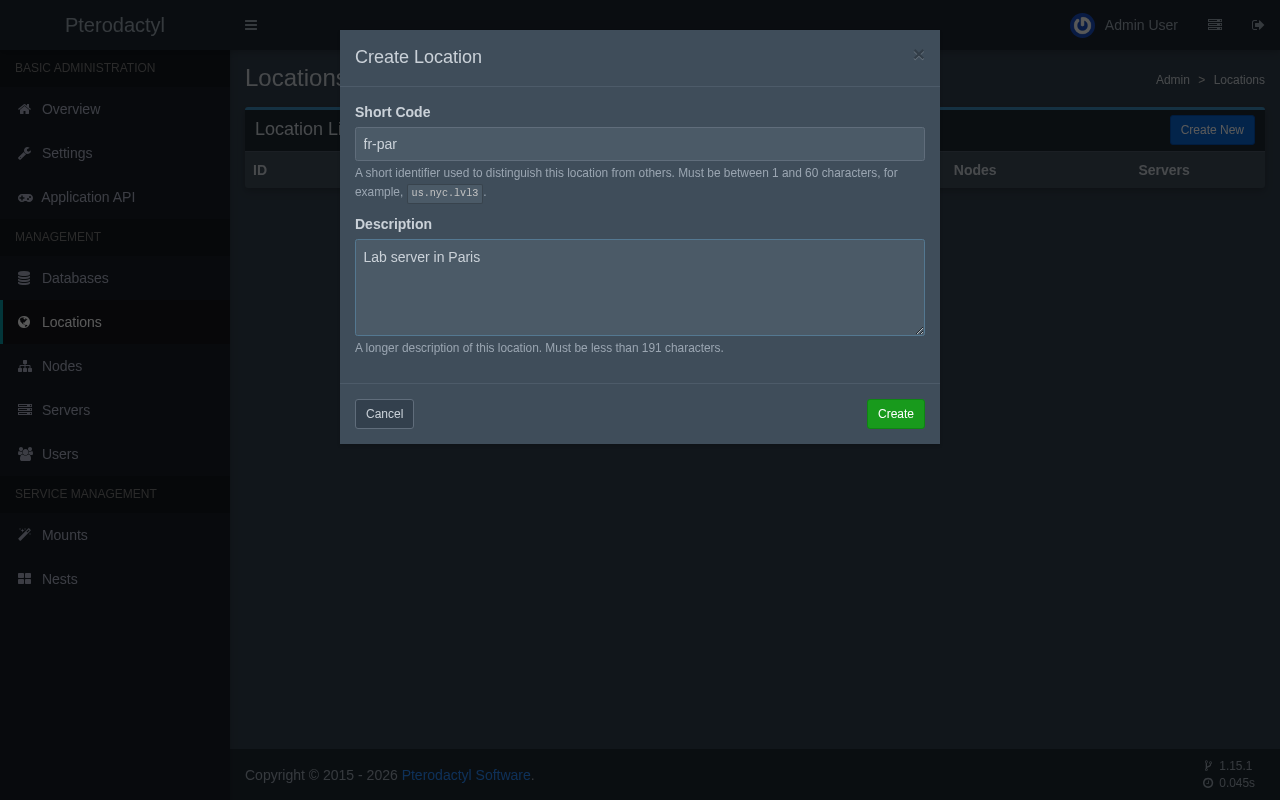
Le panneau organise les machines en sites et en nœuds. Un site correspond à un lieu, tel qu’un centre de données ou une ville, tandis qu’un nœud désigne une machine exécutant Wings au sein de ce site. Dans l’espace d’administration, ouvrez « Sites » et sélectionnez « Créer un nouveau site ». Le code abrégé permet d’identifier le site dans les listes, et la description est un champ de texte libre.
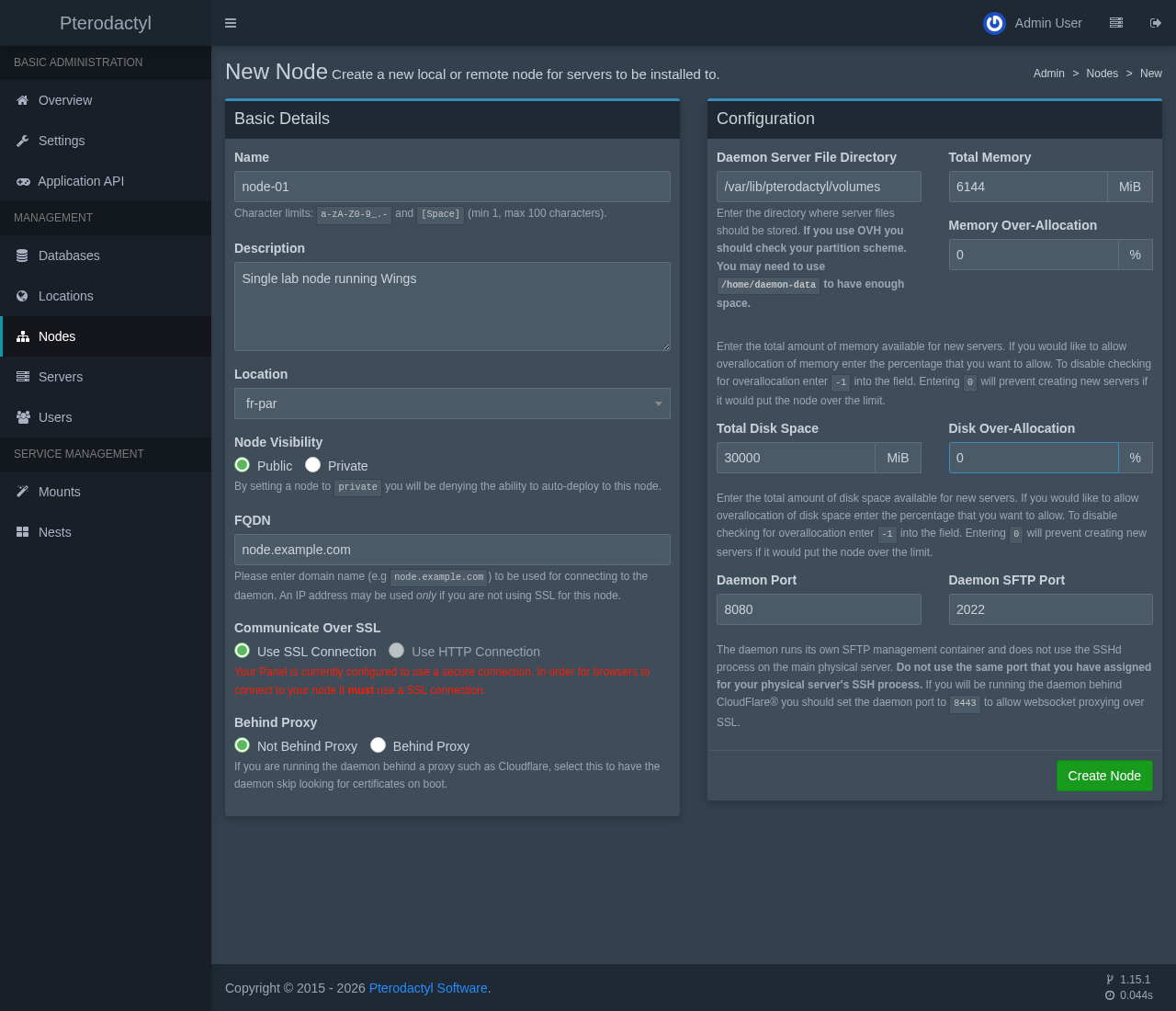
Ouvrez ensuite « Nœuds » et sélectionnez « Créer un nouveau nœud ». Le formulaire comporte deux colonnes : celle de gauche décrit le nœud, tandis que celle de droite définit la part des ressources de la machine que le panneau est autorisé à allouer. Chaque champ aura son importance par la suite ; la liste suivante explique donc ceux qui nécessitent une décision :
- Nom de domaine complet (FQDN) : le nom de domaine que le panel et les navigateurs des utilisateurs du panel utilisent pour accéder à Wings, tels que
node.example.com. Il doit pointer vers cette machine et disposer de son propre certificat HTTPS lorsque le panneau utilise le protocole HTTPS. - Communiquer via SSL : Laissez-le en HTTPS. Le formulaire affiche même un avertissement en rouge lorsque le panneau utilise HTTPS et que le nœud n'utilise pas ce protocole, car les navigateurs refusent d'établir une connexion à la console vers un nœud utilisant le protocole HTTP simple.
- Mémoire totale et espace disque total : les quantités de mémoire que le panel peut allouer aux serveurs. La machine de test dispose de 8 GiB, et le nœud déclare 6 144 MiB de mémoire, ce qui laisse de la place pour le système d'exploitation, le panel et MariaDB. L'espace disque déclaré est de 30 000 MiB sur le disque de 40 Go.
- Surallocation : Un pourcentage de 0 % signifie que le comité refuse de créer un serveur qui ferait dépasser la limite totale. Un pourcentage positif permet de promettre plus que ce qui existe réellement, ce qui ne fonctionne que lorsque les serveurs utilisent rarement la totalité de leur limite.
- Port du démon et port SFTP : 8080 pour l'API et 2022 pour le service de transfert de fichiers intégré. Le port SFTP doit être différent du port du service SSH de la machine elle-même.
Lorsque vous sélectionnez « Créer un nœud », la page du nouveau nœud s'ouvre, en commençant par l'onglet « Allocation ».
Attribuez un certificat et une configuration à Wings
Wings met à disposition sa propre API via HTTPS ; il lui faut donc un certificat pour le nom de domaine complet (FQDN) du nœud, tout comme c'était le cas pour le panneau de configuration. Configurez un enregistrement DNS pour node.example.com sur la machine et lancez Certbot pour ce nom, comme dans la section précédente :
certbot certonly --standalone -d node.example.comLe mode autonome répond tout seul à la requête sur le port 80 ; arrêtez donc nginx pendant les quelques secondes que cela prend, puis relancez-le ensuite. Le certificat se trouve dans /etc/letsencrypt/live/node.example.com/, le dossier « Wings » est sur le point de faire l'objet d'une lecture.
Ensuite, ouvrez le nœud dans le panneau et sélectionnez son onglet « Configuration ». Cet onglet affiche un bloc de code YAML contenant l'identité du nœud. Copiez-le dans un nouveau fichier situé à l'emplacement /etc/pterodactyl/config.yml. Un bouton « Générer un jeton », situé dans le même onglet, affiche une commande toute prête qui crée le fichier à votre place, et ce directement sur la machine concernée php artisan p:node:configuration 1 affiche le même code YAML pour le nœud numéro 1. Le fichier se présente comme suit, en remplaçant les espaces réservés par vos propres valeurs :
debug: false
uuid: 60b50825-9bd3-49de-bc36-7ce522db7046
token_id: <generated by the panel>
token: <generated by the panel>
api:
  host: 0.0.0.0
  port: 8080
  ssl:
    enabled: true
    cert: /etc/letsencrypt/live/node.example.com/fullchain.pem
    key: /etc/letsencrypt/live/node.example.com/privkey.pem
  upload_limit: 100
system:
  data: /var/lib/pterodactyl/volumes
  sftp:
    bind_port: 2022
allowed_mounts: []
remote: 'https://panel.example.com'
Remarquez que le remote ligne en bas : il s'agit de l'adresse du panneau lui-même, que Wings utilise pour confirmer les demandes et signaler les événements. La token et token_id Ces lignes correspondent au mot de passe du nœud ; considérez donc ce fichier comme une information d'identification et ne le collez jamais dans une conversation ou un ticket.
Lancer Wings as a Service
Commencez par lancer Wings une fois au premier plan. Le programme affiche les erreurs directement dans le terminal, ce qui constitue le moyen le plus rapide de repérer une faute de frappe dans la configuration :
wings --debugUne fois qu'il fonctionne sans erreur, arrêtez-le avec Ctrl+C et créez le fichier de service /etc/systemd/system/wings.service:
[Unit]
Description=Pterodactyl Wings Daemon
After=docker.service
Requires=docker.service
PartOf=docker.service

[Service]
User=root
WorkingDirectory=/etc/pterodactyl
LimitNOFILE=4096
PIDFile=/var/run/wings/daemon.pid
ExecStart=/usr/local/bin/wings
Restart=on-failure
StartLimitInterval=180
StartLimitBurst=30
RestartSec=5s

[Install]
WantedBy=multi-user.target
Rechargez ensuite systemd et lancez le service :
systemctl daemon-reload
systemctl enable --now wings
journalctl -u wings -n 20
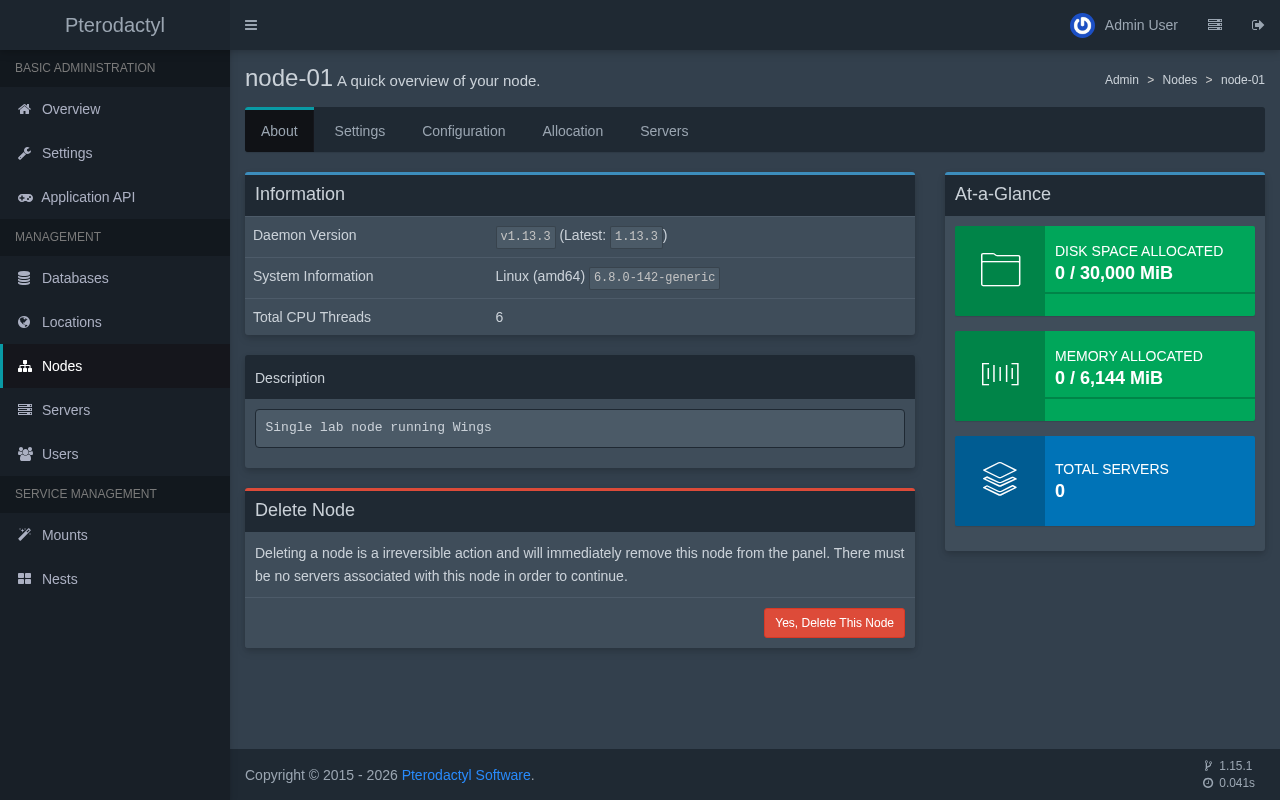
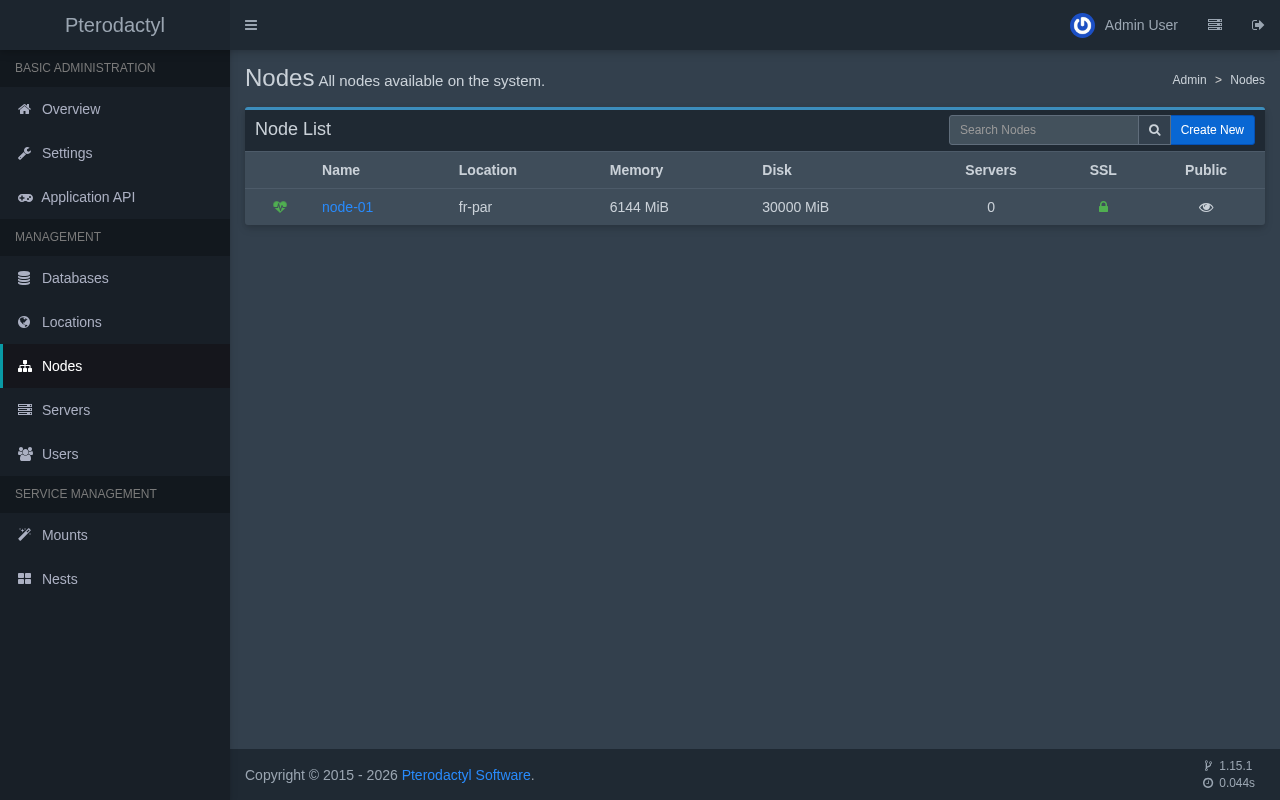
Lors du premier démarrage, Wings crée un utilisateur système pour les fichiers du jeu, ainsi qu'un réseau Docker nommé pterodactyl_nw, ainsi que les dossiers situés sous /var/lib/pterodactyl. Les dernières lignes du journal indiquent qu'un serveur SFTP est à l'écoute sur le port 2022, ce qui signifie que le démon est prêt. De retour dans le panneau de configuration, l'onglet « À propos » du nœud affiche désormais la version du démon et les informations système de la machine, et la liste des nœuds affiche un cœur vert dans la première colonne.
Si, par la suite, une installation échoue avec le message Resolving timed out D'après son journal, les conteneurs ne peuvent pas utiliser les serveurs DNS que Wings leur a attribués. Ouvrir /etc/pterodactyl/config.yml, modifiez les adresses sous docker.network.dns vers votre propre résolveur, arrêtez Wings, supprimez le pterodactyl_nw réseau avec docker network rm pterodactyl_nw, puis relancez Wings afin qu'il reconfigure le réseau avec les nouveaux paramètres.
Créer les affectations
Une allocation correspond à une adresse IP et à un port que le panneau de contrôle peut attribuer à un serveur. Chaque serveur en nécessite au moins une, et le panneau de contrôle ne propose que les adresses que vous avez répertoriées ici. Retrouvez l'adresse propre à la machine à l'aide de cette commande :
hostname -I | awk '{print $1}'Ouvrez l'onglet « Allocation » du nœud et remplissez le formulaire situé à droite. Le champ « Adresse IP » doit contenir cette adresse, tandis que le champ « Ports » doit contenir des ports individuels ou des plages de ports séparés par des virgules ou des espaces. N'utilisez jamais 127.0.0.1 ici, car un conteneur publié sur l'adresse de bouclage n'est pas accessible depuis l'extérieur de la machine.
Ce guide utilise les plages 25565 à 25575 pour les serveurs Minecraft et 3000 à 3005 pour les bots ; une section ultérieure ajoute le numéro 7777 pour Terraria. Les plages plus larges ne coûtent rien, car une allocation n'a aucune incidence tant qu'un serveur ne l'utilise pas.
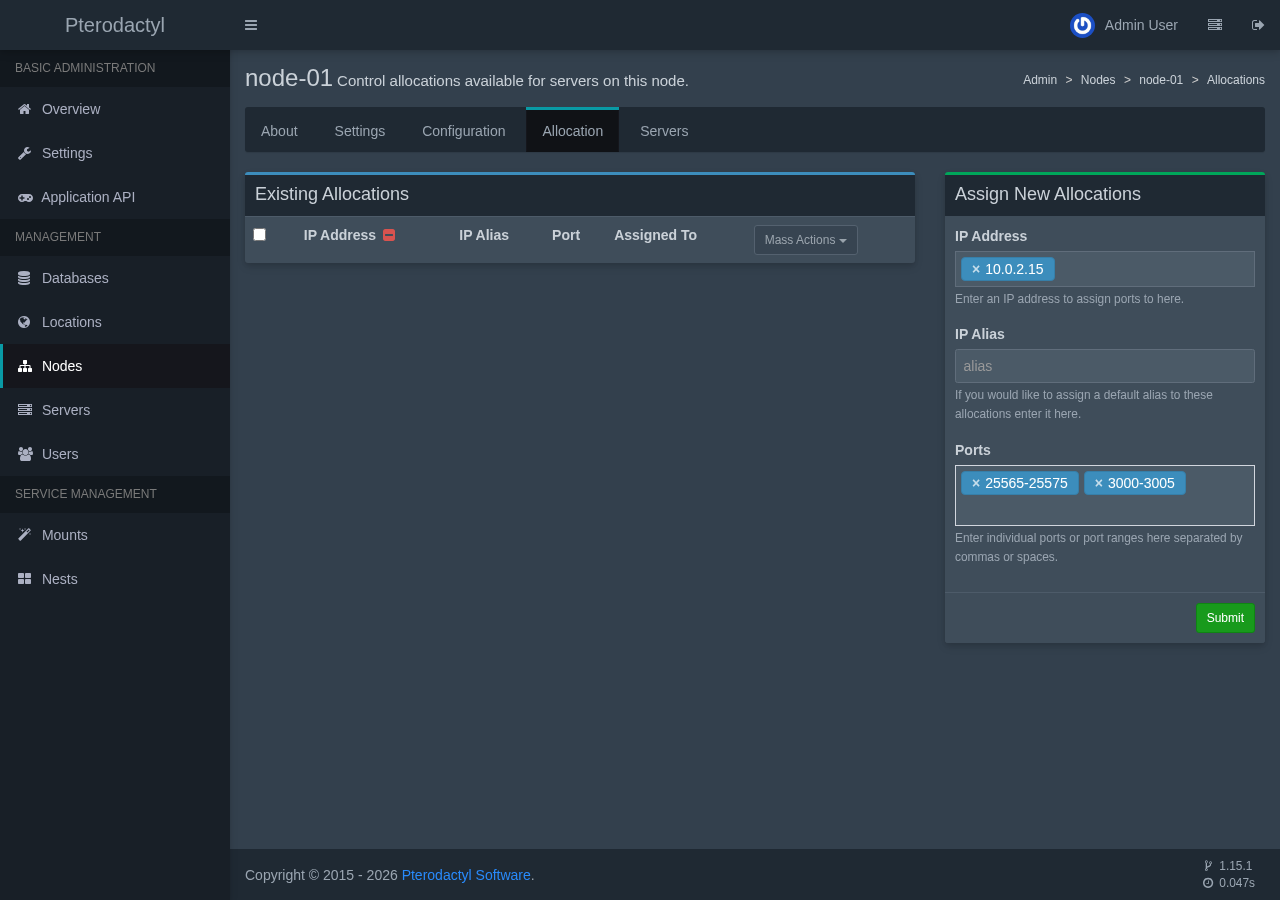
Une fois la soumission effectuée, le tableau « Allocations existantes » répertorie chaque paire adresse IP/port, à raison d'une ligne par port, avec une colonne « Attribué à » vide.
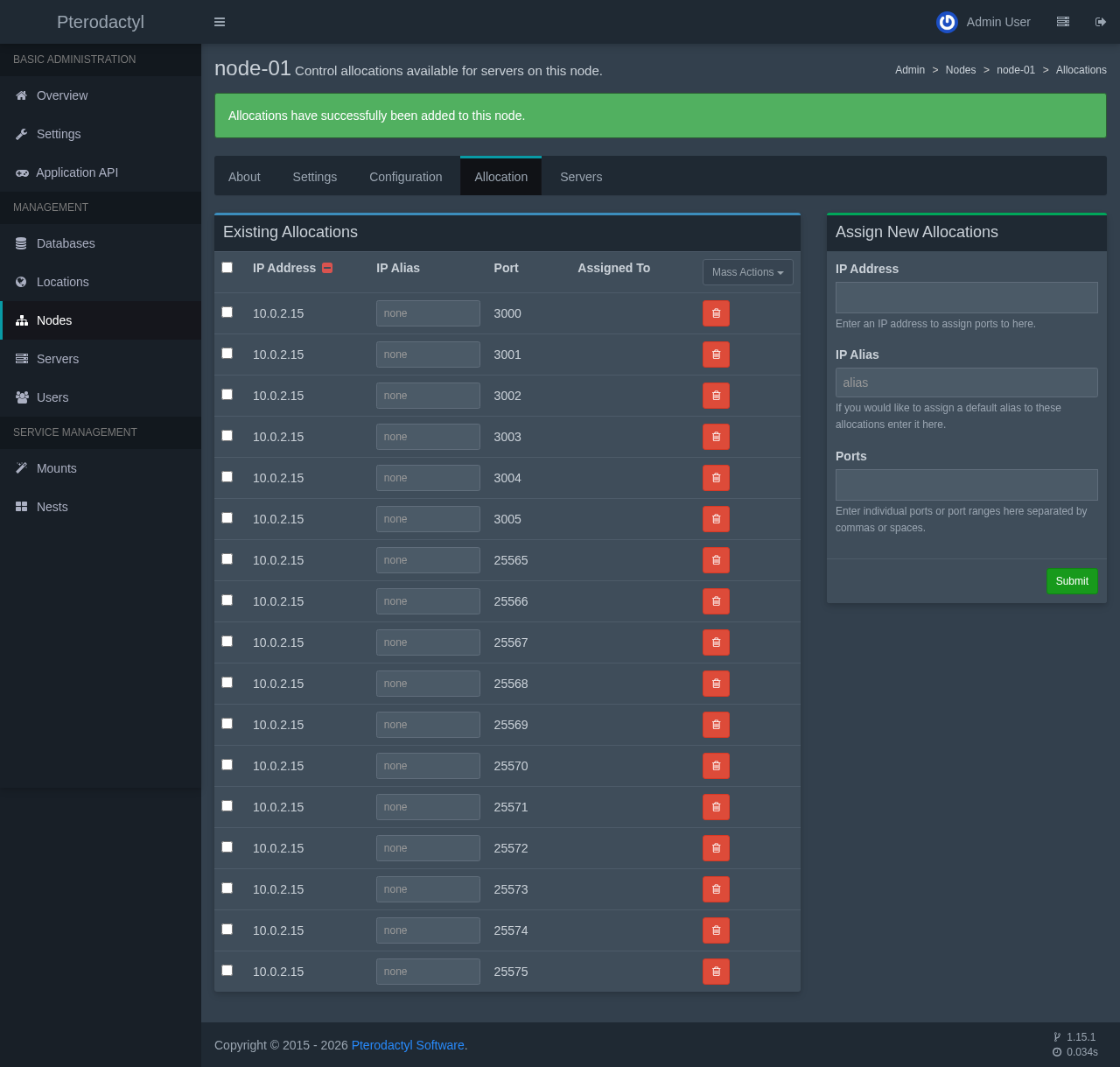
Le champ « Alias IP » situé à côté de l'adresse est facultatif. Il permet de définir un alias par défaut pour ces attributions, ce qui s'avère utile une fois que vous avez attribué un nom de domaine à chaque serveur.
En résumé
- Wings nécessite Docker, un fichier binaire téléchargé et un
config.ymlque génère l'onglet « Configuration » du nœud. - Le nom de domaine complet (FQDN) du nœud doit disposer de son propre certificat HTTPS chaque fois que le panneau utilise le protocole HTTPS.
- Un cœur vert dans la liste des nœuds et la mention de la version du démon dans l'onglet « À propos » prouvent que le panneau et Wings communiquent entre eux.
- Une attribution correspond à une paire adresse IP/port, et le panneau d'administration n'attribue que les paires que vous avez créées au préalable.
Dans la section suivante, vous allez créer un serveur Minecraft sur ce nœud et observer son démarrage depuis la console du panneau de contrôle.