
В предыдущем разделе вы выбрали машину, которая выдает отчет kvm или none и имеет не менее 8 ГиБ оперативной памяти - именно тот, на котором будут работать обе части Pterodactyl. Чтобы войти в панель управления игровыми серверами, сначала необходимо установить её веб-приложение и все необходимые зависимости.
Каждая из приведенных ниже команд выполняется с правами root на новом сервере Ubuntu 24.04, поэтому откройте оболочку root с помощью команды sudo -i Во-первых. Команды соответствуют официальному документация по монтажу панелей, с версиями, предоставляемыми в Ubuntu 24.04.
Установите необходимые зависимости
Панель представляет собой PHP-приложение, поэтому в первую очередь требуется среда выполнения PHP 8.3 с расширениями, которые загружает панель, а также база данных, кэш и веб-сервер. Проект Redis публикует собственный репозиторий пакетов, и в официальной документации рекомендуется добавить его перед установкой, поэтому приведенные ниже команды выполняют то же самое. Первый блок подготавливает репозиторий, а второй устанавливает всё за один раз:
apt -y install software-properties-common curl apt-transport-https ca-certificates gnupg

curl -fsSL https://packages.redis.io/gpg | gpg --dearmor -o /usr/share/keyrings/redis-archive-keyring.gpg
echo "deb [signed-by=/usr/share/keyrings/redis-archive-keyring.gpg] https://packages.redis.io/deb $(lsb_release -cs) main" > /etc/apt/sources.list.d/redis.list

apt update
apt -y install php8.3 php8.3-{common,cli,gd,mysql,mbstring,bcmath,xml,fpm,curl,zip} mariadb-server nginx tar unzip git redis-server
В Ubuntu 22.04 этот список будет работать после добавления ppa:ondrej/php сначала из репозитория, поскольку в этом выпуске используется более старая версия PHP. В версии 24.04 пакеты PHP поставляются напрямую из Ubuntu. По завершении установки быстрая проверка версии покажет, что у вас установлено:
php -v | head -1
mariadb --version
nginx -v
redis-server --version
На свежей установке Ubuntu 24.04 были установлены PHP 8.3.6, MariaDB 10.11.14 и nginx 1.24.0 - все версии, поддерживаемые панелью. Затем установите Composer - менеджер зависимостей PHP, который загружает библиотеки, из которых состоит панель:
curl -sS https://getcomposer.org/installer | php -- --install-dir=/usr/local/bin --filename=composerСоздать базу данных
Панель хранит данные о пользователях, серверах и настройках в MariaDB, поэтому ей требуется собственная база данных и пользователь, имеющий доступ только к этой базе данных. Откройте командную строку MariaDB с помощью команды mariadb -u root и выполните следующее, заменив yourPassword с длинным случайным значением, выбранным вами самими:
CREATE USER 'pterodactyl'@'127.0.0.1' IDENTIFIED BY 'yourPassword';
CREATE DATABASE panel;
GRANT ALL PRIVILEGES ON panel.* TO 'pterodactyl'@'127.0.0.1' WITH GRANT OPTION;
exit
Почему пользователь говорит: 127.0.0.1 а не localhost?
MariaDB рассматривает эти два хоста как разные. Панель подключается по протоколу TCP к 127.0.0.1, поэтому для этого адреса необходимо создать учетную запись, а также создать учетную запись для localhost будет отклонен с ошибкой «Доступ запрещен».
Скачайте и настройте панель
Группа экспертов находится в /var/www/pterodactyl. В рамках проекта при каждом выпуске публикуется готовый архив, поэтому компилировать ничего не нужно: просто скачайте его, распакуйте, и Composer сам загрузит необходимые библиотеки PHP.
mkdir -p /var/www/pterodactyl
cd /var/www/pterodactyl
curl -Lo panel.tar.gz https://github.com/pterodactyl/panel/releases/latest/download/panel.tar.gz
tar -xzvf panel.tar.gz
chmod -R 755 storage/* bootstrap/cache/

cp .env.example .env
COMPOSER_ALLOW_SUPERUSER=1 composer install --no-dev --optimize-autoloader
php artisan key:generate --force
Последняя команда записывает случайное число APP_KEY в .env файл. Панель использует этот ключ для шифрования всех конфиденциальных данных, которые в ней хранятся, включая ключи API, и без него база данных не сможет восстановить эти данные.
Прежде чем продолжить: убедитесь, что APP_KEY строка сохраняется где-то за пределами этого сервера. Чтобы проверить это, выполните команду grep APP_KEY /var/www/pterodactyl/.env и скопируйте эту строку в менеджер паролей, поскольку в случае потери ключа все зашифрованные данные в резервной копии станут недоступны для чтения.
Настройка среды
Остальную часть занимают три команды ремесленников .env файл. Каждая из них задаёт вопросы в интерактивном режиме при запуске без параметров, а также принимает ответы в качестве параметров. Ниже приведены значения, используемые в данном руководстве:
php artisan p:environment:setup \
  [email protected] \
  --url=https://panel.example.com \
  --timezone=Europe/Paris \
  --cache=redis --session=redis --queue=redis \
  --redis-host=127.0.0.1 --redis-port=6379 \
  --settings-ui=true

php artisan p:environment:database \
  --host=127.0.0.1 --port=3306 \
  --database=panel --username=pterodactyl --password=yourPassword
Этот --url Это значение - адрес, который вы введете в браузере, и он должен совпадать с доменом, на который указывает данный компьютер. Часовой пояс имеет большее значение, чем может показаться, поскольку панель управления оценивает расписания именно в этом поясе: задача, запланированная на 04:00, запускается в 04:00 в Europe/Paris, а в Части 4 это используется для резервного копирования. Начиная с версии 1.11 панель также отправляет анонимные данные о использовании, и PTERODACTYL_TELEMETRY_ENABLED строка в .env выключите его, если хотите.
Третья команда, php artisan p:environment:mail, содержит инструкции по настройке отправки уведомлений по электронной почте, связанных с учетной записью и сервером. Выберите протокол SMTP, указав данные вашего провайдера, или драйвер журнала на время тестирования.
Если панель выдает сообщения об ошибках, касающихся smtp.example.com После того как вы выберете другой почтовый драйвер, откройте /var/www/pterodactyl/.env и сравнить MAIL_MAILER с выбранным вами драйвером, поскольку команда может привести к MAIL_MAILER=smtp установлено. Установите его в положение log или ваш настоящий транспорт это исправит, и php artisan config:clear применяет изменение.
Создание таблиц и назначение первого администратора
Следующая команда создаёт таблицы базы данных и загружает «гнёзда» и «яйца» по умолчанию - шаблоны, которые указывают Pterodactyl, как установить и запустить каждую игру. При новой установке процесс завершается за несколько секунд, и его ни в коем случае нельзя прерывать:
php artisan migrate --seed --forceЗатем создайте учётную запись администратора. В командной строке потребуется указать адрес электронной почты, имя пользователя, имя и фамилию, а также ответить на вопрос о том, является ли пользователь администратором, и ввести пароль длиной не менее восьми символов, содержащий буквы в верхнем и нижнем регистре и цифру. На вопрос об администраторе для этой первой учётной записи ответьте «да»:
php artisan p:user:makeНаконец, передайте файлы пользователю, под правами которого работает веб-сервер, а именно www-data в Ubuntu:
chown -R www-data:www-data /var/www/pterodactyl/*Запустить фоновые процессы
Панель выполняет часть своей работы вне рамок веб-запросов: отправляет электронные письма, уведомляет о завершении установки сервера и запускает задания по расписанию. Это обеспечивается двумя факторами. Во-первых, это запись в crontab, которая запускает планировщик каждую минуту. Откройте корневой файл crontab с помощью команды crontab -e и добавьте следующую строку:
* * * * * php /var/www/pterodactyl/artisan schedule:run >> /dev/null 2>&1Второй - это процесс обработки очереди, который работает в качестве службы systemd. Создайте /etc/systemd/system/pteroq.service со следующим содержанием:
[Unit]
Description=Pterodactyl Queue Worker
After=redis-server.service

[Service]
User=www-data
Group=www-data
Restart=always
ExecStart=/usr/bin/php /var/www/pterodactyl/artisan queue:work --queue=high,standard,low --sleep=3 --tries=3
StartLimitInterval=180
StartLimitBurst=30
RestartSec=5s

[Install]
WantedBy=multi-user.target
Включите Redis и рабочий процесс, чтобы оба сохранялись после перезагрузки:
systemctl enable --now redis-server
systemctl enable --now pteroq.service
Как только серверы будут созданы, journalctl -u pteroq показывает, как работник выполняет задания, например, ServerInstalled уведомление каждый раз, когда сервер завершает установку. Обычно панель выглядит нормально, но установки так и не отправляют отчеты именно из-за того, что рабочий процесс не запущен.
Предоставить доступ к панели через HTTPS
Страница входа в систему ни в коем случае не должна передаваться по простому HTTP, и узел, который вы добавите в следующем разделе, также должен использовать HTTPS во всех случаях, когда это делает панель. Сначала настройте запись DNS для домена вашей панели, указывающую на этот сервер, а затем получите сертификат. Проект руководство по сертификатам Описывается Certbot с использованием плагина для Nginx, автономный режим, а также проверка через DNS для компьютеров, на которых невозможно открыть порт 80. Плагин для Nginx выглядит следующим образом:
apt install -y certbot python3-certbot-nginx
certbot certonly --nginx -d panel.example.com
Certbot сохраняет сертификат в папке /etc/letsencrypt/live/panel.example.com/, папка, на которую указывает приведенный ниже файл nginx. Удалите сайт по умолчанию, а затем создайте /etc/nginx/sites-available/pterodactyl.conf из официального шаблона, заменив каждое <domain> с доменом вашей панели:
server {
    listen 80;
    server_name <domain>;
    return 301 https://$server_name$request_uri;
}

server {
    listen 443 ssl http2;
    server_name <domain>;

    root /var/www/pterodactyl/public;
    index index.php;

    access_log /var/log/nginx/pterodactyl.app-access.log;
    error_log  /var/log/nginx/pterodactyl.app-error.log error;

    client_max_body_size 100m;
    client_body_timeout 120s;

    sendfile off;

    ssl_certificate /etc/letsencrypt/live/<domain>/fullchain.pem;
    ssl_certificate_key /etc/letsencrypt/live/<domain>/privkey.pem;
    ssl_session_cache shared:SSL:10m;
    ssl_protocols TLSv1.2 TLSv1.3;
    ssl_ciphers "ECDHE-ECDSA-AES128-GCM-SHA256:ECDHE-RSA-AES128-GCM-SHA256:ECDHE-ECDSA-AES256-GCM-SHA384:ECDHE-RSA-AES256-GCM-SHA384:ECDHE-ECDSA-CHACHA20-POLY1305:ECDHE-RSA-CHACHA20-POLY1305:DHE-RSA-AES128-GCM-SHA256:DHE-RSA-AES256-GCM-SHA384";
    ssl_prefer_server_ciphers on;

    add_header X-Content-Type-Options nosniff;
    add_header X-XSS-Protection "1; mode=block";
    add_header X-Robots-Tag none;
    add_header Content-Security-Policy "frame-ancestors 'self'";
    add_header X-Frame-Options DENY;
    add_header Referrer-Policy same-origin;

    location / {
        try_files $uri $uri/ /index.php?$query_string;
    }

    location ~ \.php$ {
        fastcgi_split_path_info ^(.+\.php)(/.+)$;
        fastcgi_pass unix:/run/php/php8.3-fpm.sock;
        fastcgi_index index.php;
        include fastcgi_params;
        fastcgi_param PHP_VALUE "upload_max_filesize = 100M \n post_max_size=100M";
        fastcgi_param SCRIPT_FILENAME $document_root$fastcgi_script_name;
        fastcgi_param HTTP_PROXY "";
        fastcgi_intercept_errors off;
        fastcgi_buffer_size 16k;
        fastcgi_buffers 4 16k;
        fastcgi_connect_timeout 300;
        fastcgi_send_timeout 300;
        fastcgi_read_timeout 300;
        include /etc/nginx/fastcgi_params;
    }

    location ~ /\.ht {
        deny all;
    }
}
Приведенный ниже код представляет собой официальный шаблон, из которого удалены строки с комментариями, поэтому страница настройки веб-сервера останется эталонным, даже если в новой версии он изменится. Включите сайт и перезапустите nginx:
rm /etc/nginx/sites-enabled/default
ln -s /etc/nginx/sites-available/pterodactyl.conf /etc/nginx/sites-enabled/pterodactyl.conf
nginx -t
systemctl restart nginx
Этот nginx -t Программа line проверяет синтаксис перед перезапуском, поэтому опечатка не может привести к сбою веб-сервера. Открыть https://panel.example.com в браузере, используя собственный домен, после чего появится экран входа в систему Pterodactyl.
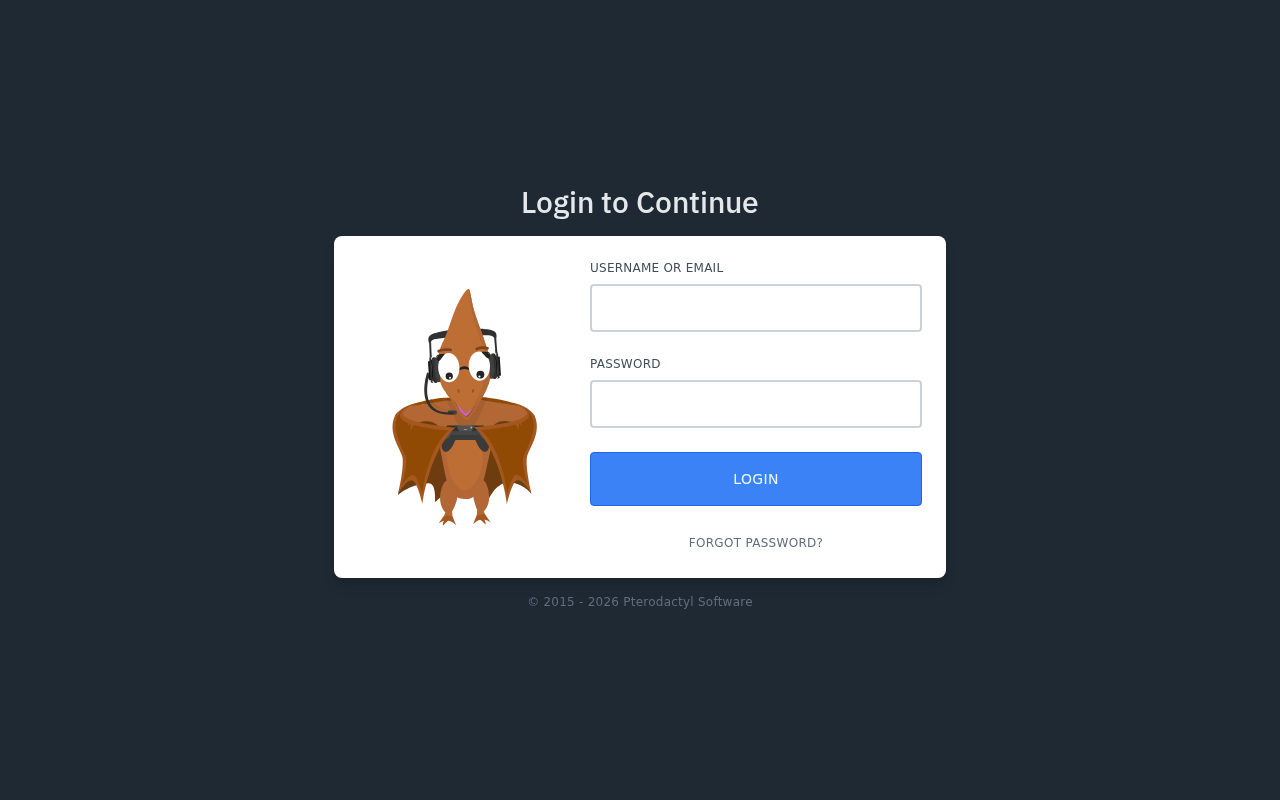
Если в форме входа отображается ошибка, связанная с тем, что экземпляр reCAPTCHA не был отображен, откройте /var/www/pterodactyl/.env и добавить RECAPTCHA_ENABLED=false в отдельной строке, а затем выполните php artisan config:clear. Вы можете настроить собственные ключи reCAPTCHA позже в разделе «Настройки» → «Дополнительные» в панели администратора.
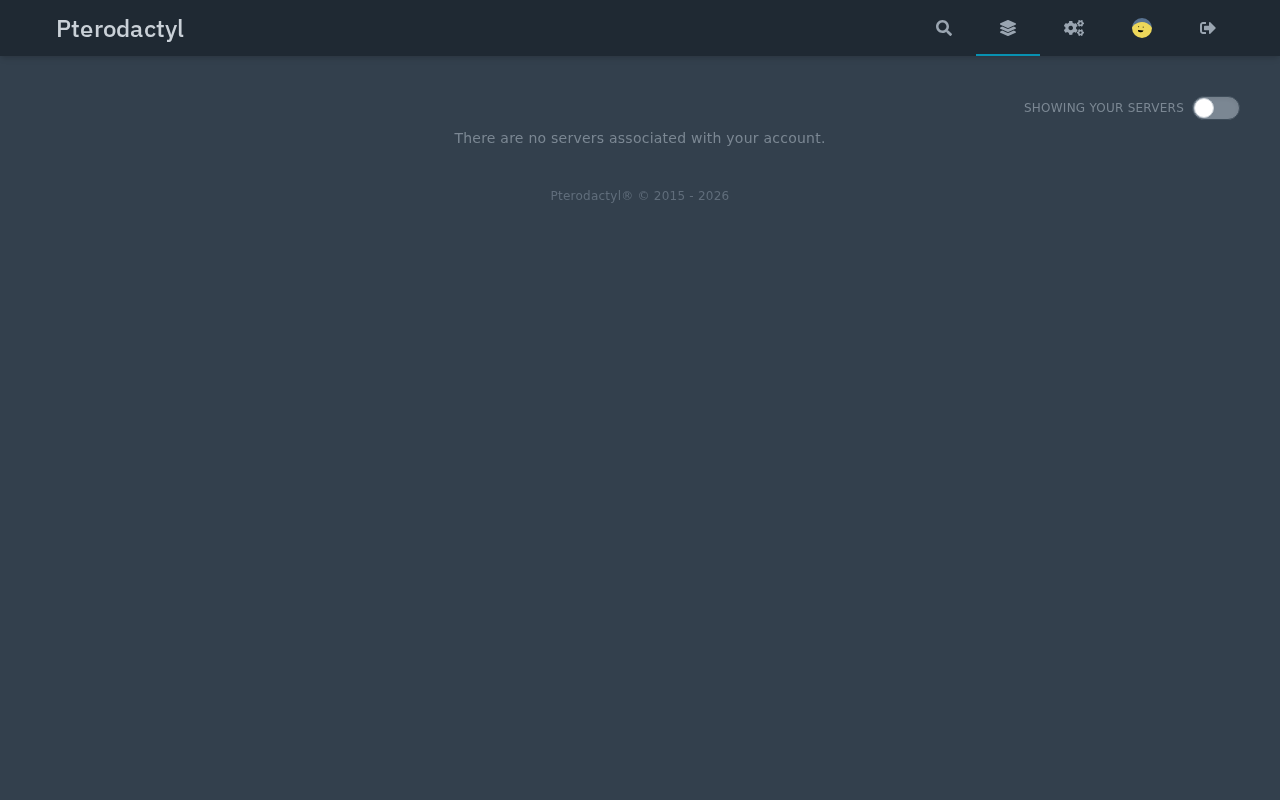
Войдите в систему с помощью созданной ранее учетной записи администратора. У новой учетной записи нет серверов, поэтому на панели управления отображается соответствующее сообщение, и на данный момент это нормальное состояние.
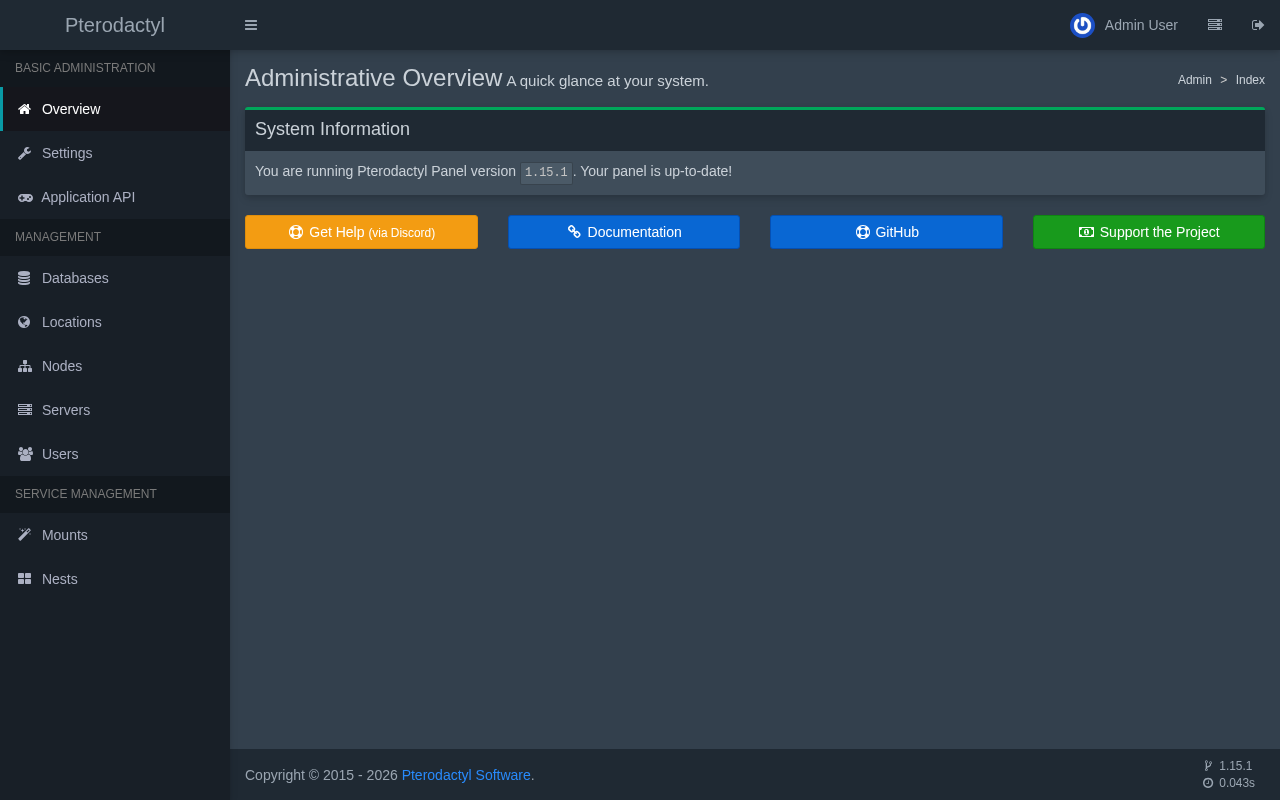
Панель администратора находится всего в одном клике от личного кабинета пользователя, по адресу /admin на вашем домене. На странице обзора указана версия панели управления (на момент написания статьи - 1.15.1) и подтверждается, что панель обновлена до последней версии. Все последующие разделы доступны через боковую панель этой страницы: «Местоположения», «Узлы», «Серверы», «Гнезда» и «Пользователи».
В заключение
- Для работы панели требуются PHP 8.3, MariaDB, Redis и nginx - все эти компоненты доступны в Ubuntu 24.04.
- Этот
APP_KEYв.envшифрует секретные данные панели, поэтому обязательно необходимо иметь их копию, хранящуюся в другом месте. - Запись в cron и
pteroqрасписания запусков служб и уведомления - без них панель выглядит не так хорошо. - HTTPS-сертификат и официальный шаблон nginx позволяют разместить страницу входа на вашем собственном домене.
В следующем разделе вы установите Wings, зарегистрируете его в качестве узла на этой панели и укажете адреса, которые он будет распределять.