
Im vorherigen Abschnitt haben Sie eine Maschine ausgewählt, die Folgendes meldet: kvm oder none und über mindestens 8 GiB Arbeitsspeicher verfügt – nämlich der Rechner, auf dem beide Hälften von Pterodactyl laufen werden. Um sich bei einem Panel anzumelden, das Spielserver verwaltet, müssen Sie zunächst dessen Webanwendung und alle dafür erforderlichen Komponenten installieren.
Jeder der folgenden Befehle wird als Root auf einem frisch installierten Ubuntu 24.04-Server ausgeführt. Öffnen Sie daher eine Root-Shell mit sudo -i Zunächst einmal: Die Befehle entsprechen den offiziellen Dokumentation zur Montage der Verkleidung, mit den Versionen, die Ubuntu 24.04 bereitstellt.
Installieren Sie die Abhängigkeiten
Da es sich bei dem Panel um eine PHP-Anwendung handelt, wird zunächst eine PHP-8.3-Laufzeitumgebung mit den vom Panel geladenen Erweiterungen sowie die Datenbank, der Cache und der Webserver eingerichtet. Das Redis-Projekt veröffentlicht ein eigenes Paket-Repository, und die offizielle Dokumentation fügt dieses vor der Installation hinzu; die folgenden Befehle tun dasselbe. Der erste Block bereitet das Repository vor, und der zweite installiert alles in einem Durchgang:
apt -y install software-properties-common curl apt-transport-https ca-certificates gnupg

curl -fsSL https://packages.redis.io/gpg | gpg --dearmor -o /usr/share/keyrings/redis-archive-keyring.gpg
echo "deb [signed-by=/usr/share/keyrings/redis-archive-keyring.gpg] https://packages.redis.io/deb $(lsb_release -cs) main" > /etc/apt/sources.list.d/redis.list

apt update
apt -y install php8.3 php8.3-{common,cli,gd,mysql,mbstring,bcmath,xml,fpm,curl,zip} mariadb-server nginx tar unzip git redis-server
Unter Ubuntu 22.04 funktioniert dieselbe Liste, nachdem Sie die ppa:ondrej/php Zunächst das Repository, da diese Version eine ältere PHP-Version enthält. Ab dem 24.04 stammen die PHP-Pakete direkt von Ubuntu. Nach Abschluss der Installation zeigt eine kurze Versionsprüfung, welche Version Sie erhalten haben:
php -v | head -1
mariadb --version
nginx -v
redis-server --version
Auf einem frisch installierten Ubuntu 24.04 waren PHP 8.3.6, MariaDB 10.11.14 und nginx 1.24.0 vorinstalliert – allesamt Versionen, die vom Panel unterstützt werden. Installieren Sie anschließend Composer, den PHP-Abhängigkeitsmanager, der die Bibliotheken herunterlädt, auf denen das Panel basiert:
curl -sS https://getcomposer.org/installer | php -- --install-dir=/usr/local/bin --filename=composerDatenbank anlegen
Das Panel speichert seine Benutzer, Server und Einstellungen in MariaDB, benötigt daher eine eigene Datenbank und einen Benutzer, der ausschließlich auf diese Datenbank zugreifen darf. Öffnen Sie die MariaDB-Shell mit mariadb -u root und führen Sie Folgendes aus, wobei Sie yourPassword mit einem eigenen langen Zufallswert:
CREATE USER 'pterodactyl'@'127.0.0.1' IDENTIFIED BY 'yourPassword';
CREATE DATABASE panel;
GRANT ALL PRIVILEGES ON panel.* TO 'pterodactyl'@'127.0.0.1' WITH GRANT OPTION;
exit
Warum sagt der Nutzer 127.0.0.1 und nicht localhost?
MariaDB behandelt die beiden als unterschiedliche Hosts. Das Panel stellt über TCP eine Verbindung zu 127.0.0.1, daher muss für diese Adresse ein Konto angelegt werden, und es muss ein Konto für localhost würde mit einer Fehlermeldung „Zugriff verweigert“ abgelehnt werden.
Das Panel herunterladen und konfigurieren
Die Gruppe lebt in /var/www/pterodactyl. Das Projekt veröffentlicht bei jeder neuen Version ein fertiges Archiv, sodass nichts kompiliert werden muss: Einfach herunterladen, entpacken und Composer die PHP-Bibliotheken herunterladen lassen.
mkdir -p /var/www/pterodactyl
cd /var/www/pterodactyl
curl -Lo panel.tar.gz https://github.com/pterodactyl/panel/releases/latest/download/panel.tar.gz
tar -xzvf panel.tar.gz
chmod -R 755 storage/* bootstrap/cache/

cp .env.example .env
COMPOSER_ALLOW_SUPERUSER=1 composer install --no-dev --optimize-autoloader
php artisan key:generate --force
Der letzte Befehl schreibt eine zufällige APP_KEY in die .env Datei. Das Panel verwendet diesen Schlüssel, um alle darin gespeicherten sensiblen Daten zu verschlüsseln, einschließlich der API-Schlüssel, und die Datenbank allein kann die Daten ohne diesen Schlüssel nicht wiederherstellen.
Bevor Sie fortfahren: Vergewissern Sie sich, dass die APP_KEY Die Zeile wird an einem anderen Ort als auf diesem Server gespeichert. Um dies zu überprüfen, führen Sie folgenden Befehl aus: grep APP_KEY /var/www/pterodactyl/.env und kopieren Sie die Zeile in einen Passwort-Manager, denn ein verlorener Schlüssel macht jeden verschlüsselten Wert in einem Backup unlesbar.
Umgebung einrichten
Drei Handwerksbefehle füllen den Rest der .env Datei. Jede dieser Dateien stellt ihre Fragen interaktiv, wenn Sie sie ohne Optionen ausführen, und jede akzeptiert die Antworten ebenfalls als Optionen. Die folgenden Werte wurden in dieser Anleitung verwendet:
php artisan p:environment:setup \
  [email protected] \
  --url=https://panel.example.com \
  --timezone=Europe/Paris \
  --cache=redis --session=redis --queue=redis \
  --redis-host=127.0.0.1 --redis-port=6379 \
  --settings-ui=true

php artisan p:environment:database \
  --host=127.0.0.1 --port=3306 \
  --database=panel --username=pterodactyl --password=yourPassword
Die --url Der Wert ist die Adresse, die Sie in den Browser eingeben, und sie muss mit der Domain übereinstimmen, die auf diesen Rechner verweist. Die Zeitzone ist wichtiger, als es auf den ersten Blick scheint, da das Panel Zeitpläne in dieser Zeitzone auswertet: Eine für 04:00 Uhr festgelegte Aufgabe wird um 04:00 Uhr in Europe/Paris, und Teil 4 nutzt dies für Backups. Seit Version 1.11 sendet das Panel zudem anonyme Nutzungstelemetriedaten, und die PTERODACTYL_TELEMETRY_ENABLED Zeile in .env schaltet es aus, wenn Sie das möchten.
Der dritte Befehl, php artisan p:environment:mail, erklärt dem Panel, wie E-Mails für Konto- und Serverbenachrichtigungen versendet werden. Wählen Sie „SMTP“ mit den Daten Ihres Anbieters oder während des Tests den Protokolltreiber.
Wenn das Panel Fehlermeldungen zu smtp.example.com Nachdem Sie einen anderen E-Mail-Treiber ausgewählt haben, öffnen Sie /var/www/pterodactyl/.env und vergleichen MAIL_MAILER mit dem von Ihnen gewählten Treiber, da der Befehl dazu führen kann, dass MAIL_MAILER=smtp vorhanden. Stellen Sie es auf log oder dass Ihr eigentliches Transportmittel das Problem behebt, und php artisan config:clear übernimmt die Änderung.
Erstellen Sie die Tabellen und den ersten Administrator
Der nächste Befehl erstellt die Datenbanktabellen und lädt die Standard-Nester und -Eier – also die Vorlagen, die Pterodactyl mitteilen, wie die einzelnen Spiele installiert und gestartet werden sollen. Bei einer Neuinstallation dauert dies nur wenige Sekunden und darf nicht unterbrochen werden:
php artisan migrate --seed --forceErstellen Sie anschließend das Administratorkonto. Der Befehl fragt nach einer E-Mail-Adresse, einem Benutzernamen, einem Vor- und Nachnamen, ob der Benutzer Administrator ist, sowie nach einem Passwort mit mindestens acht Zeichen, das Groß- und Kleinbuchstaben sowie eine Ziffer enthält. Beantworten Sie die Frage zum Administratorstatus für dieses erste Konto mit „Ja“:
php artisan p:user:makeÜbergeben Sie die Dateien schließlich an den Benutzer, unter dem der Webserver läuft, nämlich www-data unter Ubuntu:
chown -R www-data:www-data /var/www/pterodactyl/*Hintergrundprozesse starten
Das Panel erledigt einen Teil seiner Arbeit außerhalb der Webanfrage: das Versenden von E-Mails, die Benachrichtigung, dass ein Server die Installation abgeschlossen hat, und das Ausführen von Zeitplänen. Dies wird durch zwei Dinge ermöglicht. Zum einen durch einen Cron-Eintrag, der den Scheduler jede Minute ausführt. Öffnen Sie die Root-Crontab mit crontab -e und füge diese Zeile hinzu:
* * * * * php /var/www/pterodactyl/artisan schedule:run >> /dev/null 2>&1Der zweite ist ein Queue-Worker, der als systemd-Dienst ständig läuft. Erstellen Sie /etc/systemd/system/pteroq.service mit folgendem Inhalt:
[Unit]
Description=Pterodactyl Queue Worker
After=redis-server.service

[Service]
User=www-data
Group=www-data
Restart=always
ExecStart=/usr/bin/php /var/www/pterodactyl/artisan queue:work --queue=high,standard,low --sleep=3 --tries=3
StartLimitInterval=180
StartLimitBurst=30
RestartSec=5s

[Install]
WantedBy=multi-user.target
Redis und den Worker aktivieren, damit beide einen Neustart überstehen:
systemctl enable --now redis-server
systemctl enable --now pteroq.service
Sobald Server vorhanden sind, journalctl -u pteroq zeigt den Arbeiter bei der Ausführung von Aufgaben, zum Beispiel eine ServerInstalled Benachrichtigung, sobald ein Server seine Installation abgeschlossen hat. Ein nicht laufender Worker ist der häufigste Grund dafür, dass das Panel zwar einwandfrei aussieht, die Installationen jedoch keine Rückmeldung geben.
Das Panel über HTTPS bereitstellen
Eine Anmeldeseite sollte niemals über einfaches HTTP übertragen werden, und der Knoten, den Sie im nächsten Abschnitt hinzufügen, muss ebenfalls HTTPS verwenden, wann immer das Panel dies tut. Richten Sie zunächst einen DNS-Eintrag für Ihre Panel-Domain auf den Rechner aus und besorgen Sie sich dann ein Zertifikat. Das Projekt Anleitung zur Zertifikatserstellung Behandelt Certbot mit dem Nginx-Plugin, einem Standalone-Modus und einer DNS-Challenge für Rechner, die Port 80 nicht freigeben können. Das Nginx-Plugin sieht wie folgt aus:
apt install -y certbot python3-certbot-nginx
certbot certonly --nginx -d panel.example.com
Certbot speichert das Zertifikat unter /etc/letsencrypt/live/panel.example.com/, den Ordner, auf den die unten stehende Nginx-Datei verweist. Löschen Sie die Standard-Website und erstellen Sie anschließend /etc/nginx/sites-available/pterodactyl.conf aus der offiziellen Vorlage, wobei jedes <domain> mit Ihrer Panel-Domain:
server {
    listen 80;
    server_name <domain>;
    return 301 https://$server_name$request_uri;
}

server {
    listen 443 ssl http2;
    server_name <domain>;

    root /var/www/pterodactyl/public;
    index index.php;

    access_log /var/log/nginx/pterodactyl.app-access.log;
    error_log  /var/log/nginx/pterodactyl.app-error.log error;

    client_max_body_size 100m;
    client_body_timeout 120s;

    sendfile off;

    ssl_certificate /etc/letsencrypt/live/<domain>/fullchain.pem;
    ssl_certificate_key /etc/letsencrypt/live/<domain>/privkey.pem;
    ssl_session_cache shared:SSL:10m;
    ssl_protocols TLSv1.2 TLSv1.3;
    ssl_ciphers "ECDHE-ECDSA-AES128-GCM-SHA256:ECDHE-RSA-AES128-GCM-SHA256:ECDHE-ECDSA-AES256-GCM-SHA384:ECDHE-RSA-AES256-GCM-SHA384:ECDHE-ECDSA-CHACHA20-POLY1305:ECDHE-RSA-CHACHA20-POLY1305:DHE-RSA-AES128-GCM-SHA256:DHE-RSA-AES256-GCM-SHA384";
    ssl_prefer_server_ciphers on;

    add_header X-Content-Type-Options nosniff;
    add_header X-XSS-Protection "1; mode=block";
    add_header X-Robots-Tag none;
    add_header Content-Security-Policy "frame-ancestors 'self'";
    add_header X-Frame-Options DENY;
    add_header Referrer-Policy same-origin;

    location / {
        try_files $uri $uri/ /index.php?$query_string;
    }

    location ~ \.php$ {
        fastcgi_split_path_info ^(.+\.php)(/.+)$;
        fastcgi_pass unix:/run/php/php8.3-fpm.sock;
        fastcgi_index index.php;
        include fastcgi_params;
        fastcgi_param PHP_VALUE "upload_max_filesize = 100M \n post_max_size=100M";
        fastcgi_param SCRIPT_FILENAME $document_root$fastcgi_script_name;
        fastcgi_param HTTP_PROXY "";
        fastcgi_intercept_errors off;
        fastcgi_buffer_size 16k;
        fastcgi_buffers 4 16k;
        fastcgi_connect_timeout 300;
        fastcgi_send_timeout 300;
        fastcgi_read_timeout 300;
        include /etc/nginx/fastcgi_params;
    }

    location ~ /\.ht {
        deny all;
    }
}
Die Auflistung ist die offizielle Vorlage, aus der die Kommentarzeilen entfernt wurden, daher ist die Konfigurationsseite des Webservers bleibt die Referenz bestehen, auch wenn sie in einer neuen Version geändert wird. Aktivieren Sie die Website und starten Sie nginx neu:
rm /etc/nginx/sites-enabled/default
ln -s /etc/nginx/sites-available/pterodactyl.conf /etc/nginx/sites-enabled/pterodactyl.conf
nginx -t
systemctl restart nginx
Die nginx -t line überprüft die Syntax vor dem Neustart, sodass ein Tippfehler den Webserver nicht zum Absturz bringen kann. Öffnen https://panel.example.com in einem Browser unter Verwendung Ihrer eigenen Domain, woraufhin der Pterodactyl-Anmeldebildschirm erscheint.
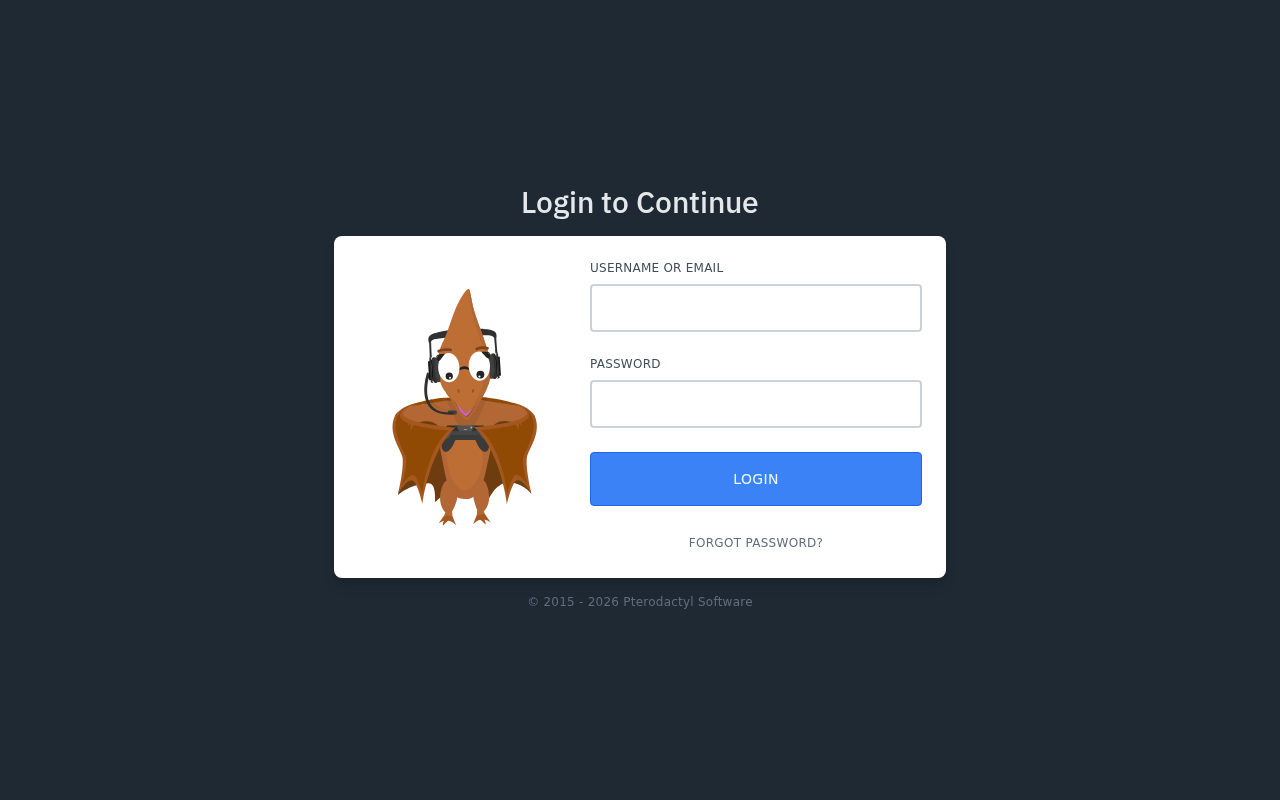
Falls im Anmeldeformular die Fehlermeldung angezeigt wird, dass die reCAPTCHA-Instanz nicht gerendert wurde, öffnen Sie /var/www/pterodactyl/.env und füge hinzu RECAPTCHA_ENABLED=false in einer eigenen Zeile, dann führen Sie Folgendes aus: php artisan config:clear. Sie können Ihre eigenen reCAPTCHA-Schlüssel später im Admin-Bereich unter „Einstellungen“ > „Erweitert“ festlegen.
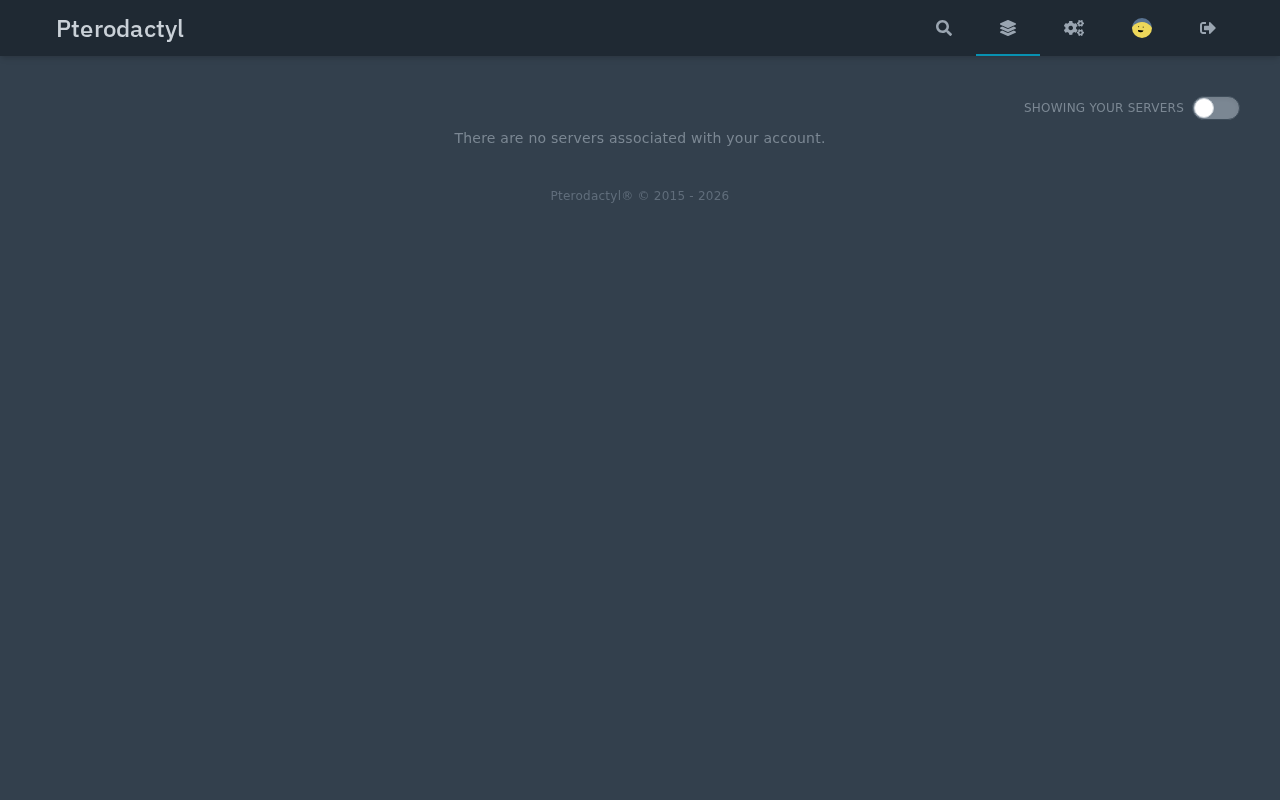
Melden Sie sich mit dem zuvor erstellten Administratorkonto an. Ein neues Konto verfügt über keine Server, was auch im Dashboard angezeigt wird – und das ist zu diesem Zeitpunkt der korrekte Zustand.
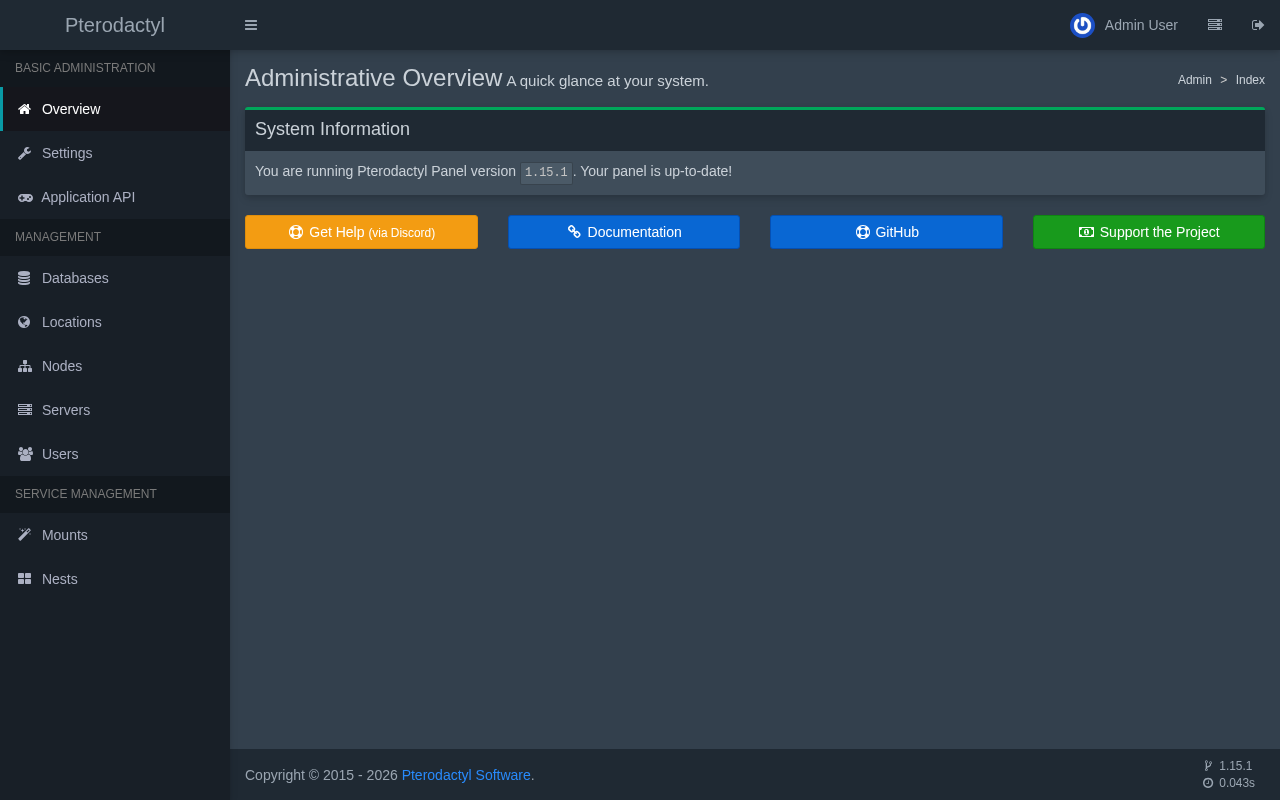
Der Admin-Bereich ist nur einen Klick vom Benutzer-Dashboard entfernt, unter /admin auf Ihrer Domain. Auf der Übersichtsseite wird die Version des Panels angezeigt – zum Zeitpunkt der Erstellung dieses Artikels war dies Version 1.15.1 – sowie die Information, dass das Panel auf dem neuesten Stand ist. Alle folgenden Abschnitte sind über die Seitenleiste dieser Seite zugänglich: Standorte, Knoten, Server, Nester und Benutzer.
Zusammenfassend lässt sich sagen, dass
- Das Panel benötigt PHP 8.3, MariaDB, Redis und nginx, die alle unter Ubuntu 24.04 verfügbar sind.
- Die
APP_KEYin.envverschlüsselt die Geheimnisse des Panels, daher ist eine an anderer Stelle gespeicherte Kopie zwingend erforderlich. - Der Cron-Eintrag und die
pteroqLaufpläne und Benachrichtigungen für Dienste – ohne diese wirkt ein Dashboard nicht optimal. - Mit einem HTTPS-Zertifikat und der offiziellen Nginx-Vorlage wird die Anmeldeseite auf Ihrer eigenen Domain bereitgestellt.
Im nächsten Abschnitt werden Sie Wings installieren, es in diesem Fenster als Knoten registrieren und ihm Adressen zuweisen, die es vergeben soll.