
Dans la section précédente, vous avez choisi une machine qui affiche kvm ou none et dispose d'au moins 8 GiB de mémoire, à savoir celle qui exécutera les deux parties de Pterodactyl. Pour vous connecter à un panneau de contrôle permettant de gérer les serveurs de jeu, vous devrez d'abord installer son application web ainsi que toutes les dépendances nécessaires.
Toutes les commandes ci-dessous s'exécutent en tant qu'administrateur sur un serveur Ubuntu 24.04 vierge ; ouvrez donc un terminal en tant qu'administrateur à l'aide de la commande sudo -i Tout d'abord. Les commandes respectent la norme officielle documentation relative à l'installation des panneaux, avec les versions fournies par Ubuntu 24.04.
Installer les dépendances
Le panneau étant une application PHP, la première étape consiste à installer un environnement d'exécution PHP 8.3 avec les extensions chargées par le panneau, ainsi que la base de données, le cache et le serveur web. Le projet Redis publie son propre dépôt de paquets, et la documentation officielle recommande de l'ajouter avant l'installation ; les commandes ci-dessous suivent donc cette procédure. Le premier bloc prépare le dépôt et le second installe tout en une seule fois :
apt -y install software-properties-common curl apt-transport-https ca-certificates gnupg

curl -fsSL https://packages.redis.io/gpg | gpg --dearmor -o /usr/share/keyrings/redis-archive-keyring.gpg
echo "deb [signed-by=/usr/share/keyrings/redis-archive-keyring.gpg] https://packages.redis.io/deb $(lsb_release -cs) main" > /etc/apt/sources.list.d/redis.list

apt update
apt -y install php8.3 php8.3-{common,cli,gd,mysql,mbstring,bcmath,xml,fpm,curl,zip} mariadb-server nginx tar unzip git redis-server
Sous Ubuntu 22.04, cette même liste fonctionne une fois que vous avez ajouté le fichier ppa:ondrej/php d'abord le dépôt, car cette version est fournie avec une version plus ancienne de PHP. Dans la version 24.04, les paquets PHP proviennent directement d'Ubuntu. Une fois l'installation terminée, une vérification rapide de la version vous permettra de voir quelle version vous avez :
php -v | head -1
mariadb --version
nginx -v
redis-server --version
Une installation neuve d'Ubuntu 24.04 comprenait PHP 8.3.6, MariaDB 10.11.14 et nginx 1.24.0, toutes ces versions étant compatibles avec le panneau de configuration. Installez ensuite Composer, le gestionnaire de dépendances PHP qui télécharge les bibliothèques à partir desquelles le panneau de configuration est construit :
curl -sS https://getcomposer.org/installer | php -- --install-dir=/usr/local/bin --filename=composerCréer la base de données
Le panneau stocke ses utilisateurs, ses serveurs et ses paramètres dans MariaDB ; il a donc besoin de sa propre base de données et d'un utilisateur autorisé à accéder uniquement à cette base de données. Ouvrez le shell MariaDB avec mariadb -u root puis exécutez la commande suivante en remplaçant yourPassword avec une longue valeur aléatoire de votre choix :
CREATE USER 'pterodactyl'@'127.0.0.1' IDENTIFIED BY 'yourPassword';
CREATE DATABASE panel;
GRANT ALL PRIVILEGES ON panel.* TO 'pterodactyl'@'127.0.0.1' WITH GRANT OPTION;
exit
Pourquoi l'utilisateur dit-il 127.0.0.1 et non pas localhost?
MariaDB considère ces deux entités comme des hôtes distincts. Le panneau se connecte via TCP à 127.0.0.1, il faut donc créer un compte pour cette adresse, ainsi qu’un compte pour localhost serait refusée avec une erreur « accès refusé ».
Télécharger et configurer le panneau
Le panel se trouve à /var/www/pterodactyl. Le projet publie une archive prête à l'emploi à chaque nouvelle version ; il n'y a donc rien à compiler : il suffit de la télécharger, de la décompresser et de laisser Composer récupérer les bibliothèques PHP.
mkdir -p /var/www/pterodactyl
cd /var/www/pterodactyl
curl -Lo panel.tar.gz https://github.com/pterodactyl/panel/releases/latest/download/panel.tar.gz
tar -xzvf panel.tar.gz
chmod -R 755 storage/* bootstrap/cache/

cp .env.example .env
COMPOSER_ALLOW_SUPERUSER=1 composer install --no-dev --optimize-autoloader
php artisan key:generate --force
La dernière commande écrit un nombre aléatoire APP_KEY dans le .env fichier. Le panneau utilise cette clé pour chiffrer toutes les informations sensibles qu’il stocke, y compris les clés API, et la base de données ne peut à elle seule récupérer les données sans cette clé.
Avant de continuer : assurez-vous que le APP_KEY La ligne est enregistrée ailleurs que sur ce serveur. Pour vérifier, exécutez la commande suivante : grep APP_KEY /var/www/pterodactyl/.env et copiez cette ligne dans un gestionnaire de mots de passe, car la perte de la clé rendrait illisibles toutes les données chiffrées contenues dans une sauvegarde.
Configurer l'environnement
Trois commandes artisanales complètent le reste de la .env fichier. Chacun d'entre eux pose ses questions de manière interactive lorsque vous l'exécutez sans option, et chacun accepte également les réponses sous forme d'options. Les valeurs ci-dessous sont celles utilisées dans ce guide :
php artisan p:environment:setup \
  [email protected] \
  --url=https://panel.example.com \
  --timezone=Europe/Paris \
  --cache=redis --session=redis --queue=redis \
  --redis-host=127.0.0.1 --redis-port=6379 \
  --settings-ui=true

php artisan p:environment:database \
  --host=127.0.0.1 --port=3306 \
  --database=panel --username=pterodactyl --password=yourPassword
Le --url Cette valeur correspond à l'adresse que vous saisirez dans le navigateur ; elle doit correspondre au domaine associé à cette machine. Le fuseau horaire a plus d'importance qu'il n'y paraît, car le panneau d'administration évalue les plannings en fonction de ce fuseau : une tâche programmée à 04h00 s'exécute à 04h00 dans Europe/Paris, et la partie 4 l'utilise pour les sauvegardes. Depuis la version 1.11, le panneau envoie également des données télémétriques anonymes sur l'utilisation, et le PTERODACTYL_TELEMETRY_ENABLED ligne dans .env vous pouvez le désactiver si vous le souhaitez.
La troisième commande, php artisan p:environment:mail, explique dans ce panneau comment envoyer des e-mails pour les notifications relatives au compte et au serveur. Choisissez le protocole SMTP en indiquant les informations de votre fournisseur d'accès, ou le pilote de journalisation pendant la phase de test.
Si le panneau affiche des messages d'erreur concernant smtp.example.com Une fois que vous aurez choisi un autre pilote de messagerie, ouvrez /var/www/pterodactyl/.env et comparer MAIL_MAILER avec le pilote que vous avez choisi, car la commande peut entraîner MAIL_MAILER=smtp en place. Le régler sur log ou que votre véritable moyen de transport règle le problème, et php artisan config:clear applique la modification.
Créer les tables et désigner le premier administrateur
La commande suivante crée les tables de la base de données et charge les « nids » et « œufs » par défaut, c'est-à-dire les modèles qui indiquent à Pterodactyl comment installer et lancer chaque jeu. Cette opération ne prend que quelques secondes sur une nouvelle installation et ne doit en aucun cas être interrompue :
php artisan migrate --seed --forceCréez ensuite le compte administrateur. La commande vous demande une adresse e-mail, un nom d'utilisateur, un prénom et un nom, si l'utilisateur est administrateur, ainsi qu'un mot de passe d'au moins huit caractères comprenant des majuscules, des minuscules et un chiffre. Répondez « oui » à la question relative au statut d'administrateur pour ce premier compte :
php artisan p:user:makeEnfin, transmettez les fichiers à l'utilisateur sous l'identité duquel le serveur web s'exécute, à savoir www-data sous Ubuntu :
chown -R www-data:www-data /var/www/pterodactyl/*Lancer les processus d'arrière-plan
Le panneau effectue une partie de ses tâches en dehors des requêtes Web : l'envoi d'e-mails, la notification de la fin de l'installation d'un serveur et l'exécution des tâches planifiées. Deux éléments permettent cela. Le premier est une entrée cron qui lance le planificateur toutes les minutes. Ouvrez le fichier crontab de la racine avec crontab -e et ajoutez cette ligne :
* * * * * php /var/www/pterodactyl/artisan schedule:run >> /dev/null 2>&1Le second est un processus de gestion de file d'attente qui s'exécute en permanence en tant que service systemd. Créez /etc/systemd/system/pteroq.service avec ce contenu :
[Unit]
Description=Pterodactyl Queue Worker
After=redis-server.service

[Service]
User=www-data
Group=www-data
Restart=always
ExecStart=/usr/bin/php /var/www/pterodactyl/artisan queue:work --queue=high,standard,low --sleep=3 --tries=3
StartLimitInterval=180
StartLimitBurst=30
RestartSec=5s

[Install]
WantedBy=multi-user.target
Activez Redis et le worker afin qu'ils survivent tous les deux à un redémarrage :
systemctl enable --now redis-server
systemctl enable --now pteroq.service
Une fois que les serveurs sont en place, journalctl -u pteroq montre le travailleur en train d'effectuer des tâches, par exemple un ServerInstalled une notification chaque fois qu'un serveur a terminé son installation. Un processus de fond qui ne s'exécute pas est généralement la raison pour laquelle le panneau d'administration s'affiche correctement alors que les installations ne renvoient jamais de confirmation.
Servir le panneau via HTTPS
Une page de connexion ne doit jamais être accessible via le protocole HTTP en clair, et le nœud que vous ajouterez dans la section suivante doit également utiliser le protocole HTTPS chaque fois que le panneau le fait. Commencez par pointer un enregistrement DNS de votre domaine de panneau vers la machine, puis procurez-vous un certificat. Le projet Tutoriel sur les certificats aborde Certbot avec le plugin Nginx, un mode autonome et une vérification DNS pour les machines qui ne peuvent pas exposer le port 80. Le plugin Nginx se présente comme suit :
apt install -y certbot python3-certbot-nginx
certbot certonly --nginx -d panel.example.com
Certbot enregistre le certificat dans le répertoire /etc/letsencrypt/live/panel.example.com/, le dossier vers lequel pointe le fichier nginx ci-dessous. Supprimez le site par défaut, puis créez /etc/nginx/sites-available/pterodactyl.conf à partir du modèle officiel, en remplaçant chaque <domain> avec le nom de domaine de votre panneau de contrôle :
server {
    listen 80;
    server_name <domain>;
    return 301 https://$server_name$request_uri;
}

server {
    listen 443 ssl http2;
    server_name <domain>;

    root /var/www/pterodactyl/public;
    index index.php;

    access_log /var/log/nginx/pterodactyl.app-access.log;
    error_log  /var/log/nginx/pterodactyl.app-error.log error;

    client_max_body_size 100m;
    client_body_timeout 120s;

    sendfile off;

    ssl_certificate /etc/letsencrypt/live/<domain>/fullchain.pem;
    ssl_certificate_key /etc/letsencrypt/live/<domain>/privkey.pem;
    ssl_session_cache shared:SSL:10m;
    ssl_protocols TLSv1.2 TLSv1.3;
    ssl_ciphers "ECDHE-ECDSA-AES128-GCM-SHA256:ECDHE-RSA-AES128-GCM-SHA256:ECDHE-ECDSA-AES256-GCM-SHA384:ECDHE-RSA-AES256-GCM-SHA384:ECDHE-ECDSA-CHACHA20-POLY1305:ECDHE-RSA-CHACHA20-POLY1305:DHE-RSA-AES128-GCM-SHA256:DHE-RSA-AES256-GCM-SHA384";
    ssl_prefer_server_ciphers on;

    add_header X-Content-Type-Options nosniff;
    add_header X-XSS-Protection "1; mode=block";
    add_header X-Robots-Tag none;
    add_header Content-Security-Policy "frame-ancestors 'self'";
    add_header X-Frame-Options DENY;
    add_header Referrer-Policy same-origin;

    location / {
        try_files $uri $uri/ /index.php?$query_string;
    }

    location ~ \.php$ {
        fastcgi_split_path_info ^(.+\.php)(/.+)$;
        fastcgi_pass unix:/run/php/php8.3-fpm.sock;
        fastcgi_index index.php;
        include fastcgi_params;
        fastcgi_param PHP_VALUE "upload_max_filesize = 100M \n post_max_size=100M";
        fastcgi_param SCRIPT_FILENAME $document_root$fastcgi_script_name;
        fastcgi_param HTTP_PROXY "";
        fastcgi_intercept_errors off;
        fastcgi_buffer_size 16k;
        fastcgi_buffers 4 16k;
        fastcgi_connect_timeout 300;
        fastcgi_send_timeout 300;
        fastcgi_read_timeout 300;
        include /etc/nginx/fastcgi_params;
    }

    location ~ /\.ht {
        deny all;
    }
}
Ce code est le modèle officiel dont les lignes de commentaire ont été supprimées, donc le page de configuration du serveur web reste la version de référence même si une nouvelle version la remplace. Activez le site et redémarrez nginx :
rm /etc/nginx/sites-enabled/default
ln -s /etc/nginx/sites-available/pterodactyl.conf /etc/nginx/sites-enabled/pterodactyl.conf
nginx -t
systemctl restart nginx
Le nginx -t La ligne vérifie la syntaxe avant le redémarrage ; ainsi, une faute de frappe ne peut pas provoquer la panne du serveur web. Ouvrir https://panel.example.com dans un navigateur, en utilisant votre propre nom de domaine, et l'écran de connexion à Pterodactyl s'affiche.
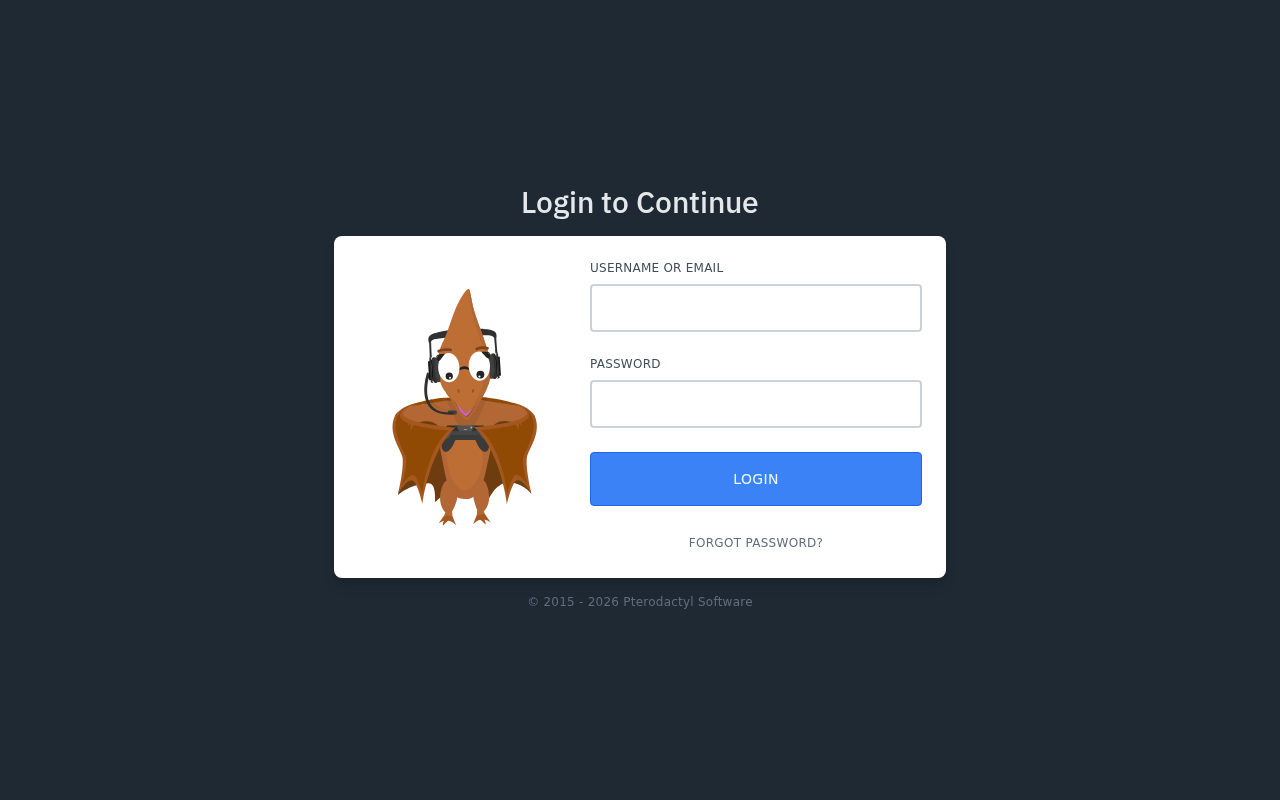
Si le formulaire de connexion affiche une erreur indiquant que l'instance reCAPTCHA ne s'est pas affichée, ouvrez /var/www/pterodactyl/.env et ajouter RECAPTCHA_ENABLED=false sur une ligne à part, puis exécutez php artisan config:clear. Vous pourrez définir vos propres clés reCAPTCHA ultérieurement dans la rubrique « Paramètres », sous « Avancé », dans l'espace d'administration.
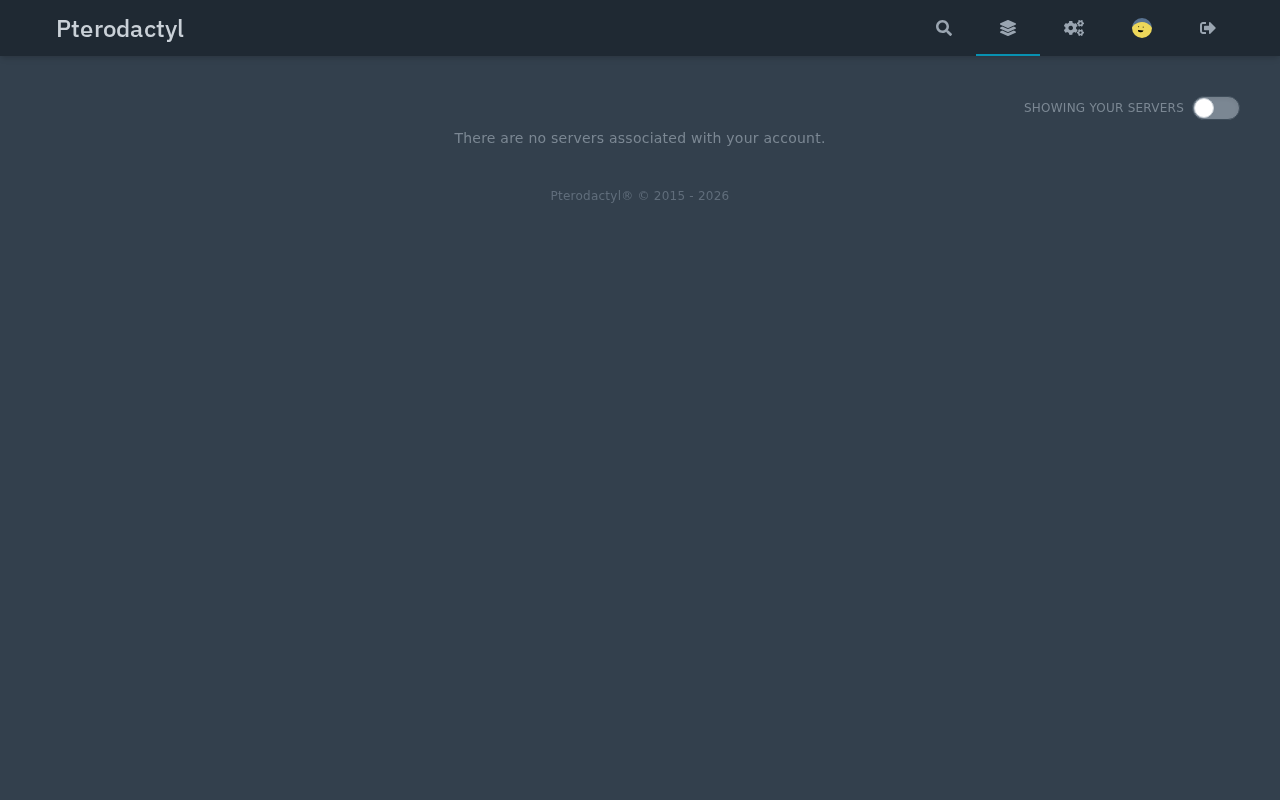
Connectez-vous avec le compte administrateur créé précédemment. Un nouveau compte ne comporte aucun serveur ; c'est ce qu'indique le tableau de bord, et c'est tout à fait normal à ce stade.
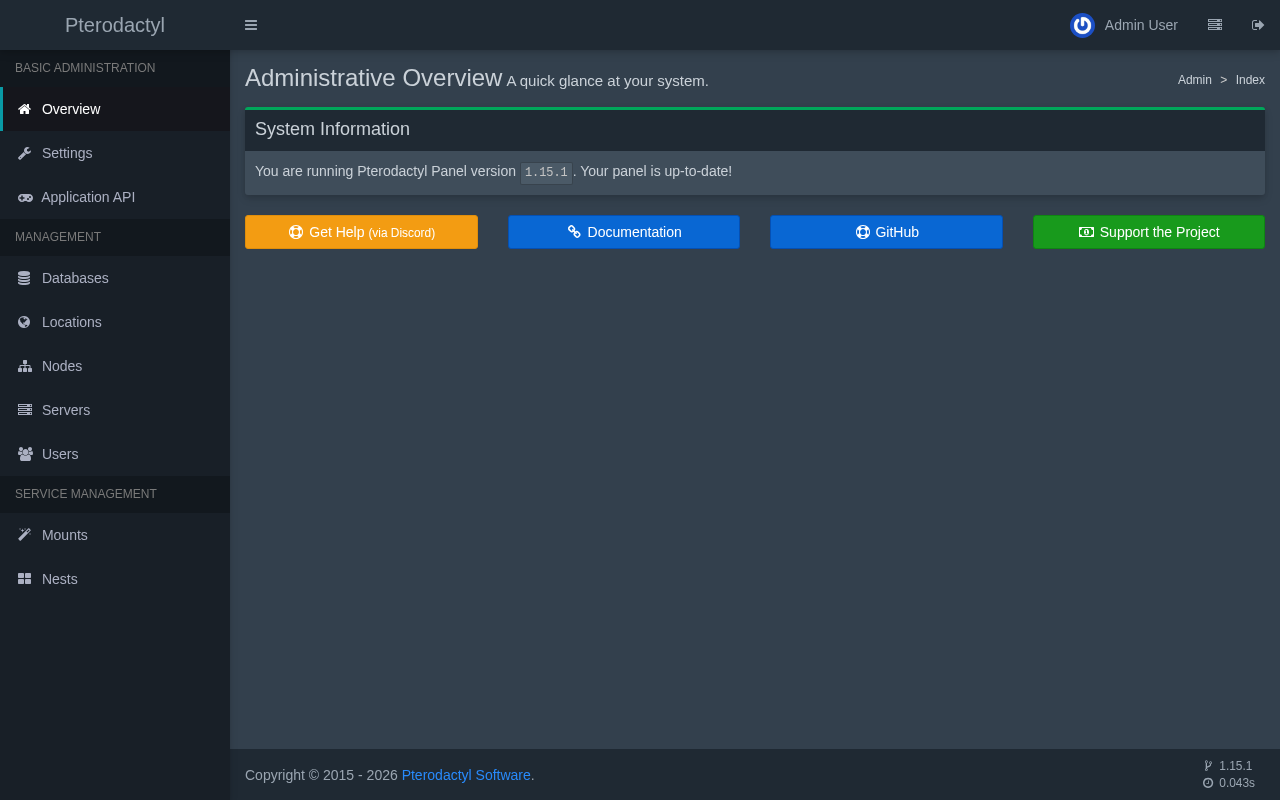
L'espace d'administration est accessible en un clic depuis le tableau de bord de l'utilisateur, à l'adresse /admin sur votre domaine. Sa page d'aperçu indique la version du panneau, qui était la 1.15.1 au moment de la rédaction de cet article, et confirme que le panneau est à jour. Toutes les sections suivantes sont accessibles depuis la barre latérale de cette page : Emplacements, Nœuds, Serveurs, Nids et Utilisateurs.
En résumé
- Le panneau nécessite PHP 8.3, MariaDB, Redis et nginx, tous disponibles sur Ubuntu 24.04.
- Le
APP_KEYdans.envcrypte les données confidentielles du panneau ; il est donc indispensable d'en conserver une copie ailleurs. - L'entrée cron et le
pteroqles horaires d'exécution des services et les notifications ; sans eux, le tableau de bord semble fonctionner correctement. - Un certificat HTTPS et le modèle officiel d'Nginx permettent d'afficher la page de connexion sur votre propre domaine.
Dans la section suivante, vous allez installer Wings, l'enregistrer en tant que nœud dans ce panneau et lui attribuer des adresses à distribuer.