
В предыдущем разделе вы запустили сервер Paper с помощью эгга, входящего в состав панели. Чтобы запустить вторую игру наряду с ней, вам сначала нужно импортировать эгг из сообщества, поскольку эгги по умолчанию поддерживают лишь несколько игр.
В этом разделе рассматривается игра Terraria - 2D-игра в жанре «песочницы», в которой игроки копают, строят и сражаются в общем мире. Это хороший тест для данного метода: игра использует собственный движок, запускается из простого двоичного файла Linux вместо Java-файла jar, а файл «egg» сообщества для неё представляет собой обычный файл JSON. Все остальные игры в каталоге проходят те же этапы.
Найди яйцо для игры
«Egg» - это файл в формате JSON, в котором описывается, как установить игру, какой образ Docker её запускает, какая команда запускает игру и какие настройки должны отображаться на панели. Проект Pterodactyl публикует каталог «egg»-файлов по адресу eggs.pterodactyl.io, сгруппированные по категориям: игры, приложения и языки программирования; для каждого «яйца» предусмотрена отдельная страница со ссылкой на соответствующий файл JSON в репозитории проекта. Список игр довольно обширен. В него входят Terraria, Valheim, Palworld, Satisfactory, Minetest, Vintage Story, Hytale и многие другие.
Страница, посвящённая Terraria в исходной версии ссылки на файл egg-terraria-vanilla.json. Сохраните его на своём компьютере. Файл представляет собой простой текст, поэтому перед импортом его можно открыть в текстовом редакторе; в следующем примечании объясняется, почему это стоит сделать.
Перед импортом «яйца»: убедитесь, что вы ознакомились с его скриптом установки. Для этого откройте файл JSON и найдите scripts разделе или импортируйте пакет и ознакомьтесь с вкладкой «Скрипт установки», поскольку этот скрипт запускается на вашем узле в рамках каждой установки сервера и может загружать и запускать любые программы.
Создайте гнездо и импортируйте яйцо
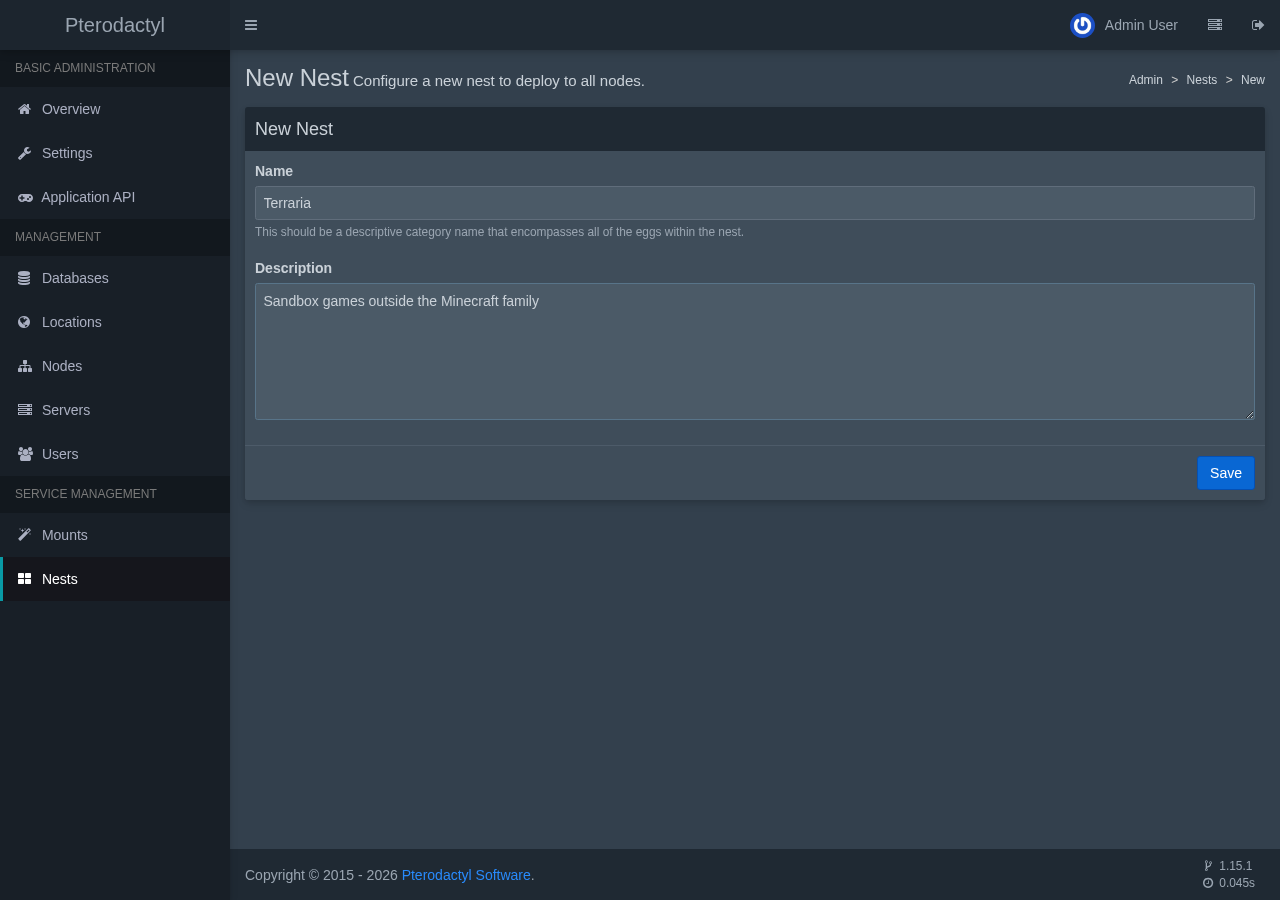
Яйца находятся в гнездах, которые представляют собой категории. Включенное по умолчанию гнездо из Minecraft содержит яйца из Minecraft, поэтому в Terraria появляется собственное гнездо. В панели администратора откройте раздел «Гнезда», выберите «Создать новое» и введите название и краткое описание.
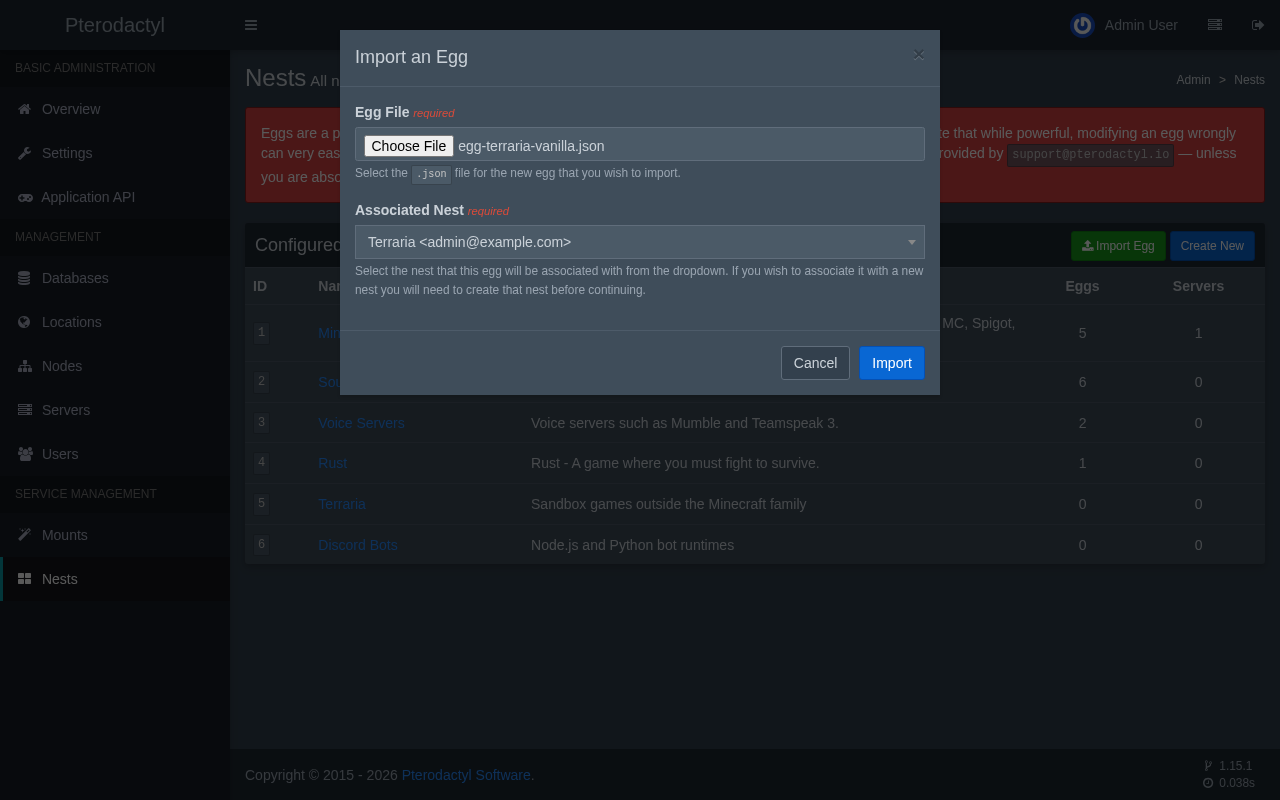
Вернувшись на страницу «Гнезда», выберите «Импортировать яйцо». В появившемся диалоговом окне необходимо указать файл JSON и гнездо, в которое нужно поместить яйцо. Выберите сохраненный файл и только что созданное гнездо, а затем нажмите «Импортировать».
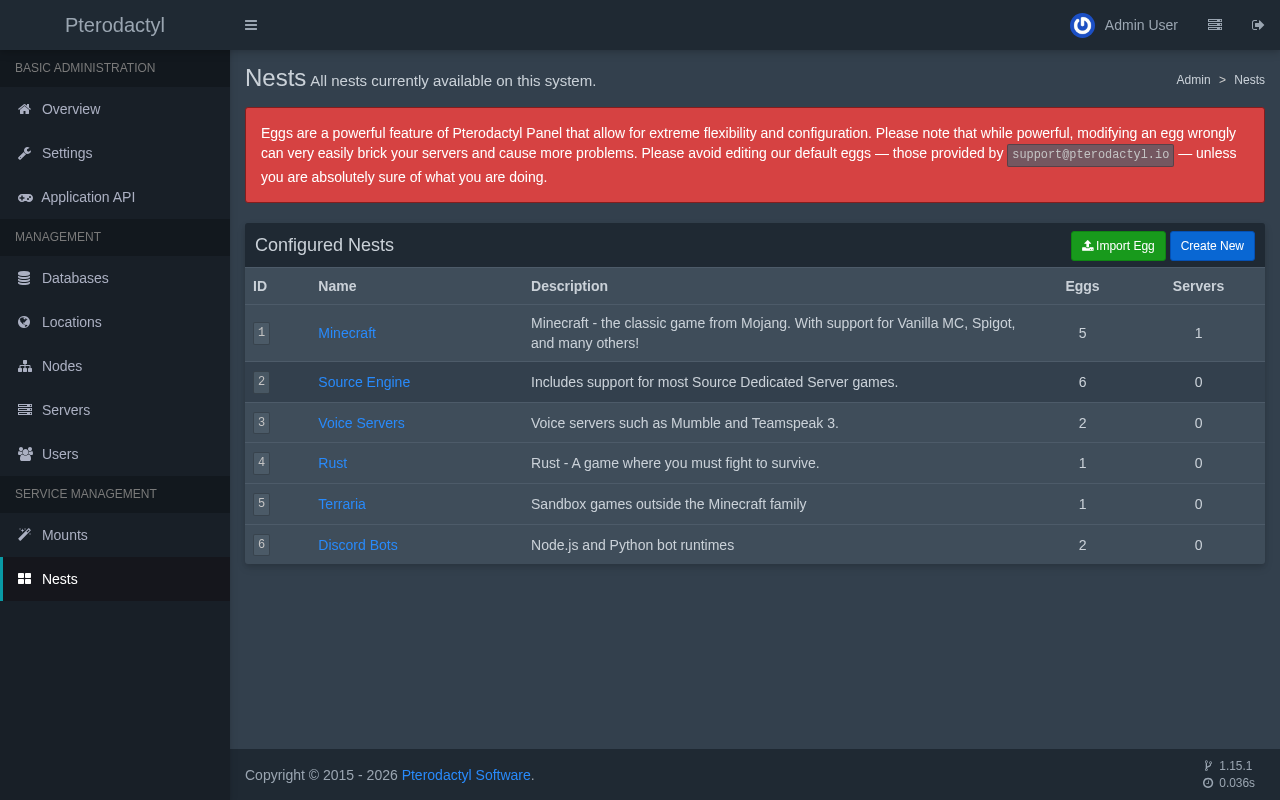
Панель открывает страницу нового яйца. В списке «Гнезда» теперь рядом с отправленными яйцами отображается новая категория, а в столбце «Яйца» учитывается добавленное вами яйцо. Список также содержит гнездо «Боты Discord», которое создается в следующем разделе.
Прочитайте, как работает яйцо
Следует уделить пять минут чтению документации по импортированному «яйцу», поскольку в ней объясняется, как панель управляет игрой и где устранять неполадки. Страница «яйца» содержит три вкладки: «Конфигурация», «Переменные» и «Скрипт установки».
Перейдите на вкладку «Конфигурация»
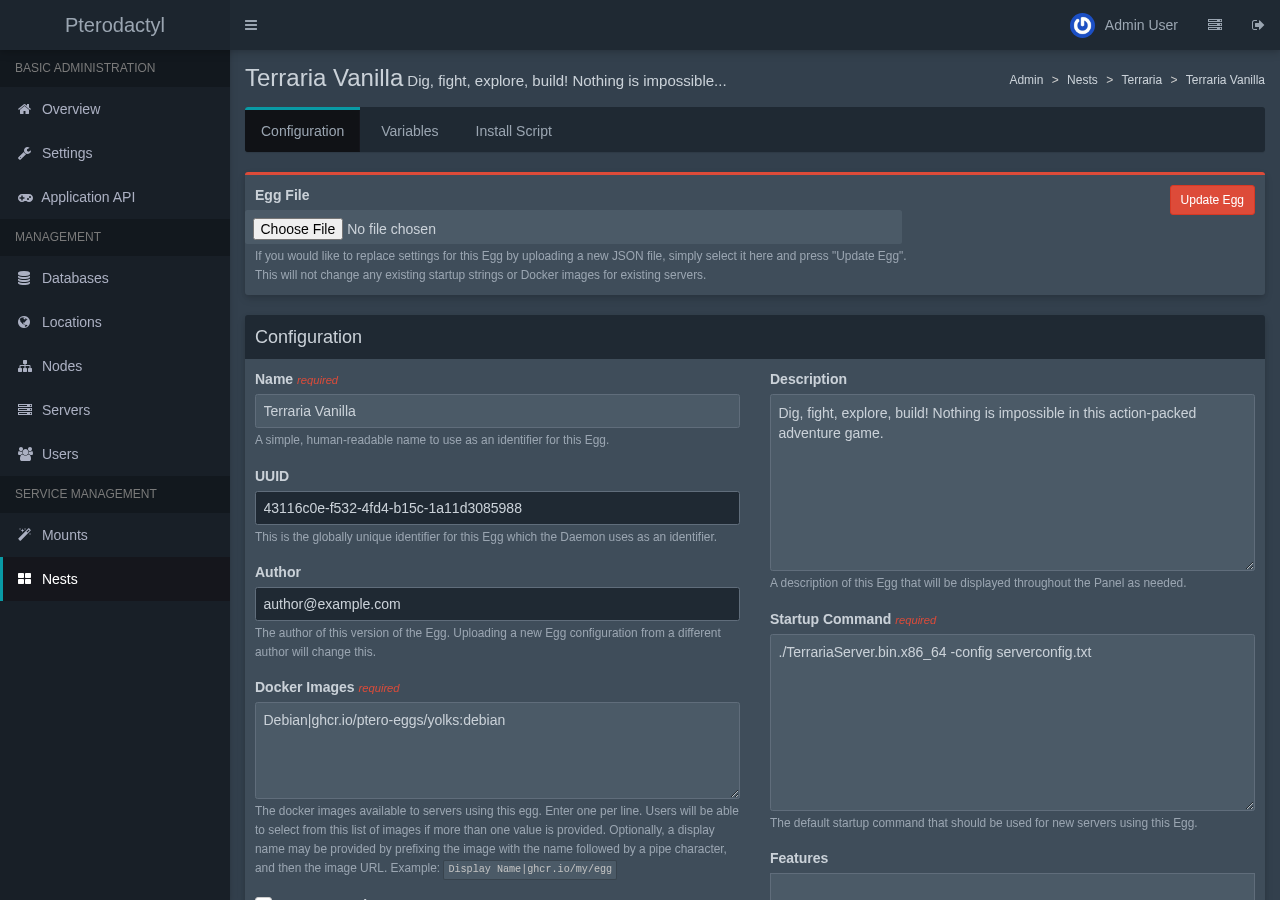
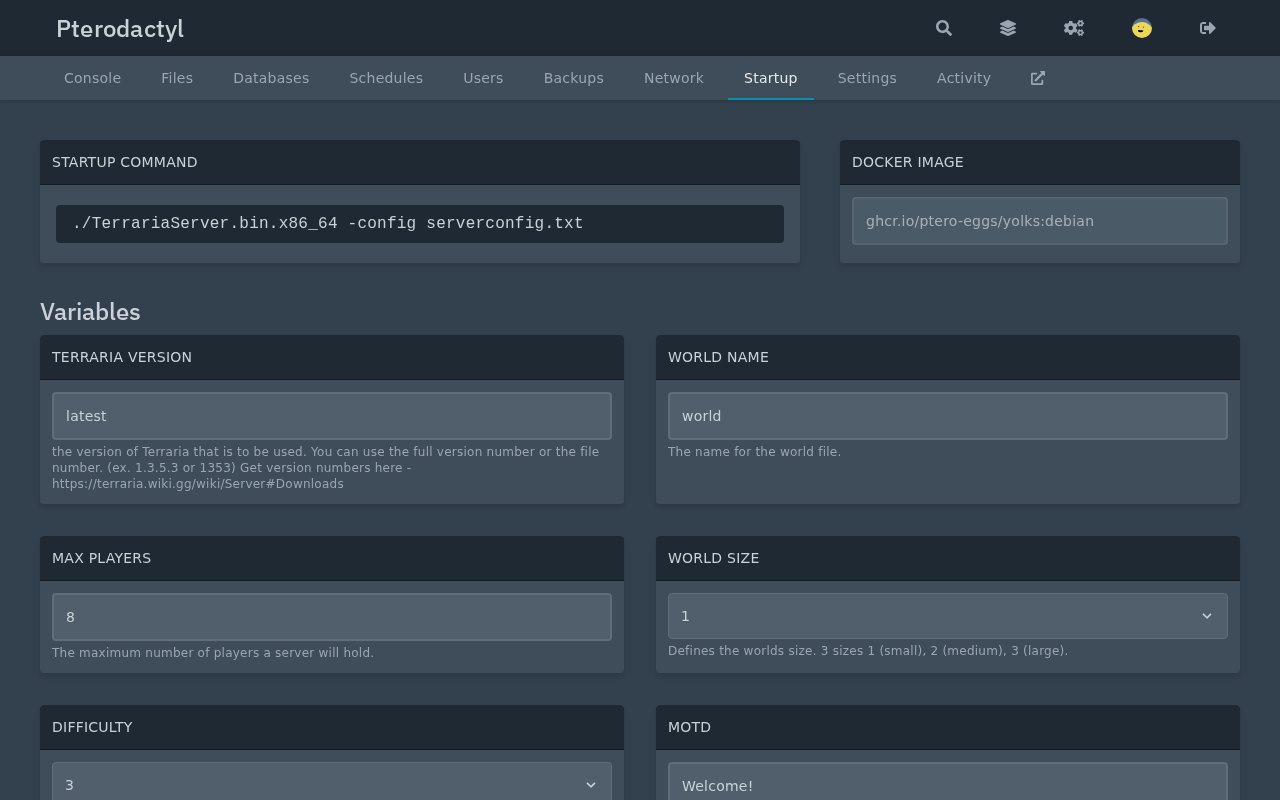
В верхней части вкладки «Конфигурация» указаны идентификационные данные egg и его настройки по умолчанию. Команда запуска здесь: ./TerrariaServer.bin.x86_64 -config serverconfig.txt, в котором запускается собственный бинарный файл игры для Linux. Образ Docker - это ghcr.io/ptero-eggs/yolks:debian, обычный контейнер Debian, поскольку для работы Terraria не требуется Java.
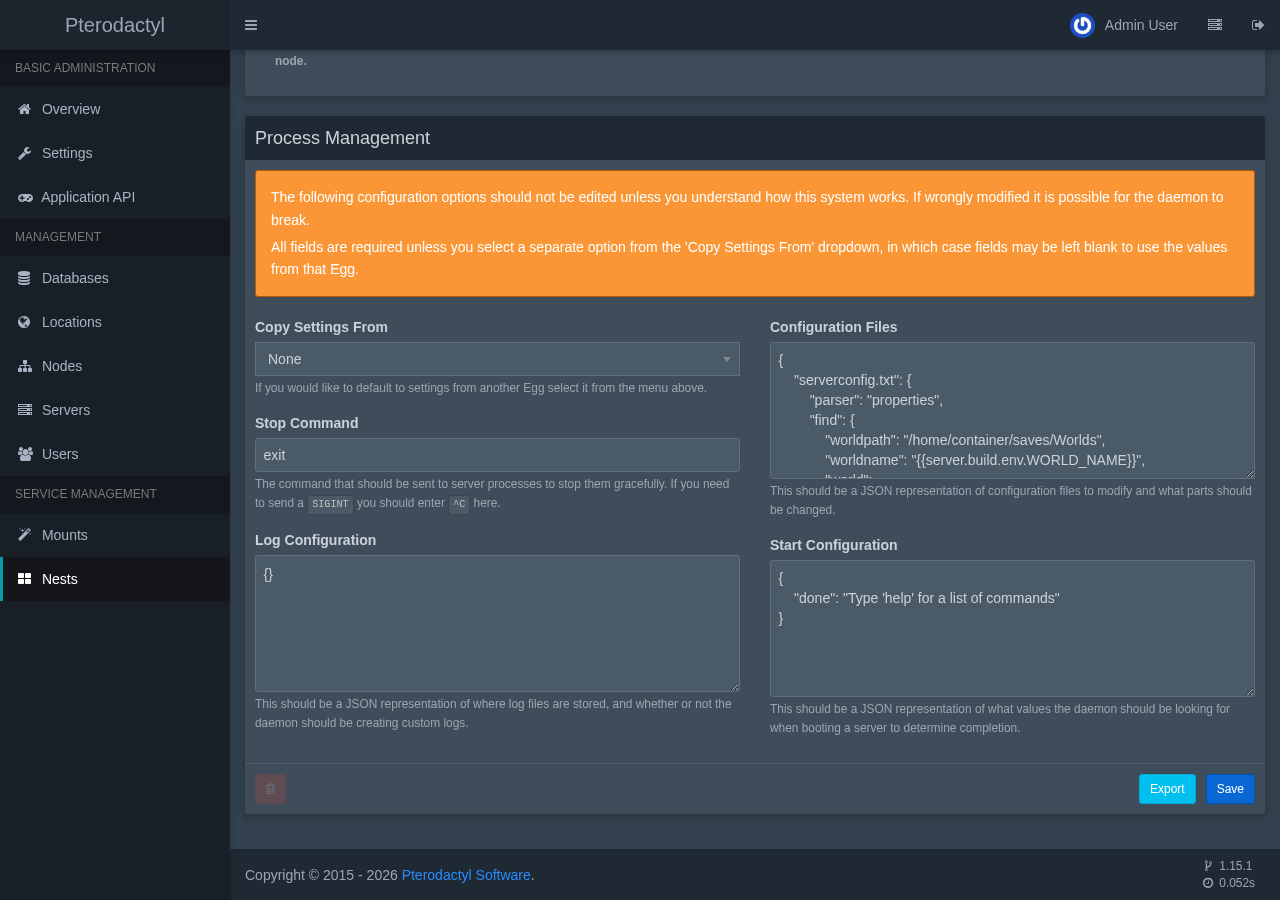
Прокрутив страницу вниз, вы попадаете на панель «Управление процессами», которая определяет, как Wings будет взаимодействовать с игрой. Три поля на этой панели выполняют основные функции:
- Команда «Стоп»: текст, который Wings отправляет, чтобы вежливо завершить игру. Terraria завершается при
exit, в то время как Minecraft останавливается наstop, именно поэтому каждое яйцо несет в себе свою собственную. - Начальная настройка: строка, которую программа Wings ожидает увидеть в консоли, прежде чем пометить сервер как запущенный. Для Terraria это
Type 'help' for a list of commands. - Файлы конфигурации: список файлов, которые Wings перезаписывает при каждом запуске сервера. Эта запись позволяет редактировать
serverconfig.txtи заполняет каждое значение из переменной панели, напримерworldnameизWORLD_NAMEиportиз выделенных средств.
Почему панель перезаписывает собственный файл настроек игры?
Таким образом, панель остается единственным достоверным источником информации. Игрок, имеющий доступ к панели, изменяет название мира или ограничение на количество игроков на вкладке «Запуск», и при следующем запуске новое значение записывается в serverconfig.txt до того, как игра его прочитает. Любые изменения, внесенные в файл вручную, будут сброшены при следующем запуске для каждого параметра, указанного в этом списке.
Перейдите на вкладку «Переменные»
На вкладке «Переменные» перечислены настройки, которые отображаются на панели при создании сервера на основе данного egg. Каждая переменная имеет имя, название среды, значение по умолчанию, правила проверки, а также два переключателя, определяющих, может ли владелец сервера просматривать и редактировать эту переменную.
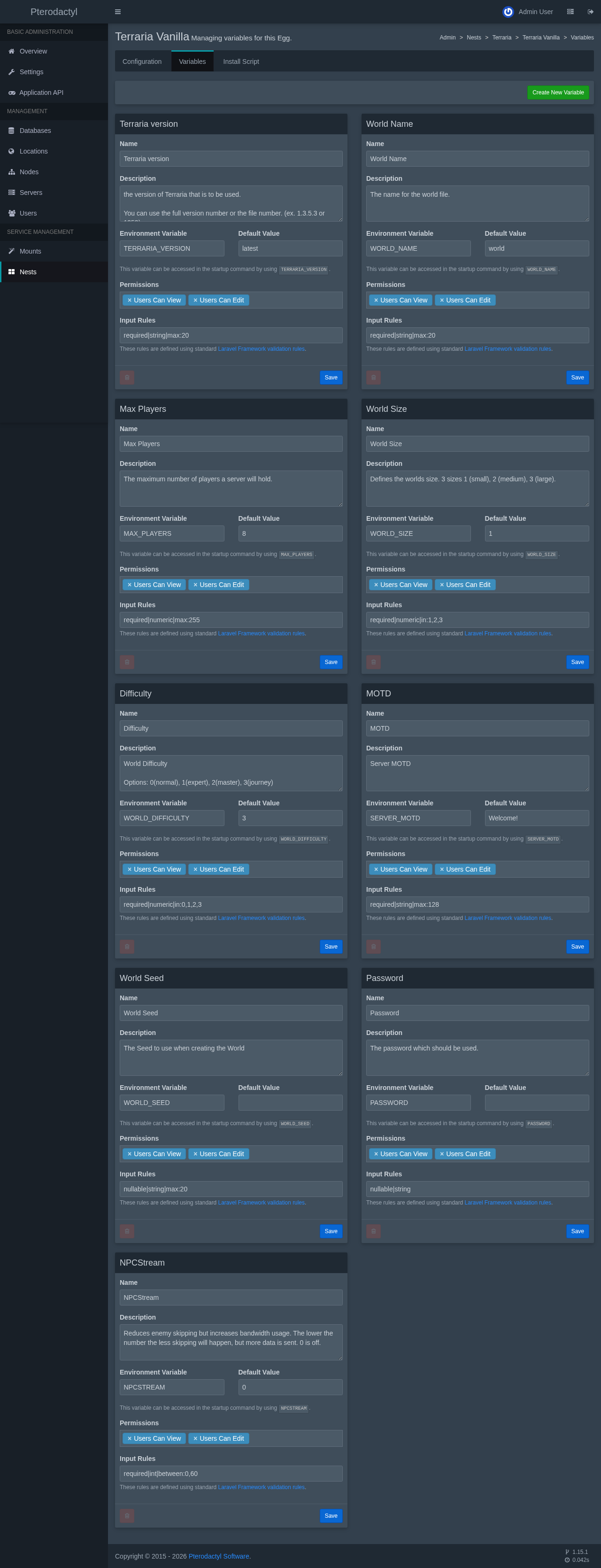
Настройки по умолчанию вполне подходят для небольшого частного сервера: последняя версия Terraria, мир под названием world, 8 игроков, маленький мир и приветственное сообщение Welcome!. По умолчанию установлен уровень сложности 3, что соответствует режиму «Путешествие» по собственной шкале игры, поэтому игрокам, ожидающим обычного режима, следует изменить это значение на 0 перед созданием сервера. На вкладке «Скрипт установки» отображаются команды, которые выполняет программа установки. Для этого эгга он запрашивает на официальном сайте Terraria новейшую версию выделенного сервера, скачивает и распаковывает её, а затем записывает первый serverconfig.txt.
Укажите порт игры и создайте сервер
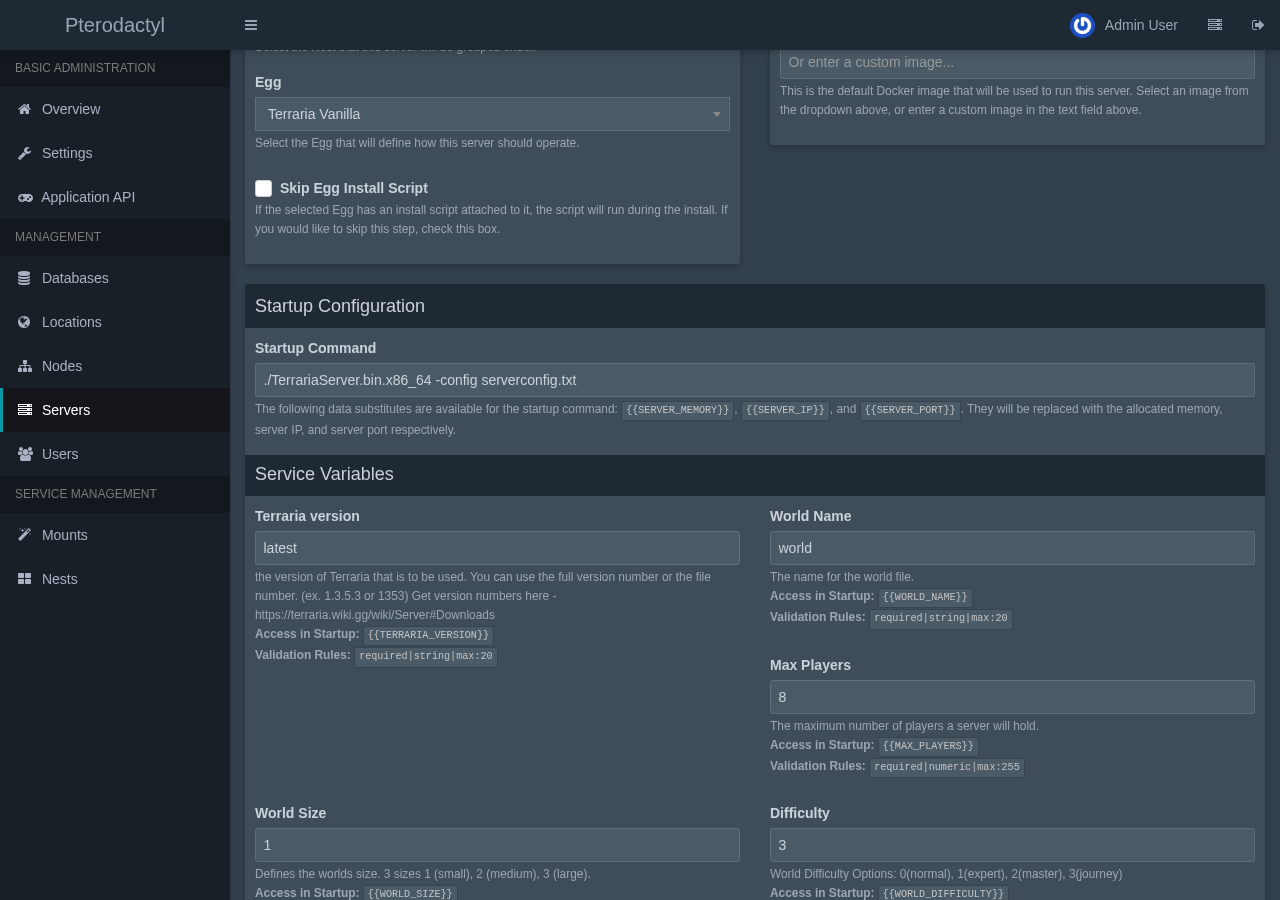
У каждой игры есть стандартный порт, и игроки вводят его по привычке или вообще не вводят. В Terraria используется порт 7777. Откройте вкладку «Распределение» узла, как описано в Части 2, и добавьте этот порт к адресу машины, затем создайте сервер так же, как и для Minecraft: «Серверы», «Создать новый», затем выберите гнездо Terraria и яйцо Terraria Vanilla.
Параметры для этого сервера: 1536 MiB оперативной памяти, 4000 MiB дискового пространства, ограничение использования ЦП - 100 процентов, а также ограничение на количество резервных копий - 2. Terraria менее ресурсоемкая, чем Minecraft, поэтому достаточно меньшего ограничения. Переменные службы в нижней части формы отображают значения по умолчанию для «яйца», а выбранное в верхней части распределение становится портом игры через port линия serverconfig.txt.
В ходе установки загружается образ Debian объемом около 1,8 ГБ, поэтому запуск первого сервера Terraria на узле занимает несколько минут. Сервер запускается автоматически по завершении установки, так как в форме установлен флажок «Запустить».
Смотрите начало матча
В консоли нового сервера отображается собственная выводная информация игры. При первом запуске Terraria создаёт мир, поскольку в скрипте установки было указано создавать его автоматически, и выводит строку с информацией о ходе процесса на каждом этапе. По завершении в консоли отображается следующее: Listening on port 7777 и Server started.
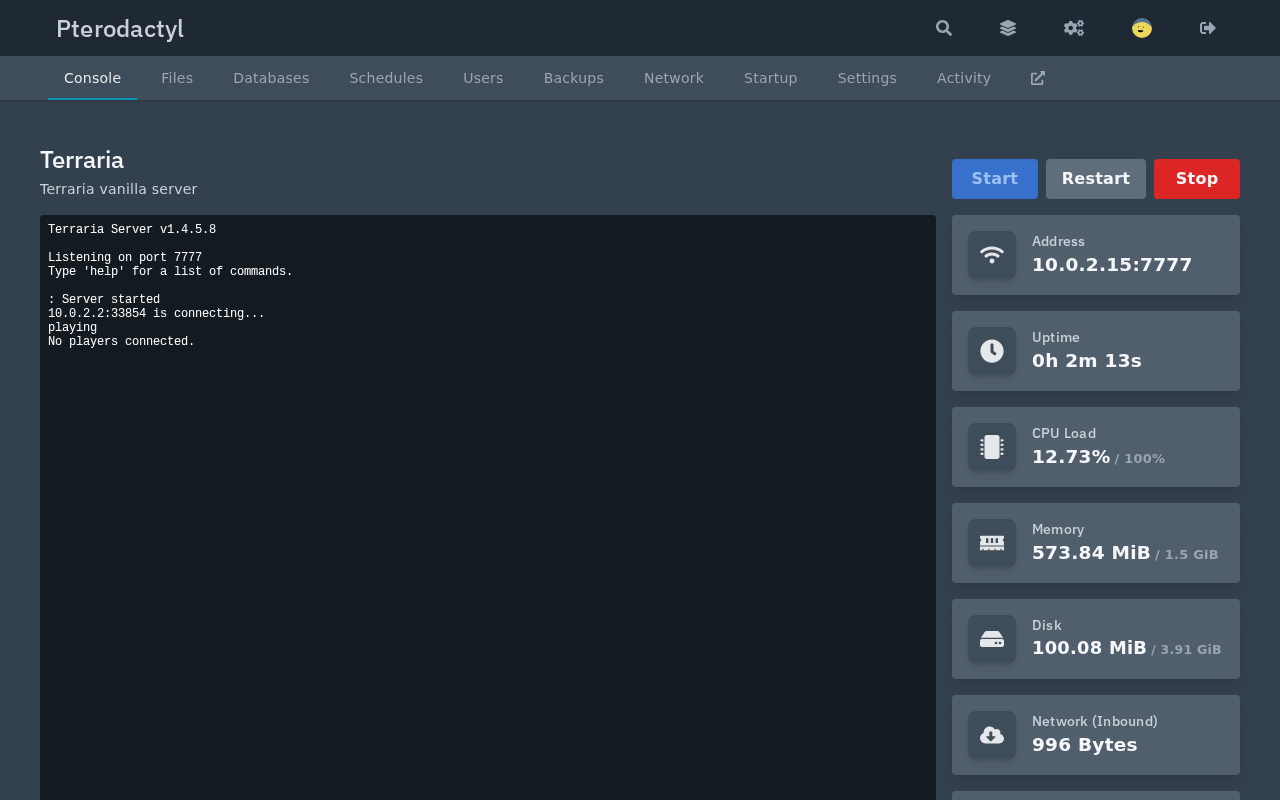
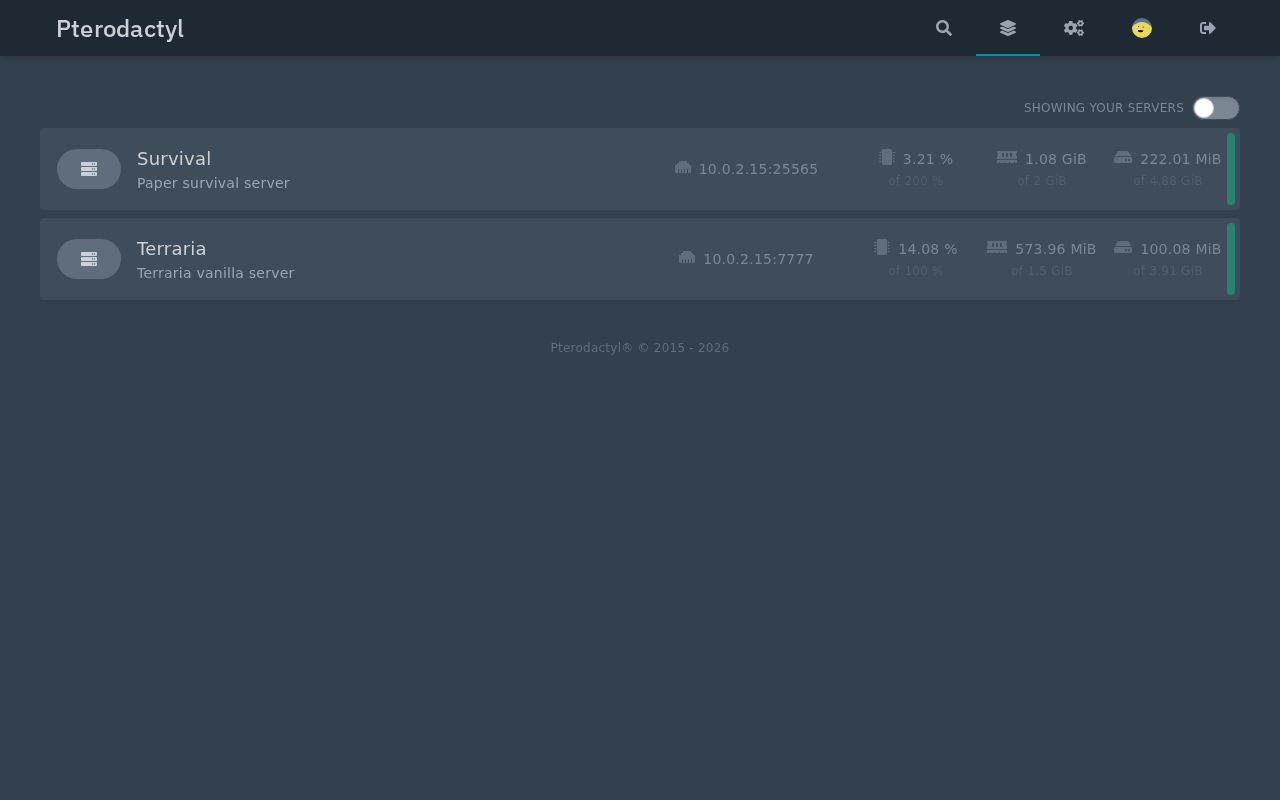
Консоль также регистрирует каждую попытку подключения, например: 10.0.2.2:33854 is connecting... показано здесь, и playing Команда выводит список игроков. По статистике, отображаемой рядом с консолью, использовано около 574 MiB памяти из 1,5 GiB и 100 MiB дискового пространства, что составляет примерно половину от того, что сервер Paper использует в режиме ожидания.
На вкладке «Запуск» владельцу сервера отображаются те же параметры. Изменения в полях «Название мира» или «Максимальное количество игроков» вступают в силу при следующем запуске благодаря перезаписанному serverconfig.txt.
Вернувшись на панель управления, мы видим, что оба сервера расположены рядом, и у каждого из них есть свой адрес, порт и ограничения по ресурсам.
Если игровой сервер запускается, но никто не может к нему подключиться, проверьте, что клиент игры и сервер работают под одной и той же версией, поскольку и Terraria, и Minecraft не допускают подключения клиентов с несовпадающими версиями. Переменная версии Terraria в «яйце» принимает полный номер версии, например: 1.3.5.3 когда вам нужно подобрать значение для старого клиента, а в описании самой переменной указаны допустимые форматы.
В заключение
- «Сообщественное яйцо» - это файл в формате JSON, который превращает любую игру в шаблон, который панель может установить и запустить.
- На панели «Управление процессами» для каждого ядра задаются команда остановки, контроль за работой и файлы, которые Wings перезаписывает при каждом запуске.
- Для импорта «яйца» нужно «гнездо», и сначала стоит потратить время на ознакомление с его скриптом установки.
- Запуск второй игры на том же узле требует одного выделения ресурсов и одной серверной формы, при этом действуют собственные ограничения.
В следующем разделе вы воспользуетесь тем же этапом импорта для сред выполнения программ и развернете бота Discord, написанного на Node.js или Python.