
Dans la section précédente, vous avez lancé un serveur Paper à partir d'un « egg » fourni avec le panneau de configuration. Pour héberger un deuxième jeu en parallèle, vous devrez d'abord importer un « egg » de la communauté, car les « nests » par défaut ne couvrent qu'une poignée de jeux.
Cette section prend pour exemple Terraria, un jeu « sandbox » en 2D dans lequel les joueurs creusent, construisent et combattent dans un monde partagé. C'est un bon test pour cette méthode : le jeu utilise son propre moteur, il s'exécute à partir d'un simple binaire Linux plutôt que d'un fichier JAR Java, et le fichier « egg » de la communauté correspondant est un fichier JSON standard. Tous les autres jeux du catalogue suivent les mêmes étapes.
Trouve un œuf pour le jeu
Un « egg » est un fichier JSON qui décrit comment installer un jeu, quelle image Docker permet de l'exécuter, quelle commande le lance et quels paramètres le panneau doit afficher. Le projet Pterodactyl publie un catalogue d'« eggs » à l'adresse eggs.pterodactyl.io, classés en jeux, applications et langages de programmation, avec une page dédiée à chaque « œuf » et un lien vers son fichier JSON dans le dépôt du projet. La liste des jeux est longue. Elle comprend notamment Terraria, Valheim, Palworld, Satisfactory, Minetest, Vintage Story et Hytale, parmi tant d’autres.
La page consacrée à Terraria Vanilla liens vers le fichier egg-terraria-vanilla.json. Enregistrez-le sur votre ordinateur. Le fichier est au format texte brut ; vous pouvez donc l'ouvrir dans un éditeur avant de l'importer. L'encadré suivant explique pourquoi cela vaut la peine de le faire.
Avant d'importer un « egg » : assurez-vous d'avoir lu son script d'installation. Pour vérifier, ouvrez le fichier JSON et recherchez le scripts section, ou bien importez le fichier « egg » et consultez son onglet « Install Script », car ce script s'exécute sur votre nœud à chaque installation du serveur et peut télécharger et exécuter n'importe quel élément.
Créer un nid et importer l'œuf
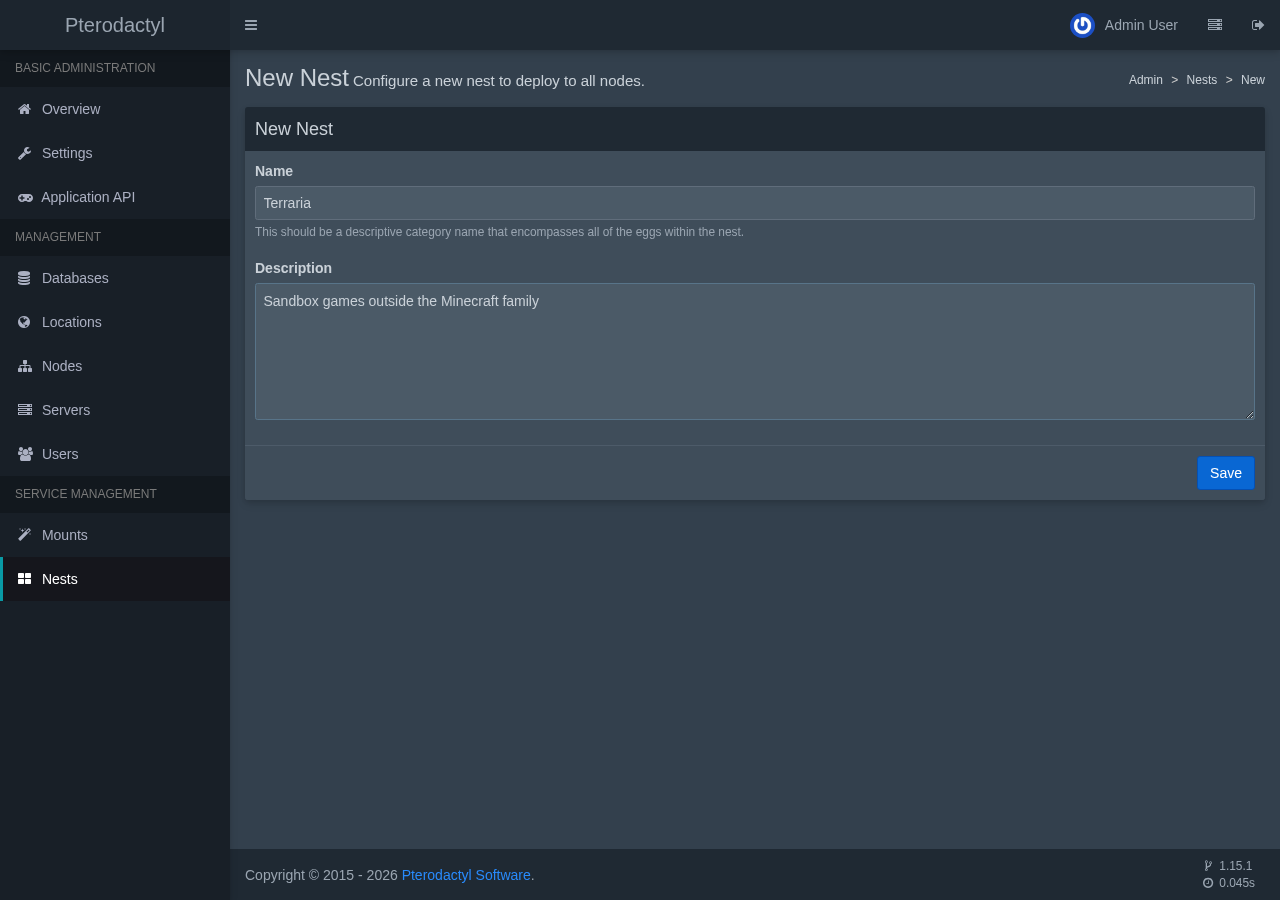
Les œufs se trouvent dans des nids, qui constituent des catégories. Le nid Minecraft fourni contient des œufs Minecraft ; Terraria dispose donc désormais de son propre nid. Dans l'espace d'administration, ouvrez « Nids », sélectionnez « Créer un nouveau nid », puis saisissez un nom et une brève description.
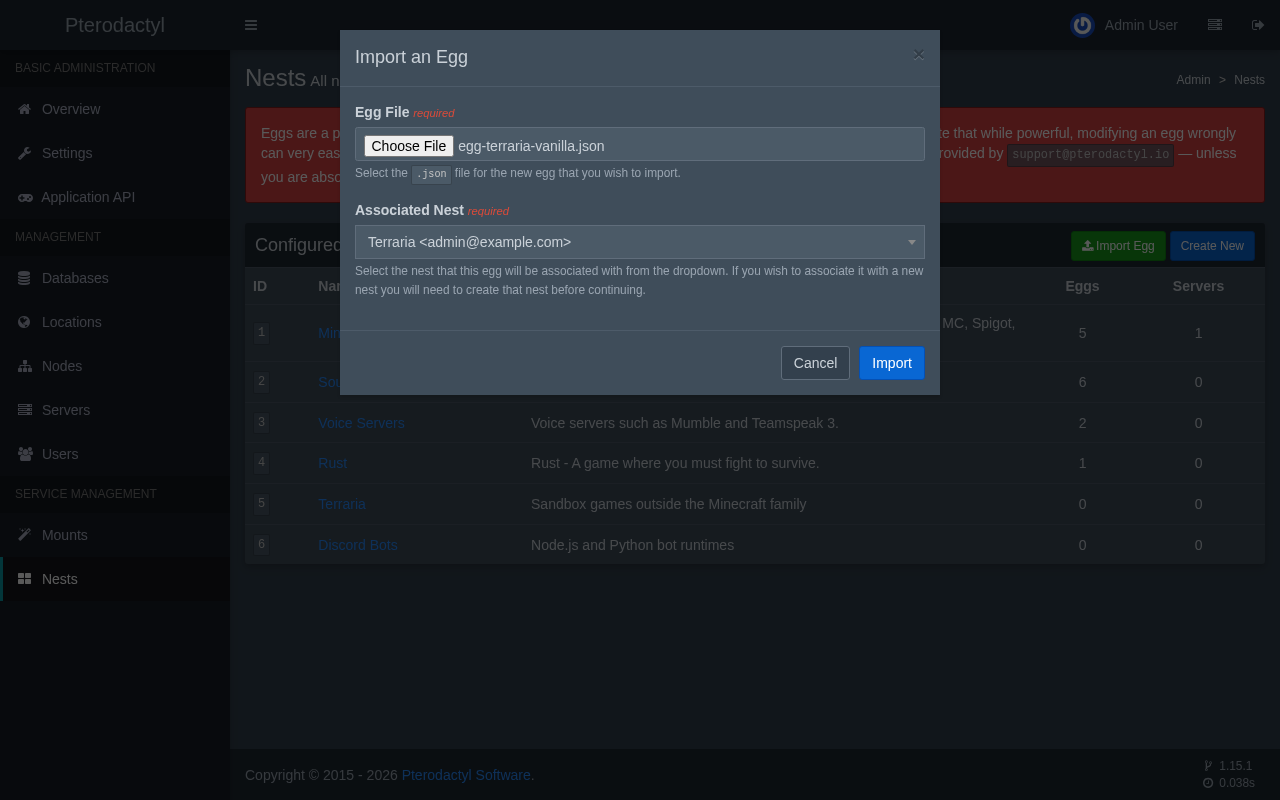
De retour sur la page « Nids », sélectionnez « Importer un œuf ». La boîte de dialogue vous demande de choisir le fichier JSON et le nid dans lequel placer l'œuf. Sélectionnez le fichier que vous avez enregistré et le nid que vous venez de créer, puis cliquez sur « Importer ».
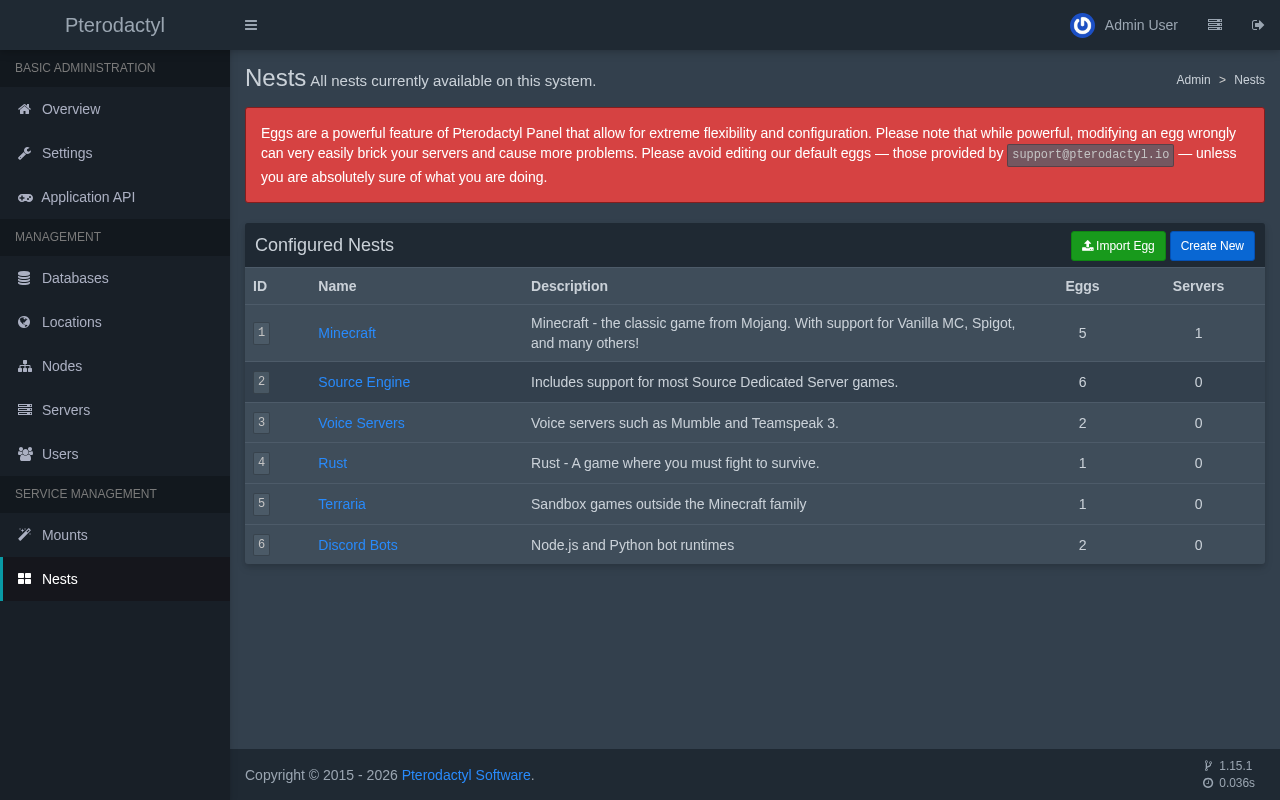
Le panneau ouvre la page du nouvel œuf. La liste des nids affiche désormais la nouvelle catégorie à côté de celles déjà publiées, et la colonne « Œufs » comptabilise l'œuf que vous venez d'ajouter. La liste contient également un nid « Bots Discord », que la section suivante permet de créer.
Découvrez les bienfaits de l'œuf
L'« œuf » importé mérite que l'on y consacre cinq minutes de lecture, car il explique comment le panneau de configuration gère le jeu et où résoudre les problèmes. La page de l'« œuf » comporte trois onglets : « Configuration », « Variables » et « Script d'installation ».
Consultez l'onglet « Configuration »
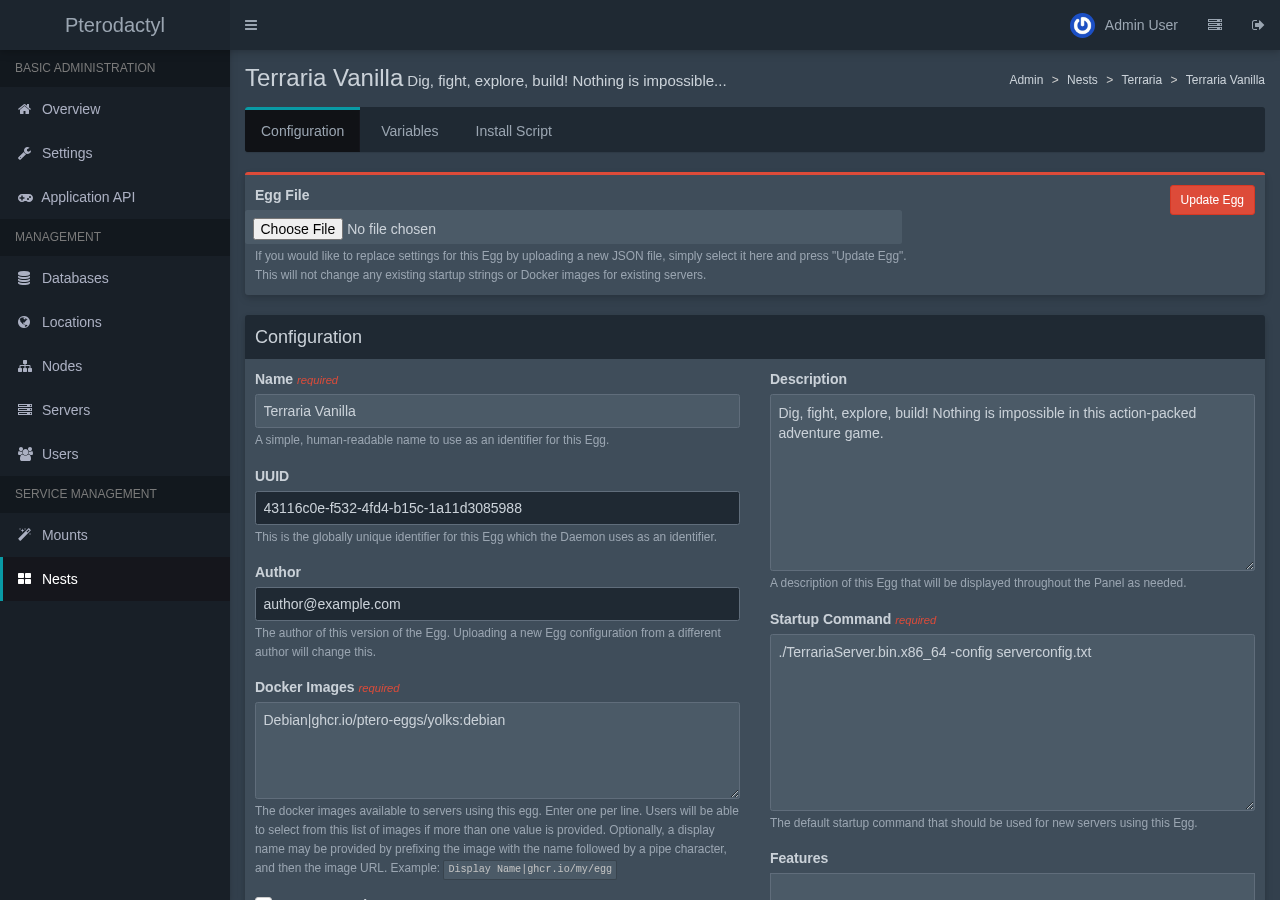
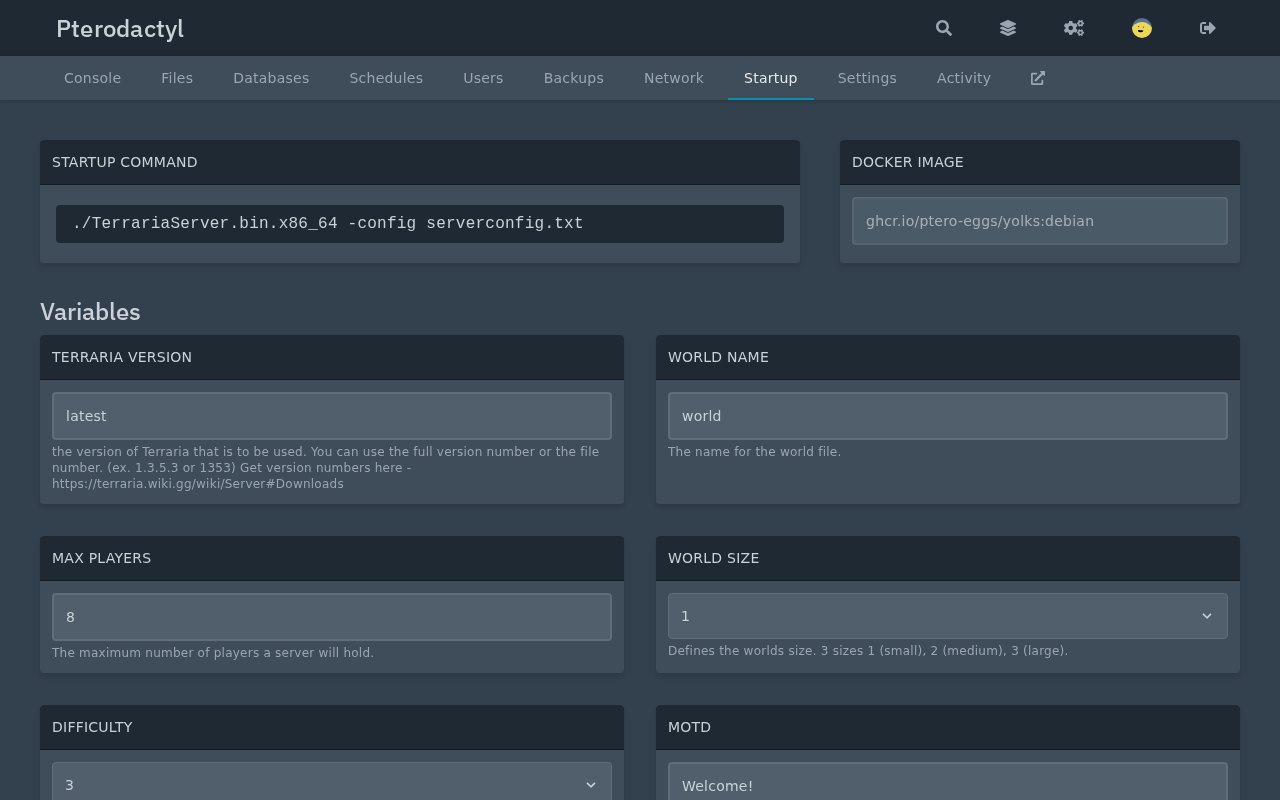
La partie supérieure de l'onglet « Configuration » contient les informations d'identification de l'« egg » et ses paramètres par défaut. La commande de démarrage indiquée ici est ./TerrariaServer.bin.x86_64 -config serverconfig.txt, qui exécute le binaire Linux du jeu lui-même. L'image Docker est ghcr.io/ptero-eggs/yolks:debian, un simple conteneur Debian, car Terraria ne nécessite pas Java.
En faisant défiler vers le bas, on accède au panneau « Gestion des processus », qui permet à Wings de communiquer avec le jeu. Trois de ses champs ont une fonction concrète :
- Commande « Stop » : le message que Wings envoie pour mettre fin poliment à la partie. Terraria s'arrête sur
exit, tandis que Minecraft s'arrête àstop, c'est pourquoi chaque œuf possède le sien. - Configuration de démarrage : la ligne que Wings attend dans la console avant de considérer que le serveur est en cours d'exécution. Pour Terraria, c'est
Type 'help' for a list of commands. - Fichiers de configuration : une liste des fichiers que Wings réécrit à chaque démarrage du serveur. L'entrée ci-dessous permet de modifier
serverconfig.txtet remplit chaque paramètre à partir d'une variable du panneau, telle queworldnamedeWORLD_NAMEetportissu de l'allocation.
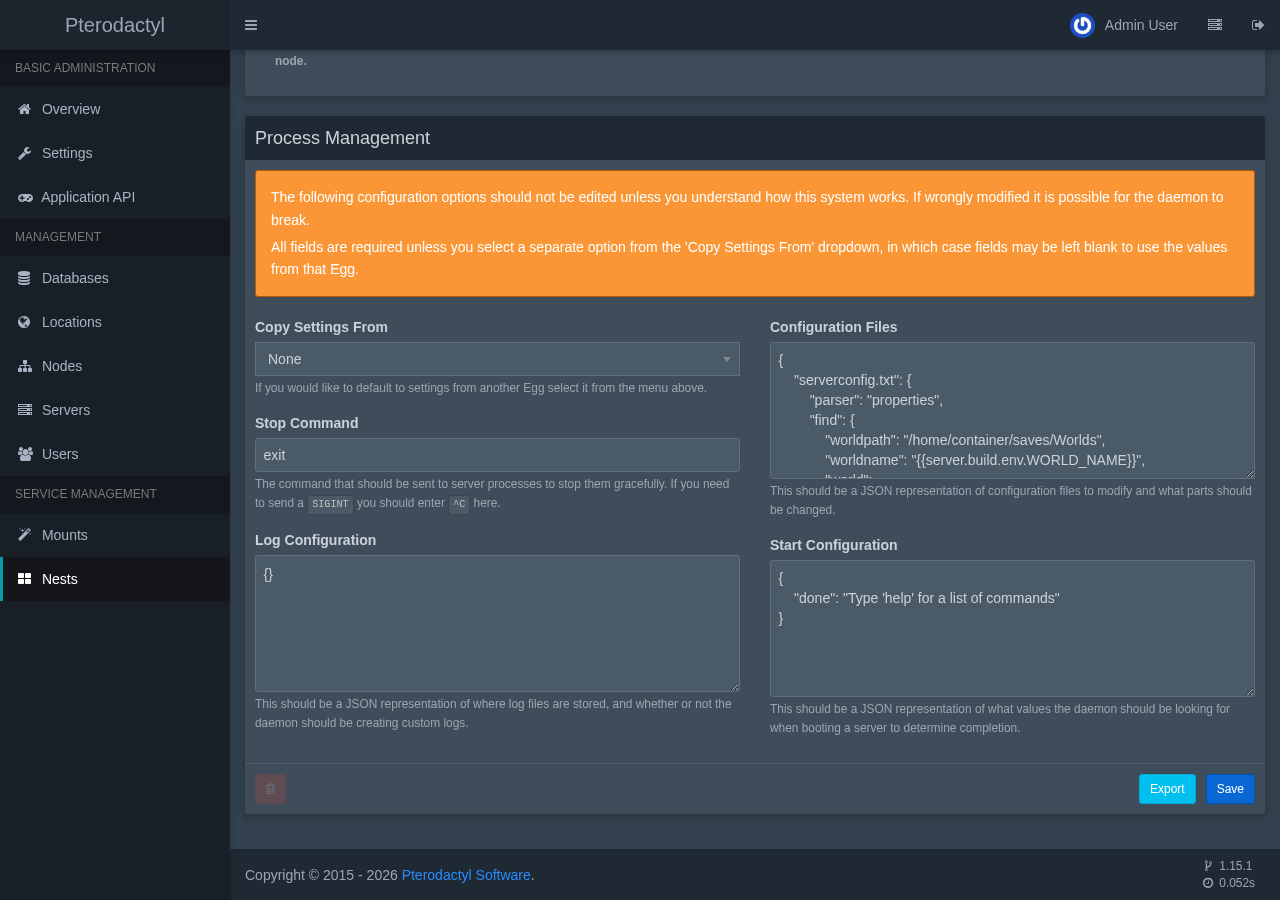
Pourquoi le panneau modifie-t-il le fichier de configuration du jeu lui-même ?
Le panneau reste donc la seule source fiable d'informations. Un joueur ayant accès au panneau modifie le nom du monde ou la limite de joueurs dans l'onglet « Démarrage », et au prochain démarrage, la nouvelle valeur est enregistrée dans serverconfig.txt avant que le jeu ne le lise. Toute modification apportée manuellement à ce fichier serait annulée au démarrage suivant pour chaque paramètre figurant dans cette liste.
Consultez l'onglet « Variables »
L'onglet « Variables » répertorie les paramètres affichés dans le panneau lorsqu'un utilisateur crée un serveur à partir de cet « egg ». Chaque variable comporte un nom, un nom d'environnement, une valeur par défaut, des règles de validation, ainsi que deux commutateurs qui déterminent si le propriétaire du serveur peut la consulter et la modifier.
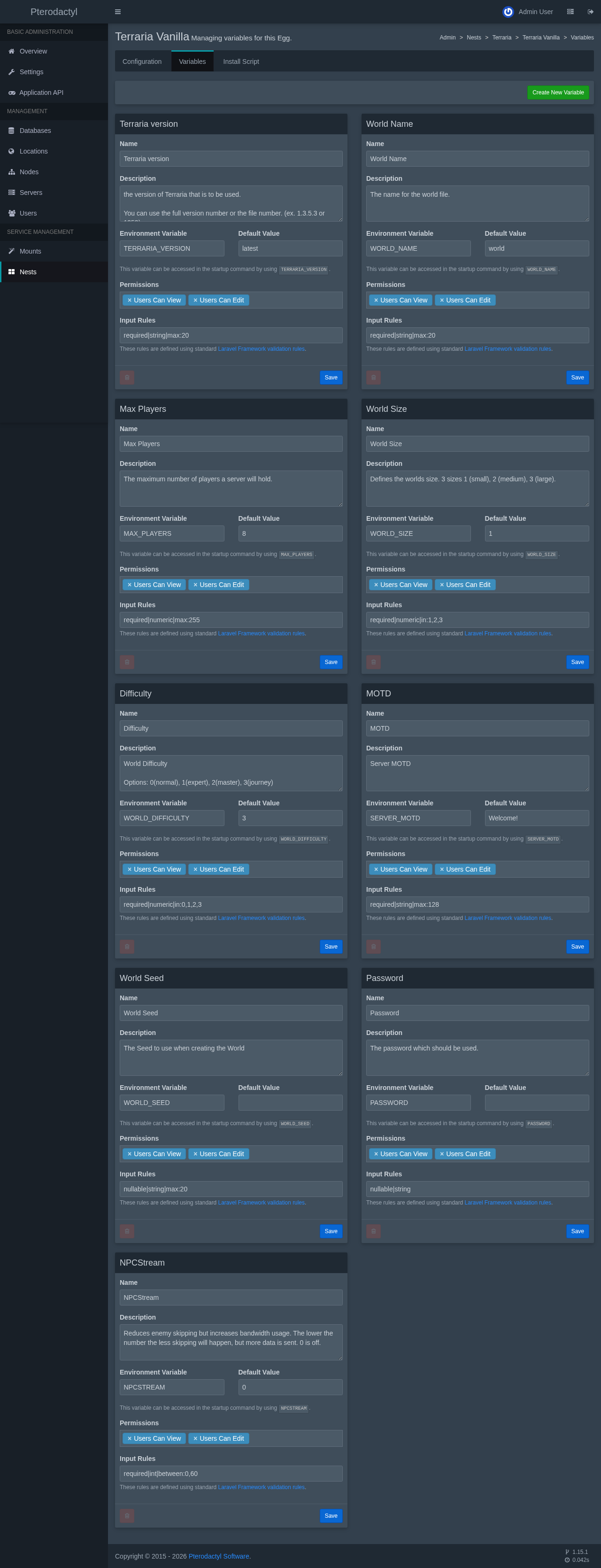
Les paramètres par défaut sont adaptés à un petit serveur privé : la dernière version de Terraria, un monde nommé world, 8 joueurs, un petit monde et le message de bienvenue Welcome!. Le niveau de difficulté par défaut est 3, ce qui correspond au mode « Journey » selon l'échelle propre au jeu ; les joueurs qui s'attendent au mode normal doivent donc le régler sur 0 avant de créer le serveur. L'onglet « Install Script » affiche les commandes exécutées par le programme d'installation. Pour cet egg, il interroge le site officiel de Terraria afin d’obtenir la dernière version du serveur dédié, la télécharge et la décompresse, puis écrit un premier serverconfig.txt.
Ajouter le port du jeu et créer le serveur
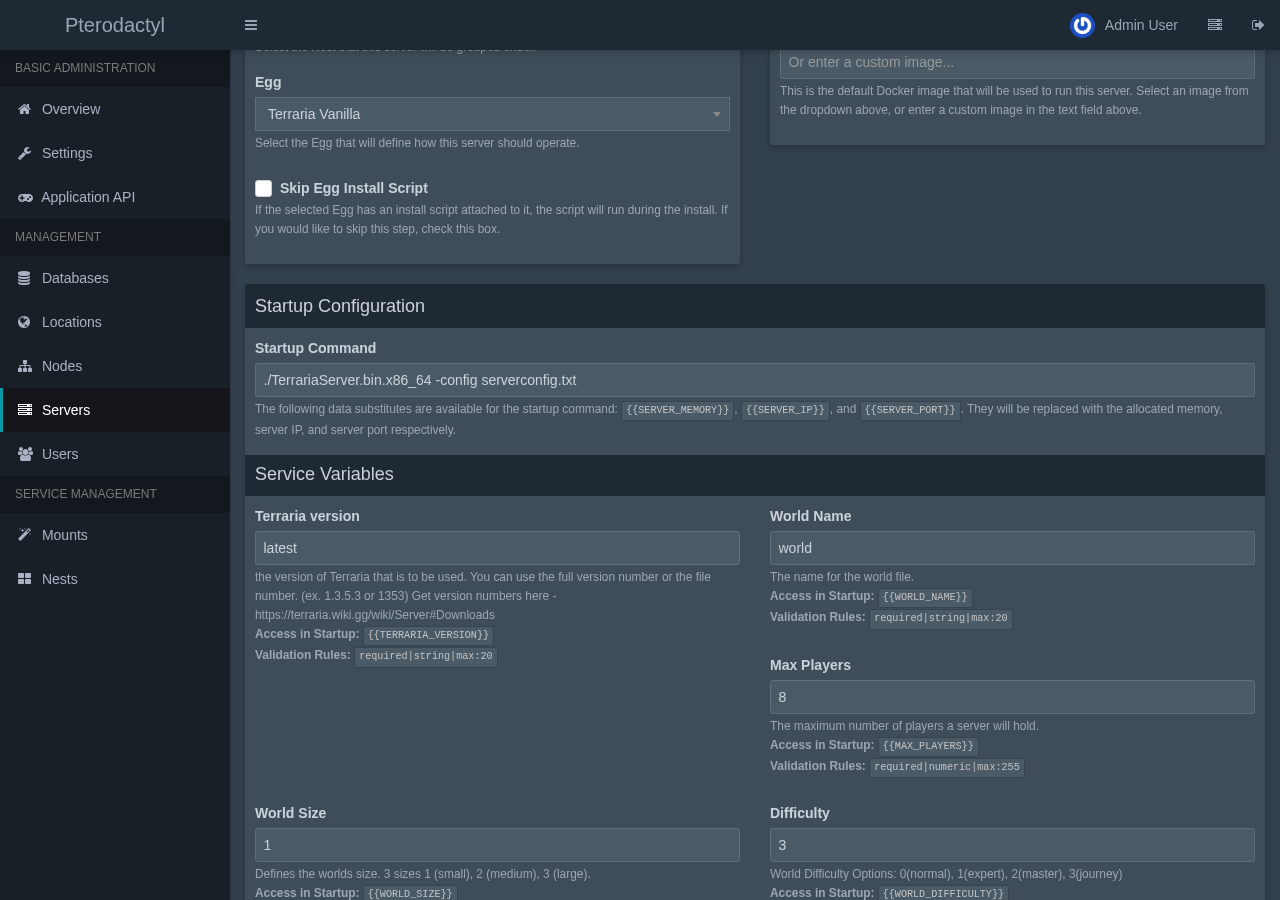
Chaque jeu dispose d'un port par défaut, que les joueurs saisissent par habitude ou ne saisissent jamais. Terraria utilise le port 7777. Ouvrez l'onglet « Allocation » du nœud comme dans la partie 2 et ajoutez ce port à l'adresse de la machine, puis créez le serveur de la même manière que pour Minecraft : « Serveurs », « Créer un nouveau serveur », puis sélectionnez le nid Terraria et l'œuf Terraria Vanilla.
Les paramètres de ce serveur sont les suivants : 1 536 Mio de mémoire, 4 000 Mio d'espace disque, une limite CPU de 100 % et une limite de sauvegardes de 2. Terraria étant moins gourmand que Minecraft, une limite plus faible suffit. Les variables de service situées au bas du formulaire indiquent les valeurs par défaut de l'« œuf », et l'allocation choisie en haut devient le port du jeu via le port ligne de serverconfig.txt.
L'installation télécharge l'image Debian, qui pèse environ 1,8 Go ; le premier serveur Terraria sur un nœud met donc quelques minutes à démarrer. Le serveur démarre automatiquement à la fin de l'installation, car la case « Démarrer » du formulaire est cochée.
Regardez le début du match
La console du nouveau serveur affiche les messages générés par le jeu lui-même. Terraria crée un monde lors du premier démarrage, puisque le script d'installation a été configuré pour en créer un automatiquement, et affiche une ligne indiquant la progression à chaque étape. Une fois l'opération terminée, la console affiche : Listening on port 7777 et Server started.
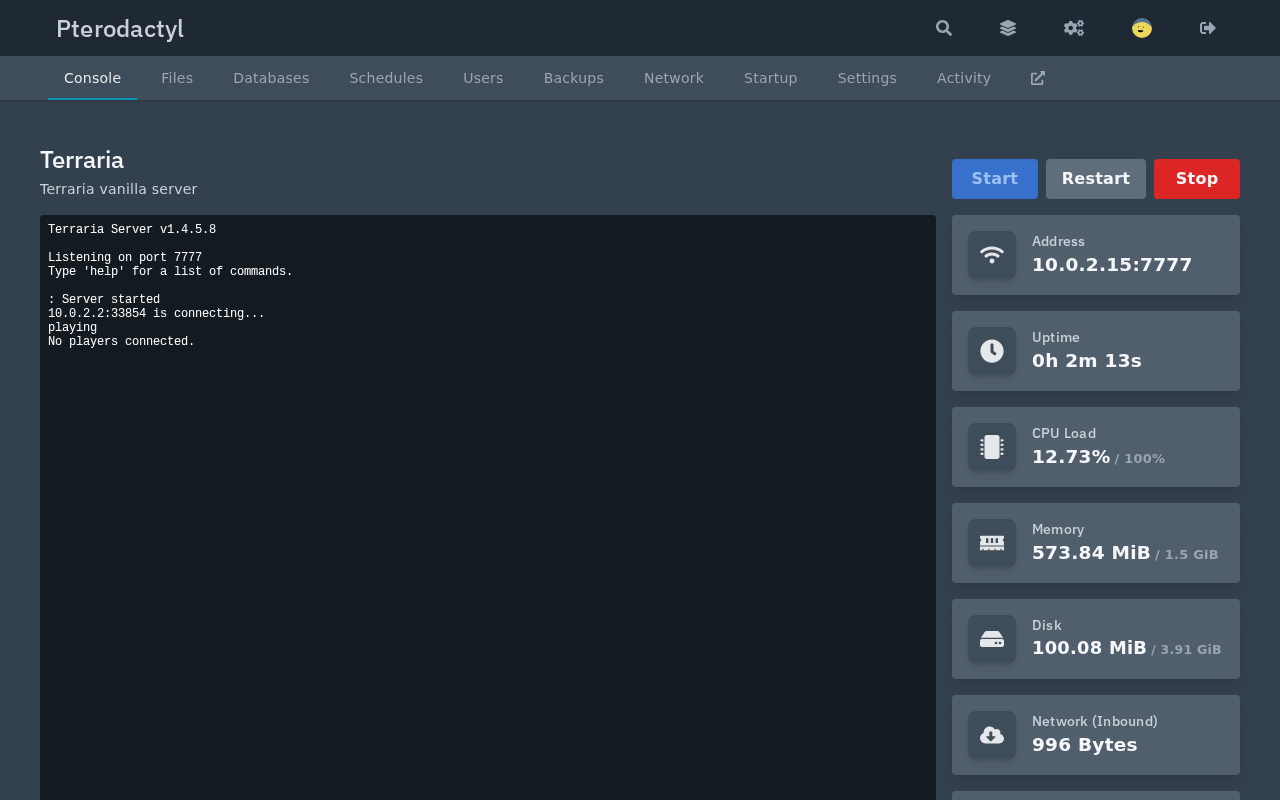
La console enregistre également chaque tentative de connexion, comme suit : 10.0.2.2:33854 is connecting... comme on le voit ici, et le playing La commande affiche la liste des joueurs. Les statistiques affichées à côté de la console indiquent environ 574 MiB de mémoire sur une limite de 1,5 GiB et 100 MiB d'espace disque, ce qui correspond à environ la moitié de ce qu'utilise un serveur Paper au repos.
L'onglet « Démarrage » affiche les mêmes variables pour le propriétaire du serveur. Toute modification apportée au « Nom du monde » ou au « Nombre maximal de joueurs » s'appliquera au prochain démarrage, grâce au fichier réécrit serverconfig.txt.
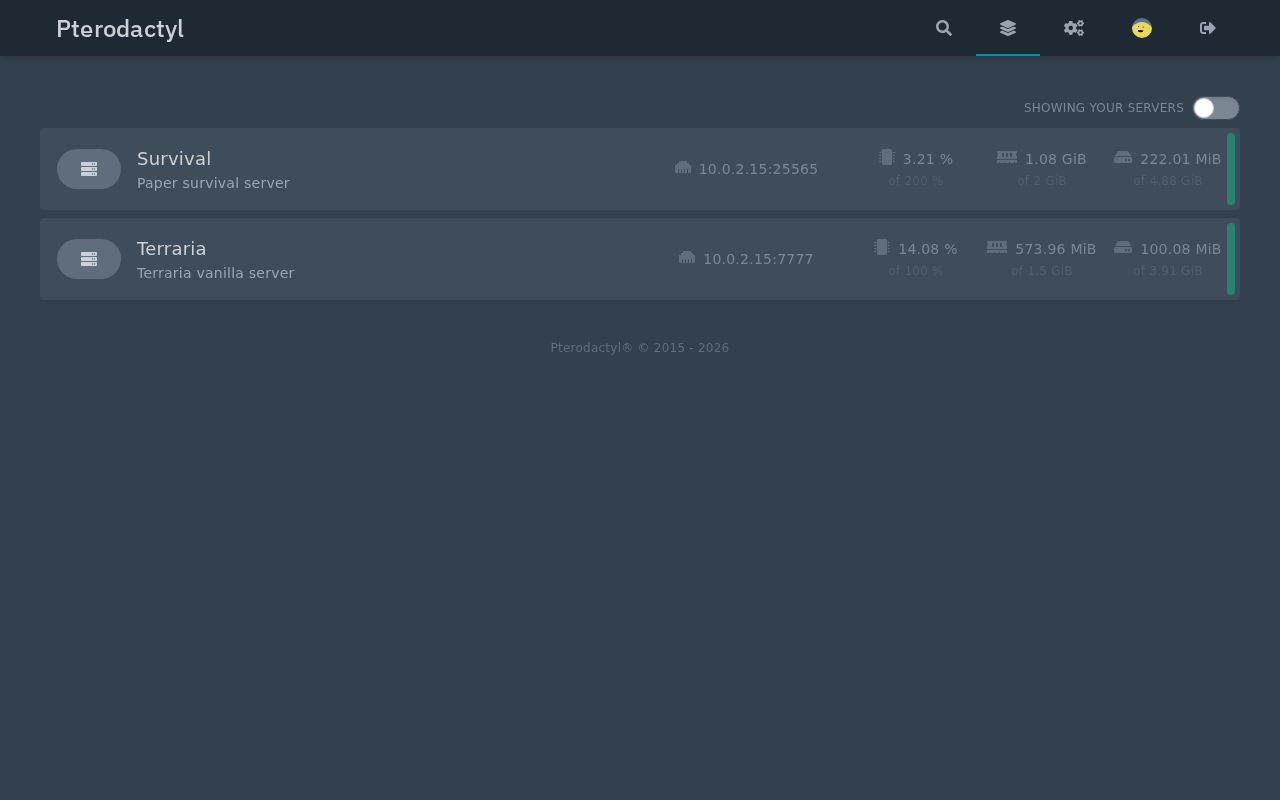
De retour sur le tableau de bord, les deux serveurs apparaissent côte à côte, chacun avec sa propre adresse, son propre port et ses propres limites de ressources.
Si un serveur de jeu démarre mais que personne ne peut s'y connecter, vérifiez que le client du jeu et le serveur utilisent la même version, car Terraria et Minecraft refusent tous deux les clients dont la version ne correspond pas. La variable de version Terraria de l'œuf accepte un numéro de version complet tel que 1.3.5.3 lorsque vous devez vous adapter à un client plus ancien, et que la description de la variable indique les formats acceptés.
En résumé
- Un « community egg » est un fichier JSON qui transforme n'importe quel jeu en un modèle que le panel peut installer et exécuter.
- Le panneau « Gestion des processus » d'un egg permet de définir la commande d'arrêt, la détection d'exécution et les fichiers que Wings réécrit à chaque démarrage.
- Pour importer un « egg », il faut un « nid », et cela vaut la peine de prendre le temps de lire d'abord son script d'installation.
- Un deuxième jeu sur le même nœud nécessite une allocation et un formulaire de serveur, chacun avec ses propres limites.
Dans la section suivante, vous utiliserez la même étape d'importation pour les environnements d'exécution de programmation et hébergerez un bot Discord écrit en Node.js ou en Python.