
Dans la section précédente, vous avez ajouté un jeu au panneau en important un « egg ». Pour qu'un bot Discord reste en ligne 24 heures sur 24, vous devez d'abord créer le bot dans Discord, puis exécuter son code de la même manière, c'est-à-dire en tant que serveur construit à partir d'un « egg » Node.js ou Python.
Un bot Discord est un programme classique qui établit une connexion durable avec Discord et réagit à divers événements. Il ne dispose pas de page web et n'accepte aucun trafic entrant. Cela en fait un candidat idéal pour une plateforme d'hébergement de jeux : le panneau de contrôle assure son fonctionnement, le redémarre en cas de plantage, affiche ses journaux et limite sa mémoire, exactement comme pour un jeu.
Créer le bot sur Discord
Toutes les informations permettant d'identifier un bot sur Discord se trouvent dans le Portail des développeurs Discord. Connectez-vous avec votre compte Discord, créez une application, ajoutez-y un bot, puis générez son jeton. Ce jeton fait office de mot de passe du bot : toute personne qui le détient peut contrôler le bot, et Discord ne l'affiche qu'au moment de sa génération ; veillez donc à le copier directement dans un gestionnaire de mots de passe.
Avant de déposer du code de bot dans Git : assurez-vous que le jeton n'apparaît nulle part dans le code ni dans le dépôt. Pour vérifier cela, recherchez les premiers caractères du jeton dans les fichiers, car un jeton poussé vers un dépôt public doit être considéré comme ayant fait l'objet d'une fuite et doit être régénéré dans le portail.
Cette section permet d'éviter complètement d'intégrer le jeton dans le code. Le panneau le stocke dans une variable et le transmet au bot sous la forme d'une variable d'environnement nommée DISCORD_TOKEN, comme le montrent les deux exemples ci-dessous.
Créer un bot minimaliste
Ce même petit bot, disponible en deux langues, suffit pour tester l'ensemble du pipeline : il enregistre un /ping commande et réponses Pong!. Les fichiers du bot sont placés dans un dépôt Git, sur GitHub ou tout autre hébergeur Git, car l'egg installe le bot en clonant ce dépôt.
Node.js avec discord.js
Un bot Node.js comporte deux fichiers. Le premier est package.json, qui répertorie les dépendances. Il fixe la version de discord.js à la série 14, et la version actuelle 14.27.0 nécessite Node 18 ou une version plus récente :
{
  "name": "my-discord-bot",
  "version": "1.0.0",
  "main": "index.js",
  "dependencies": {
    "discord.js": "^14.27.0"
  }
}
Le deuxième est index.js. Il crée un client, enregistre la commande dès que le client est prêt, y répond et se connecte à l'aide du jeton fourni par l'environnement :
const { Client, Events, GatewayIntentBits } = require("discord.js");

const client = new Client({ intents: [GatewayIntentBits.Guilds] });

client.once(Events.ClientReady, async (readyClient) => {
  await readyClient.application.commands.create({
    name: "ping",
    description: "Replies with Pong!",
  });
  console.log("Logged in as " + readyClient.user.tag);
});

client.on(Events.InteractionCreate, async (interaction) => {
  if (interaction.isChatInputCommand() && interaction.commandName === "ping") {
    await interaction.reply("Pong!");
  }
});

client.login(process.env.DISCORD_TOKEN);
Python avec discord.py
Un bot Python comporte également deux fichiers. requirements.txt présente la bibliothèque, dont la version actuelle est discord.py 2.7.1 :
discord.py>=2.4Et bot.py fonctionne de la même manière que la version JavaScript :
import os

import discord
from discord import app_commands

client = discord.Client(intents=discord.Intents.default())
tree = app_commands.CommandTree(client)


@tree.command(name="ping", description="Replies with Pong!")
async def ping(interaction: discord.Interaction):
    await interaction.response.send_message("Pong!")


@client.event
async def on_ready():
    await tree.sync()
    print(f"Logged in as {client.user}")


client.run(os.environ["DISCORD_TOKEN"])
Déployez chaque bot dans son propre dépôt. Un dépôt public se clone sans identifiants. Un dépôt privé nécessite un nom d'utilisateur et un jeton d'accès ; l'egg contient des variables pour ces deux éléments, qui sont indiquées ci-dessous.
Importer les paquets Eggs de Node.js et Python
Aucun de ces deux environnements d'exécution n'est fourni avec le panneau ; vous devez donc les importer comme indiqué dans la section précédente. Les « eggs » génériques du catalogue du projet couvrent les deux : node.js générique et Python générique. Téléchargez les deux fichiers JSON, créez un « nest » nommé « Discord Bots », puis importez-y les deux « eggs ».
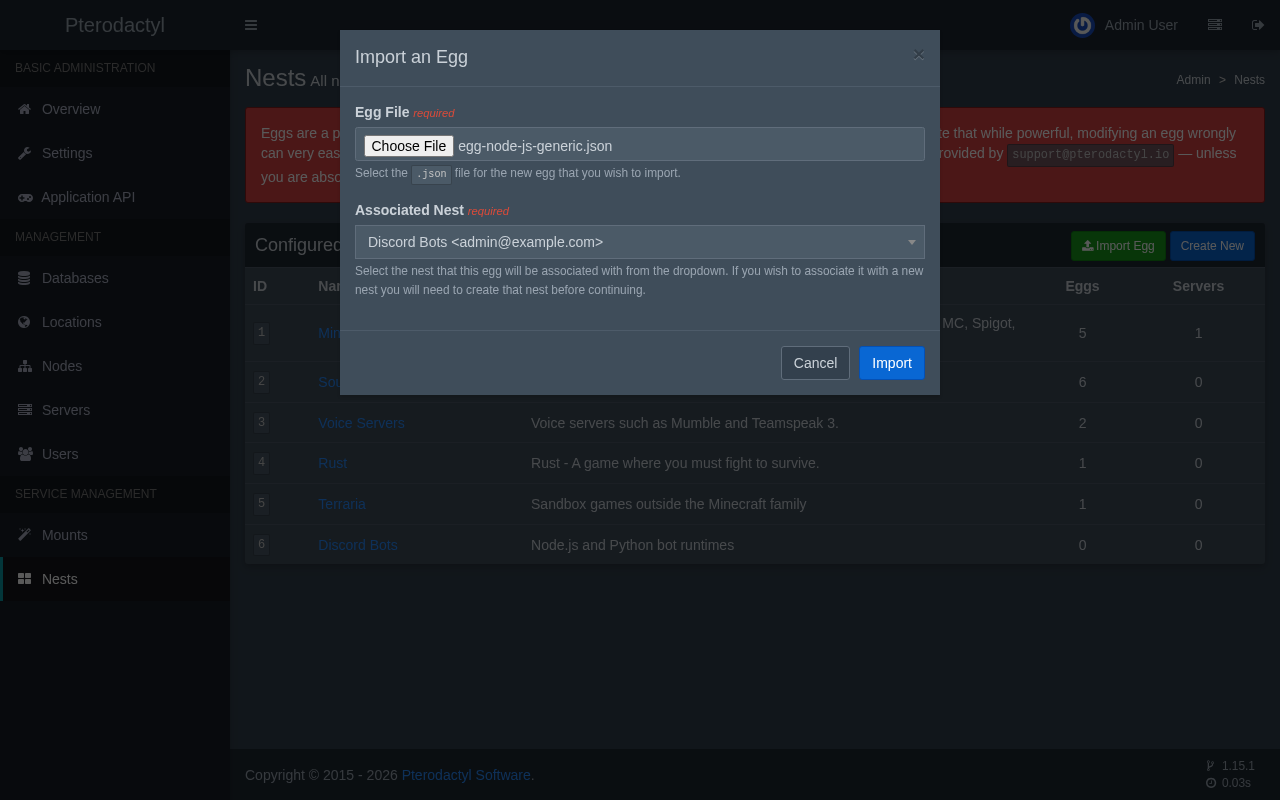
Ces deux « eggs » fonctionnent de la même manière. Lors de l'installation, ils clonent le dépôt Git dans le dossier du serveur et installent les dépendances ; à chaque démarrage, s'il la variable « Auto Update » est activée, ils récupèrent le code le plus récent, installent les paquets manquants et exécutent le fichier principal. L'egg Node.js propose des images Docker allant de Node 12 à Node 25, tandis que l'egg Python propose Python 2.7 et les versions 3.7 à 3.13.
Ajouter une variable pour le jeton
Les « eggs » génériques connaissent une adresse Git, une branche et le fichier principal, mais ils ne savent rien de Discord. Une nouvelle variable dans chaque « egg » contient le jeton. Ouvrez l'onglet « Variables » de l'« egg » et sélectionnez « Créer une nouvelle variable ». Le nom de la variable d'environnement doit être exactement DISCORD_TOKEN, car c'est ce qui est écrit dans le code.
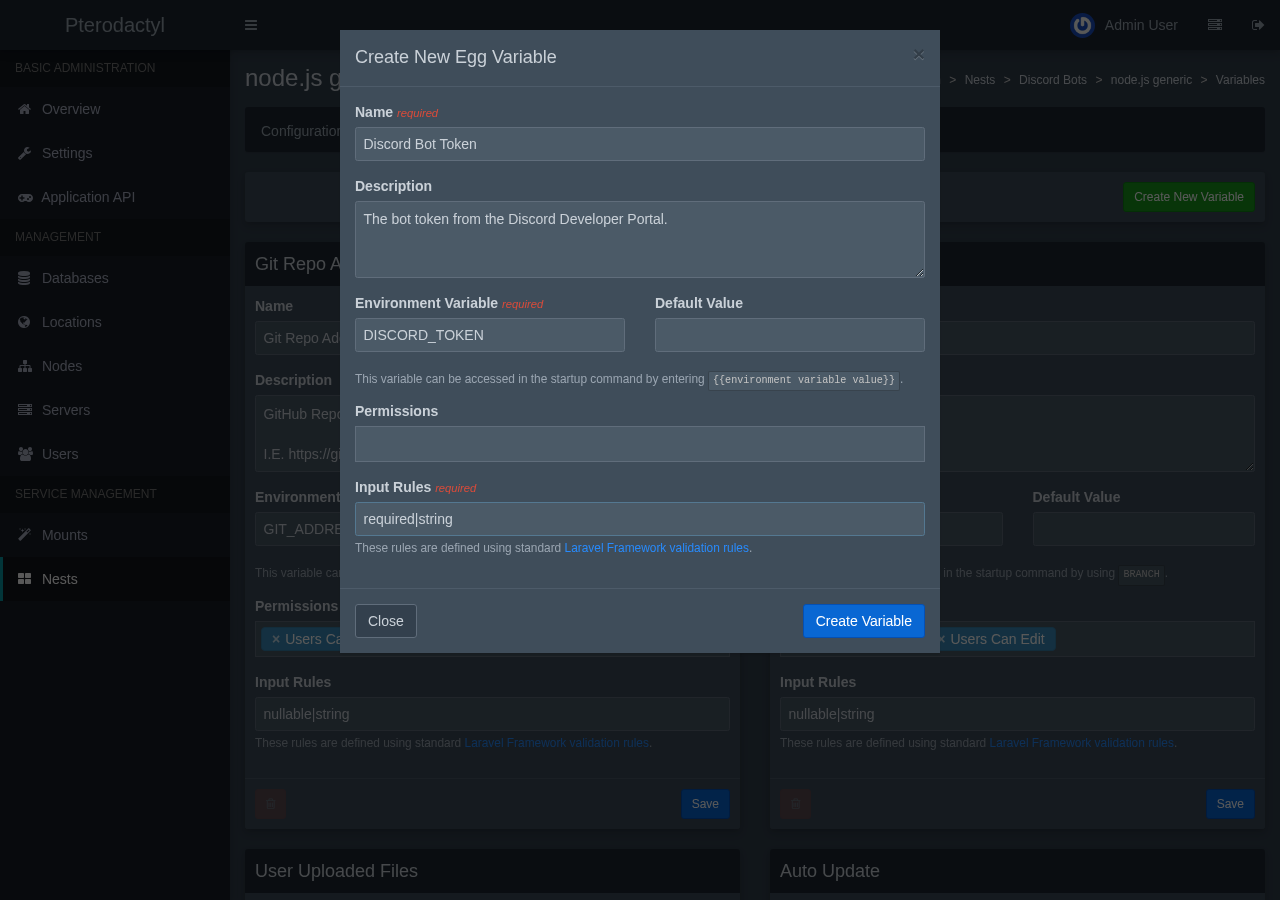
La règle d'entrée required|string empêche le panneau de créer un serveur sans jeton. Le champ « Autorisations » détermine ce que le propriétaire du serveur peut faire avec la variable. Une nouvelle variable ne dispose initialement d’aucune autorisation, ce qui la rend totalement invisible pour le propriétaire ; sélectionnez donc « Les utilisateurs peuvent consulter » et « Les utilisateurs peuvent modifier » si le propriétaire du bot colle son propre jeton. Laissez ces options désactivées pour que le jeton reste sous le contrôle de l’administrateur.
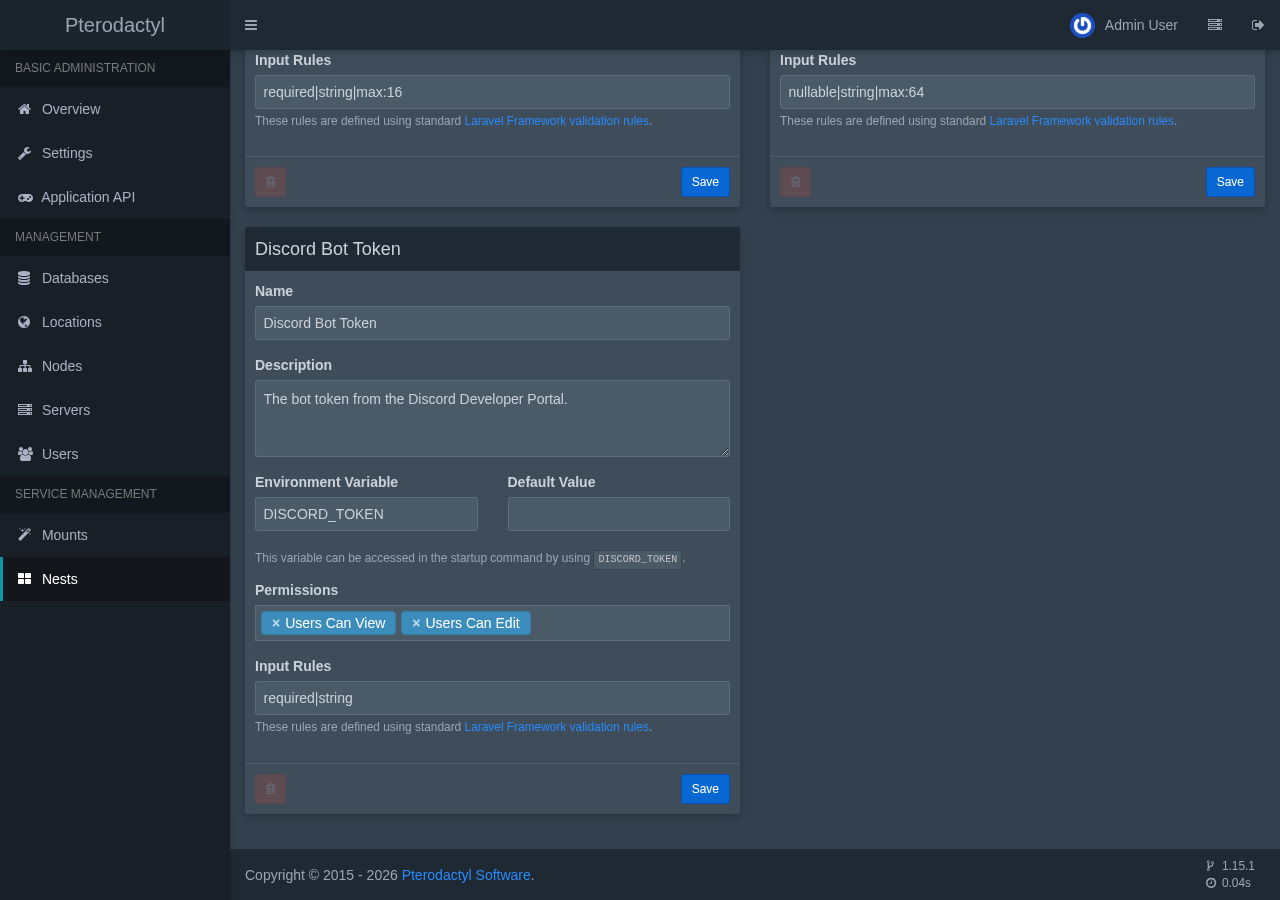
Répétez la variable dans l'egg Python, en utilisant le même nom et la même règle.
Créer les serveurs de bots
La création d'un serveur de bots s'effectue via le même formulaire que précédemment, mais avec des limites plus restreintes. Ce guide attribue à chaque bot 512 Mio de mémoire, 1 500 Mio d'espace disque et la moitié d'un thread de processeur, ce qui convient à un bot qui se contente d'attendre des événements. Sélectionnez la rubrique « Discord Bots », puis l'œuf, puis l'image Docker, qui est Node 24 pour le premier bot et Python 3.13 pour le second.
Un bot a-t-il besoin d'un port ?
Non. Un bot établit une connexion sortante vers Discord, mais aucune connexion n'est établie en retour. Le panneau continue de demander une allocation pour chaque serveur ; les bots utilisent donc les adresses 3000 et 3001 de la plage créée dans la partie 2, mais aucune d'entre elles n'est jamais écoutée. Un bot n'a pas besoin de disposer de sa propre adresse IPv4 publique.
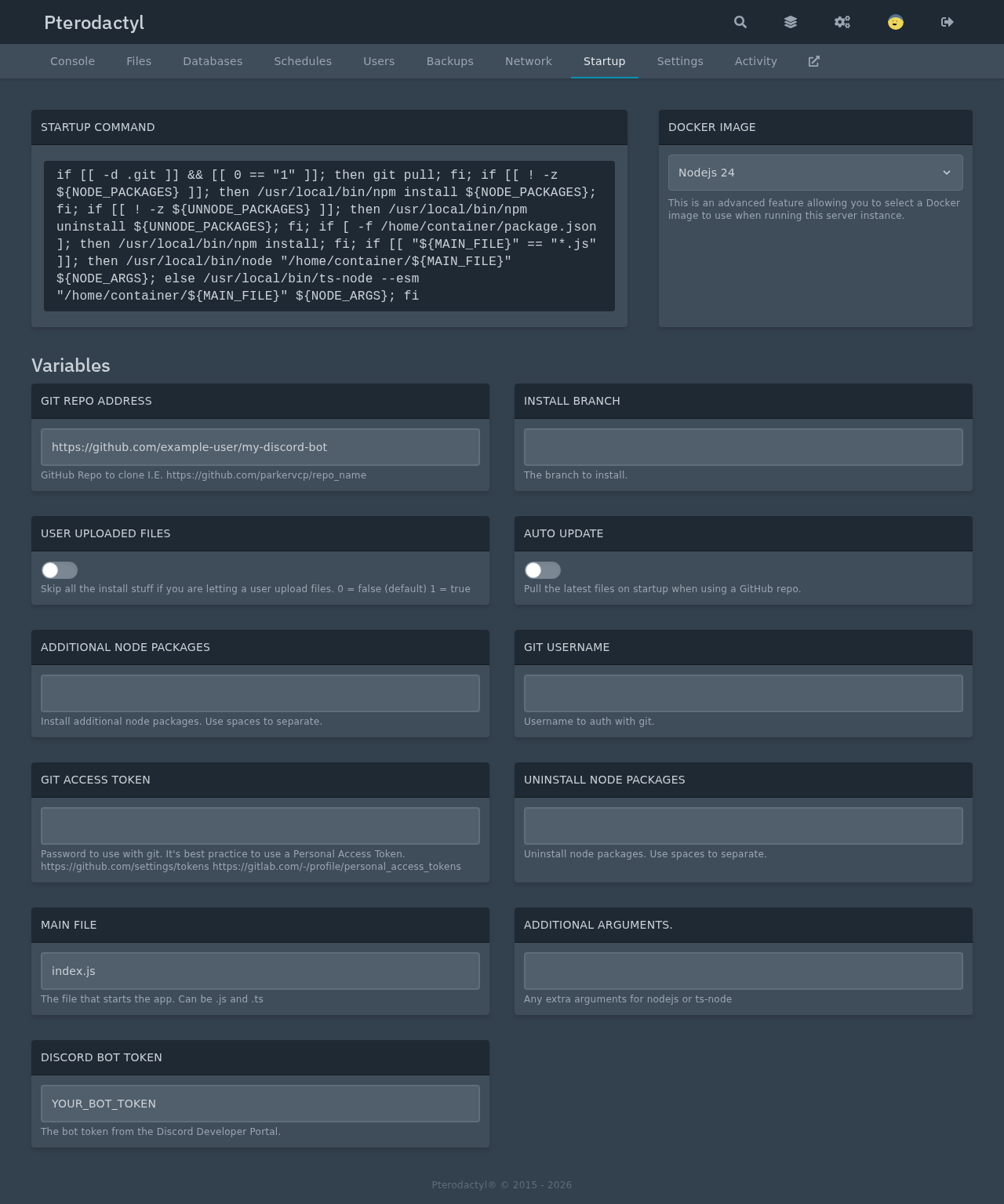
Les variables situées au bas du formulaire sont celles qui comptent. Pour le bot Node.js, définissez « Adresse du dépôt Git » sur l'adresse HTTPS du dépôt, et « Fichier principal » sur index.js, ainsi que le jeton du bot Discord au jeton du portail. Pour le bot Python, le fichier principal s'appelle « App.py » et contient bot.py.
Pour un dépôt privé, renseignez les champs « Nom d'utilisateur Git » et « Jeton d'accès Git ». Le script d'installation réécrit l'adresse pour les inclure ; dans ce cas, utilisez donc l'adresse HTTPS du dépôt.
Consultez l'onglet « Démarrage » et la console
Une fois que le conteneur d'installation a cloné le dépôt et installé les dépendances, le serveur démarre automatiquement. L'onglet « Démarrage » indique ce que le serveur va exécuter et avec quelles valeurs. Pour l'egg Node.js, la commande de démarrage récupère le dépôt si la mise à jour automatique est activée, installe les paquets supplémentaires éventuels, puis exécute npm install lorsqu'un package.json existe, et lance le fichier principal.
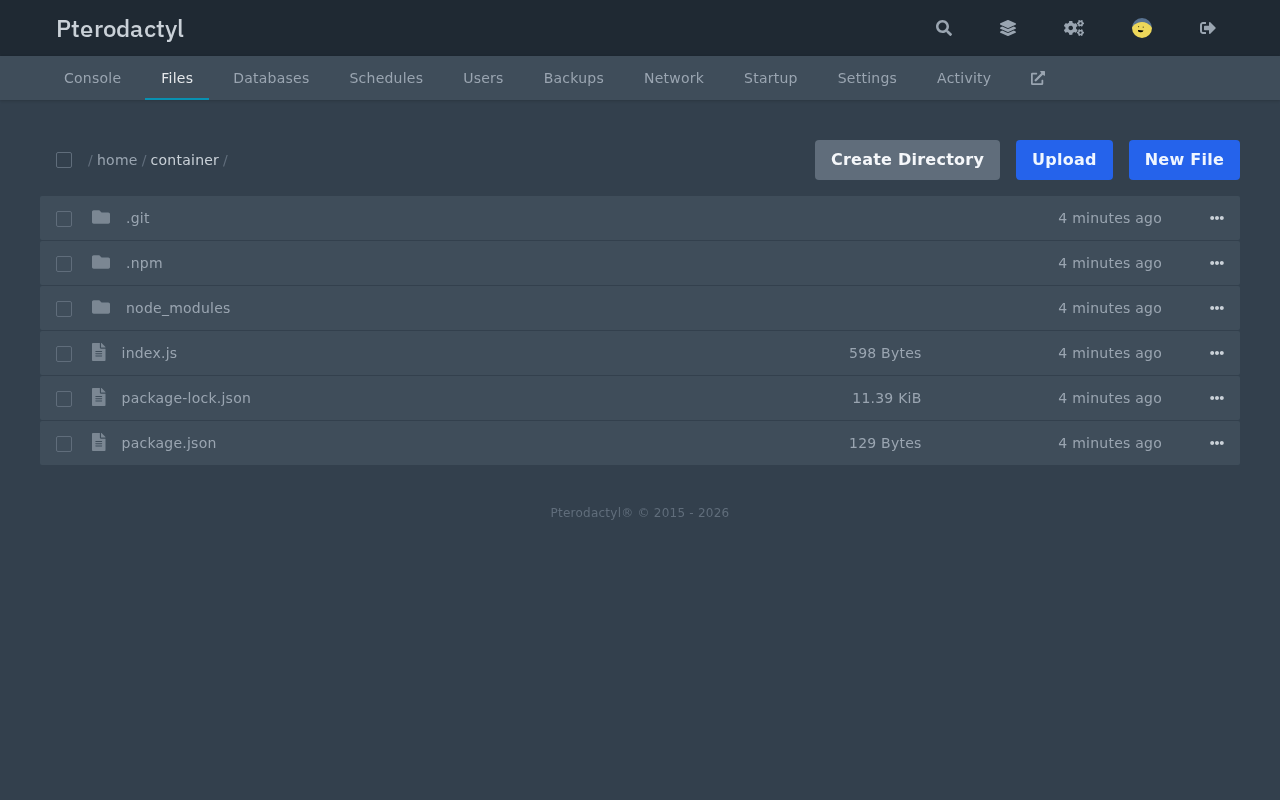
L'onglet « Fichiers » affiche ce que le programme d'installation a cloné. Pour le bot Node.js, il s'agit de index.js, package.json, et le node_modules dossier, ainsi que le dossier caché .git dossier, ce qui permet à la variable « Mise à jour automatique » de le récupérer ultérieurement.
C'est dans la console que le bot signale qu'il est en ligne. Avec un jeton valide, la première ligne après le démarrage est la suivante : Logged in as message provenant du code, et le bot répond /ping sur n'importe quel serveur auquel il a rejoint. Si le jeton est rejeté, la console affiche un message propre à Discord, tel que An invalid token was provided, alors collez à nouveau le jeton dans l'onglet « Démarrage » et cliquez sur « Démarrer ».
Le démon surveille également le processus. Il refuse de redémarrer un serveur dont le dernier plantage remonte à moins d’une minute, ce qui empêche un bot défectueux de redémarrer en boucle ; par ailleurs, lorsque la variable « Auto Update » est définie sur 1, les nouvelles modifications sont récupérées depuis le dépôt à chaque démarrage.
Si vous voyez ts-node Dans une trace de pile Node.js, tout est normal : la commande de démarrage de l'egg vérifie que le nom du fichier principal correspond au texte entre guillemets *.js, ce qui lui permet de traiter les fichiers via ts-node, qui prend également en charge le JavaScript brut. Choisissez un nom de fichier se terminant par .ts si vous développez le bot en TypeScript.
En résumé
- Un bot Discord est un programme fonctionnant en continu qui se connecte à Discord ; il a donc besoin d'une allocation d'adresse, mais pas d'adresse IPv4 publique.
- Les « eggs » génériques Node.js et Python clonent un dépôt Git, installent ses dépendances et exécutent le fichier principal.
- A
DISCORD_TOKENLa variable associée à l'œuf empêche le jeton d'être stocké dans le référentiel. - La console affiche la ligne de connexion du bot, et le démon ne redémarre pas un serveur qui s'est bloqué il y a moins d'une minute.
Dans la section suivante, vous allez attribuer au serveur Minecraft sa propre adresse IPv4 publique via un tunnel Taipan.