
Im vorherigen Abschnitt haben Sie dem Panel ein Spiel hinzugefügt, indem Sie ein Egg importiert haben. Um einen Discord-Bot rund um die Uhr online zu halten, erstellen Sie den Bot zunächst in Discord und führen dann dessen Code auf dieselbe Weise aus – als Server, der auf einem Node.js- oder Python-Egg basiert.
Ein Discord-Bot ist ein gewöhnliches Programm, das eine dauerhafte Verbindung zu Discord herstellt und auf Ereignisse reagiert. Er verfügt über keine Webseite und akzeptiert keinen eingehenden Datenverkehr. Damit eignet er sich ideal für eine Spiele-Hosting-Plattform: Das Control Panel sorgt dafür, dass er läuft, startet ihn nach einem Absturz neu, zeigt seine Protokolle an und begrenzt seinen Speicherbedarf – genau wie bei einem Spiel.
Erstelle den Bot in Discord
Alles, was einen Bot gegenüber Discord identifiziert, befindet sich in der Discord-Entwicklerportal. Melde dich mit deinem Discord-Konto an, erstelle eine Anwendung, füge ihr einen Bot hinzu und generiere dessen Token. Das Token ist das Passwort des Bots: Jeder, der es besitzt, kann den Bot steuern, und Discord zeigt es nur bei der Generierung an. Kopiere es daher direkt in einen Passwort-Manager.
Bevor Sie Bot-Code in Git einpflegen: Stellen Sie sicher, dass das Token weder im Code noch im Repository vorkommt. Suchen Sie dazu in den Dateien nach den ersten Zeichen des Tokens, da ein in ein öffentliches Repository hochgeladenes Token als offengelegt betrachtet und im Portal neu generiert werden muss.
In diesem Abschnitt wird das Token gänzlich aus dem Code herausgehalten. Das Panel speichert es in einer Variablen und übergibt es dem Bot als Umgebungsvariable mit dem Namen DISCORD_TOKEN, was in den beiden folgenden Beispielen zu lesen ist.
Einen einfachen Bot schreiben
Ein und derselbe kleine Bot in zwei Sprachen reicht aus, um die gesamte Pipeline zu testen: Er registriert einen /ping Befehl und Antworten Pong!. Die Dateien des Bots werden in ein Git-Repository auf GitHub oder einem anderen Git-Host gespeichert, da das Egg den Bot durch Klonen dieses Repositorys installiert.
Node.js mit discord.js
Ein Node.js-Bot besteht aus zwei Dateien. Die erste ist package.json, in der die Abhängigkeit aufgeführt ist. Dort wird discord.js auf die 14er-Serie festgelegt, und die aktuelle Version 14.27.0 erfordert Node 18 oder neuer:
{
  "name": "my-discord-bot",
  "version": "1.0.0",
  "main": "index.js",
  "dependencies": {
    "discord.js": "^14.27.0"
  }
}
Der zweite ist index.js. Es erstellt einen Client, registriert den Befehl, sobald der Client bereit ist, beantwortet ihn und meldet sich mit dem Token aus der Umgebung an:
const { Client, Events, GatewayIntentBits } = require("discord.js");

const client = new Client({ intents: [GatewayIntentBits.Guilds] });

client.once(Events.ClientReady, async (readyClient) => {
  await readyClient.application.commands.create({
    name: "ping",
    description: "Replies with Pong!",
  });
  console.log("Logged in as " + readyClient.user.tag);
});

client.on(Events.InteractionCreate, async (interaction) => {
  if (interaction.isChatInputCommand() && interaction.commandName === "ping") {
    await interaction.reply("Pong!");
  }
});

client.login(process.env.DISCORD_TOKEN);
Python mit discord.py
Ein Python-Bot besteht ebenfalls aus zwei Dateien. requirements.txt listet die Bibliothek auf, deren aktuelle Version „discord.py 2.7.1“ lautet:
discord.py>=2.4Und bot.py funktioniert genauso wie die JavaScript-Version:
import os

import discord
from discord import app_commands

client = discord.Client(intents=discord.Intents.default())
tree = app_commands.CommandTree(client)


@tree.command(name="ping", description="Replies with Pong!")
async def ping(interaction: discord.Interaction):
    await interaction.response.send_message("Pong!")


@client.event
async def on_ready():
    await tree.sync()
    print(f"Logged in as {client.user}")


client.run(os.environ["DISCORD_TOKEN"])
Speichere jeden Bot in einem eigenen Repository. Ein öffentliches Repository lässt sich ohne Anmeldedaten klonen. Für ein privates Repository sind ein Benutzername und ein Zugriffstoken erforderlich; das Egg enthält Variablen für beides, die im Folgenden aufgeführt sind.
Importieren Sie die Node.js- und Python-Eggs
Da keine der beiden Laufzeitumgebungen das Panel enthält, importieren Sie diese wie im vorherigen Abschnitt beschrieben. Die generischen Eggs aus dem Projektkatalog decken beide ab: node.js allgemein und Python allgemein. Lade die beiden JSON-Dateien herunter, erstelle einen Ordner namens „Discord Bots“ und importiere beide Dateien dorthin.
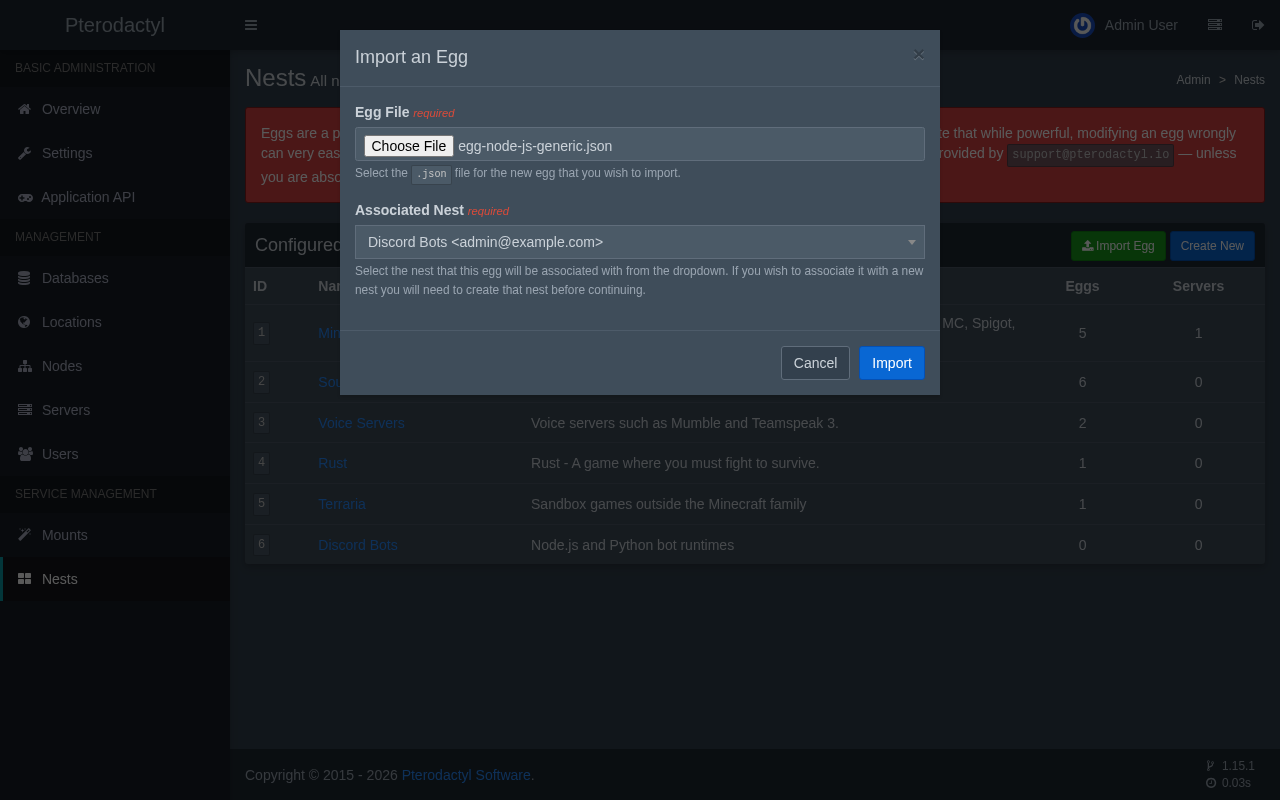
Beide Eggs funktionieren auf dieselbe Weise. Bei der Installation klonen sie das Git-Repository in den Ordner des Servers und installieren die Abhängigkeiten. Bei jedem Start rufen sie den neuesten Code ab, sofern die Variable „Auto Update“ aktiviert ist, installieren fehlende Pakete und führen die Hauptdatei aus. Das Node.js-Egg bietet Docker-Images von Node 12 bis Node 25 an, und das Python-Egg bietet Python 2.7 sowie 3.7 bis 3.13 an.
Eine Variable für das Token hinzufügen
Die generischen Eggs kennen eine Git-Adresse, einen Branch und die Hauptdatei, wissen aber nichts über Discord. Eine neue Variable in jedem Egg enthält das Token. Öffne die Registerkarte „Variablen“ des Eggs und wähle „Neue Variable erstellen“. Der Name der Umgebungsvariablen muss genau lauten DISCORD_TOKEN, denn so lautet der Code.
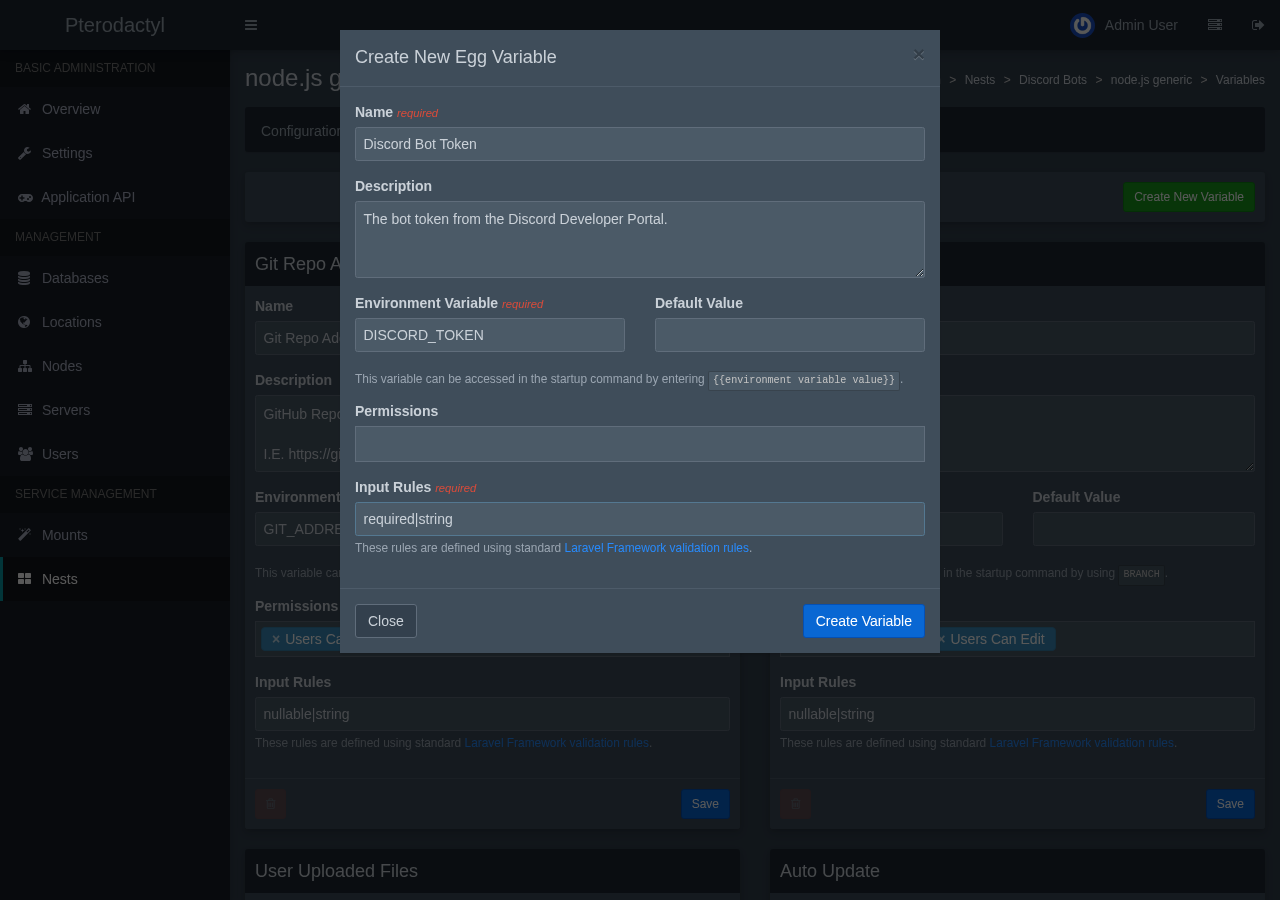
Die Eingaberegel required|string sorgt dafür, dass das Panel die Erstellung eines Servers ohne Token verweigert. Das Feld „Berechtigungen“ legt fest, was der Serverbesitzer mit der Variablen tun darf. Eine neue Variable verfügt zunächst über keine der beiden Berechtigungen, wodurch sie für den Eigentümer vollständig verborgen bleibt. Wählen Sie daher „Benutzer können anzeigen“ und „Benutzer können bearbeiten“ aus, wenn der Bot-Eigentümer sein eigenes Token einfügt. Lassen Sie diese Optionen deaktiviert, um das Token unter der Kontrolle des Administrators zu halten.
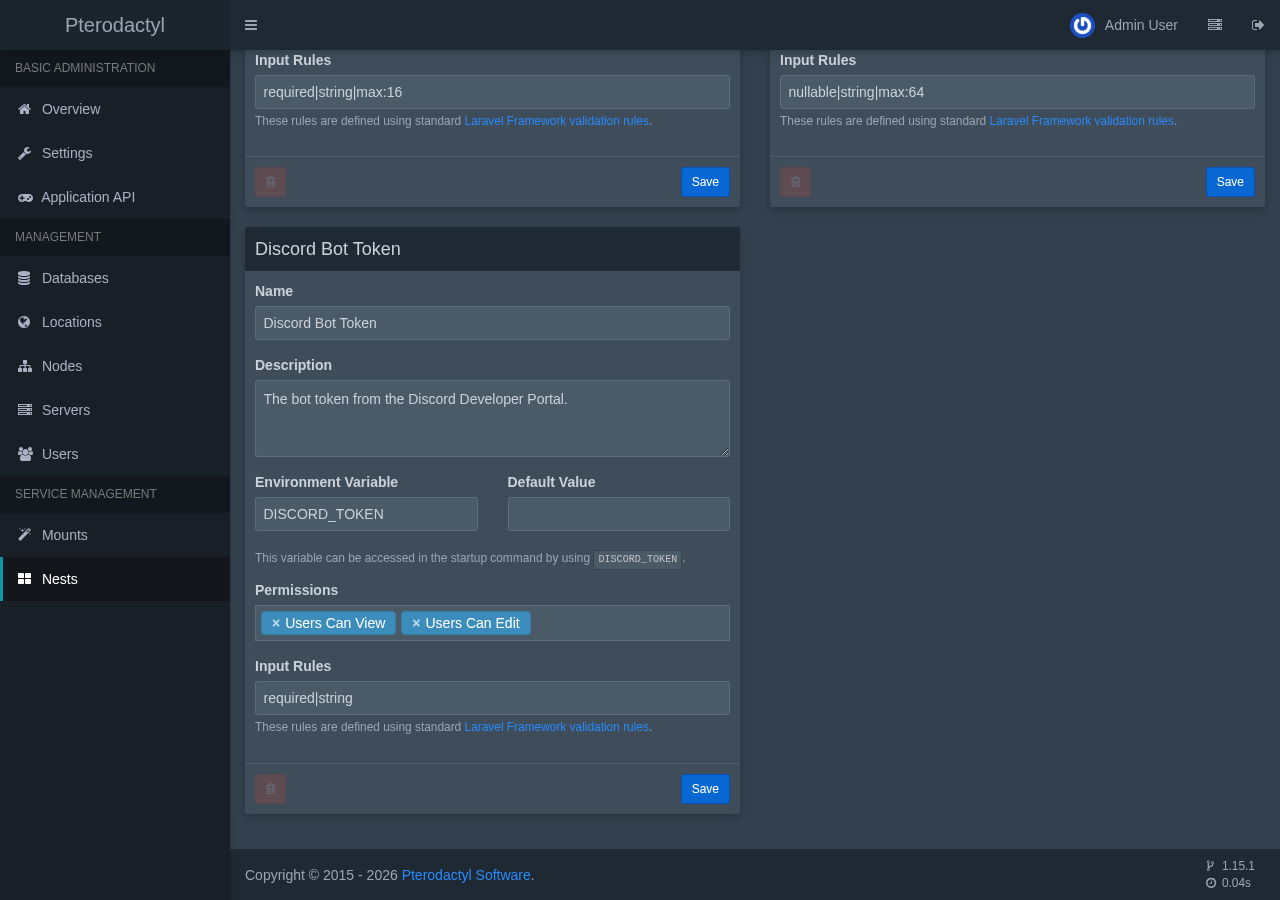
Wiederhole die Variable im Python-Egg mit demselben Namen und derselben Regel.
Bot-Server erstellen
Das Erstellen eines Bot-Servers erfolgt über dasselbe Formular wie zuvor, allerdings mit geringeren Beschränkungen. In dieser Anleitung werden jedem Bot 512 MiB Arbeitsspeicher, 1500 MiB Festplattenspeicher und ein halber CPU-Thread zugewiesen, was für einen Bot geeignet ist, der lediglich auf Ereignisse wartet. Wählen Sie zunächst das „Discord Bots“-Nest, dann das Ei und anschließend das Docker-Image aus – für den ersten Bot ist dies „Node 24“ und für den zweiten „Python 3.13“.
Benötigt ein Bot einen Port?
Nein. Ein Bot baut eine ausgehende Verbindung zu Discord auf, und es wird keine Verbindung zurück zu ihm hergestellt. Das Panel fordert weiterhin eine Zuweisung für jeden Server an, daher nehmen die Bots die Adressen 3000 und 3001 aus dem in Teil 2 erstellten Bereich, und auf diesen Adressen wird nie abgehört. Ein Bot benötigt keine eigene öffentliche IPv4-Adresse.
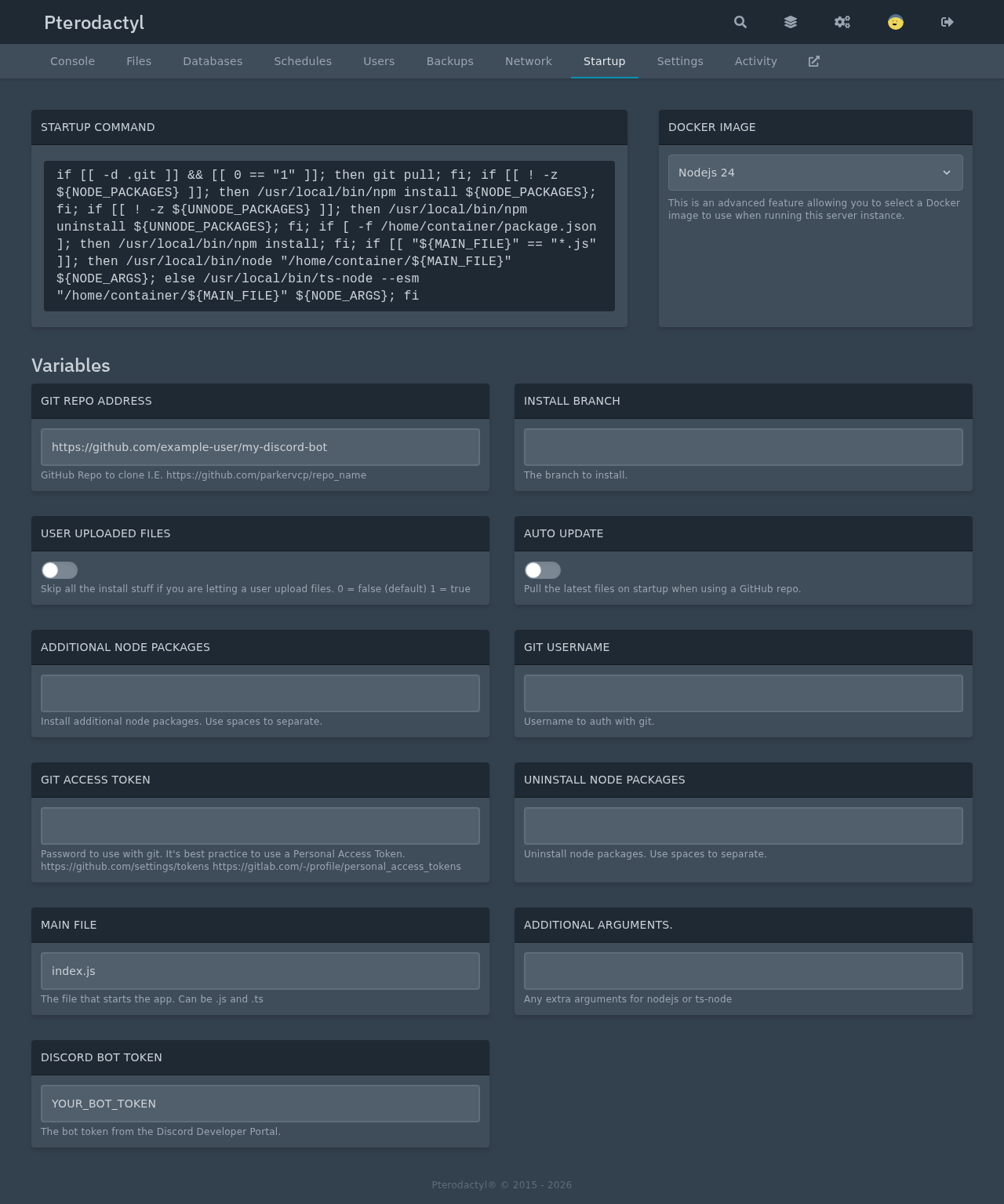
Die Variablen am unteren Rand des Formulars sind entscheidend. Für den Node.js-Bot setzen Sie „Git-Repo-Adresse“ auf die HTTPS-Adresse des Repositorys und „Hauptdatei“ auf index.js, sowie das Discord-Bot-Token zum Token aus dem Portal. Beim Python-Bot heißt die Hauptdatei „App.py“ und enthält bot.py.
Bei einem privaten Repository geben Sie bitte den Git-Benutzernamen und den Git-Zugriffstoken ein. Das Installationsskript passt die Adresse entsprechend an, verwenden Sie in diesem Fall daher die HTTPS-Adresse des Repositorys.
Lesen Sie die Registerkarte „Startup“ und die Konsole
Sobald der Installationscontainer das Repository geklont und die Abhängigkeiten installiert hat, startet der Server automatisch. Auf der Registerkarte „Startup“ wird angezeigt, welche Befehle der Server ausführt und mit welchen Werten. Für das Node.js-Egg ruft der Startbefehl das Repository ab, sofern „Auto Update“ aktiviert ist, installiert gegebenenfalls zusätzliche Pakete und führt npm install wenn ein package.json existiert und startet die Hauptdatei.
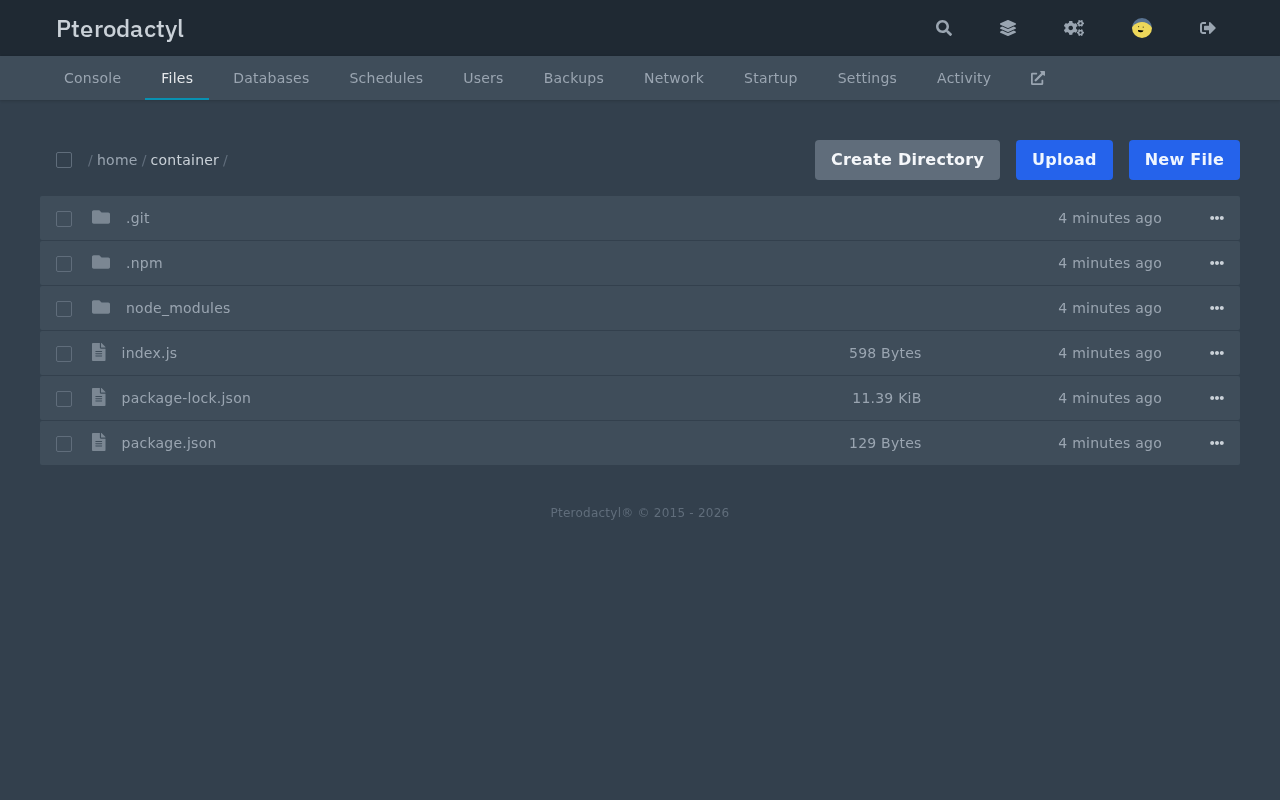
Auf der Registerkarte „Dateien“ wird angezeigt, was das Installationsprogramm geklont hat. Für den Node.js-Bot ist das index.js, package.json, und die node_modules Ordner sowie den versteckten .git Ordner, aus dem die Variable „Auto Update“ später Daten abrufen kann.
Über die Konsole meldet der Bot, dass er online ist. Bei einem gültigen Token lautet die erste Zeile nach dem Start Logged in as Nachricht aus dem Code, und der Bot antwortet /ping in jedem Server, dem es beigetreten ist. Sollte das Token jemals abgelehnt werden, zeigt die Konsole eine von Discord generierte Meldung an, wie zum Beispiel An invalid token was provided, fügen Sie das Token also erneut auf der Registerkarte „Start“ ein und klicken Sie auf „Start“.
Der Daemon überwacht zudem den Prozess. Er verhindert den Neustart eines Servers, dessen letzter Absturz weniger als eine Minute zurückliegt, wodurch verhindert wird, dass sich ein fehlerhafter Bot endlos neu startet, und die auf 1 gesetzte Variable „Auto Update“ ruft bei jedem Start neue Commits aus dem Repository ab.
Wenn du siehst, dass ts-node In einem Node.js-Stack-Trace liegt kein Fehler vor: Der Startbefehl des „egg“ vergleicht den Namen der Hauptdatei mit dem Text in Anführungszeichen. *.js, sodass es Dateien durch ts-node, das auch reines JavaScript verarbeitet. Verwenden Sie einen Dateinamen, der auf .ts wenn du den Bot in TypeScript schreibst.
Zusammenfassend lässt sich sagen, dass
- Ein Discord-Bot ist ein dauerhaft laufendes Programm, das eine Verbindung zu Discord herstellt; daher benötigt er eine Zuweisung, jedoch keine öffentliche IPv4-Adresse.
- Die generischen Eggs für Node.js und Python klonen ein Git-Repository, installieren dessen Abhängigkeiten und führen die Hauptdatei aus.
- A
DISCORD_TOKENDie Variable „on the egg“ sorgt dafür, dass das Token nicht in das Repository gelangt. - Die Konsole zeigt die Anmeldezeile des Bots an, und der Daemon startet einen Server, der vor weniger als einer Minute abgestürzt ist, nicht neu.
Im nächsten Abschnitt werden Sie dem Minecraft-Server über einen Taipan-Tunnel eine eigene öffentliche IPv4-Adresse zuweisen.