
Dans la section précédente, vous avez attribué à Minecraft et à Terraria leurs propres adresses, ce qui achève la mise en place de la plateforme. Pour garantir son bon fonctionnement en cas de panne de disque, de corruption d’un monde par un plugin ou d’échec d’une mise à jour, vous devrez d’abord déterminer les éléments à sauvegarder, puis planifier les tâches régulières et choisir les éléments à surveiller.
Savoir où se trouvent les données
Trois emplacements distincts contiennent des éléments qui ne peuvent pas être téléchargés à nouveau, et chacun nécessite sa propre sauvegarde. Les dossiers du serveur contiennent les mondes, les données des joueurs et les paramètres. Le panneau contient les utilisateurs, les serveurs et les variables « egg », y compris les jetons des bots. Les fichiers de configuration contiennent les secrets qui relient le tout.
- Dossiers du serveur : une sauvegarde par serveur de jeu, effectuée depuis le panneau d'administration, comme l'indiquent les deux rubriques suivantes.
- La base de données du panel : un dump de la
panelbase de données, qui est de petite taille. Une sauvegarde du panel de test comprenant quatre serveurs pesait environ 31 Ko une fois compressée. - Les fichiers de la plateforme :
/var/www/pterodactyl/.envpour leAPP_KEY,/etc/pterodactyl/config.ymlpour l'identité du nœud,/etc/wireguard/wg0.confpour le tunnel et le fichier de configuration nginx.
Les commandes correspondant aux deuxième et troisième éléments tiennent sur trois lignes. Exécutez-les depuis un shell root et transmettez le résultat à une autre machine, car une sauvegarde stockée sur le disque qu’elle protège sera elle aussi perdue en cas de défaillance de ce disque :
mariadb-dump panel | gzip > /root/panel-$(date +%F).sql.gz
tar -czf /root/platform-files-$(date +%F).tar.gz /var/www/pterodactyl/.env /etc/pterodactyl/config.yml /etc/wireguard/wg0.conf /etc/nginx/sites-available/pterodactyl.conf
chmod 600 /root/panel-*.sql.gz /root/platform-files-*.tar.gz
Une sauvegarde provenant de la machine de test s'est chargée sans problème dans une deuxième base de données vide et a permis de récupérer l'utilisateur, les quatre serveurs et les 17 œufs. Il s'agit là d'une vérification qu'il vaut la peine de refaire de temps en temps sur vos propres sauvegardes : zcat panel-2026-10-10.sql.gz | mariadb a_test_database. Le APP_KEY Il faut absolument récupérer le fichier de vidage, car sans lui, le panneau ne peut pas déchiffrer les secrets qu'il contient.
Créer une sauvegarde du serveur
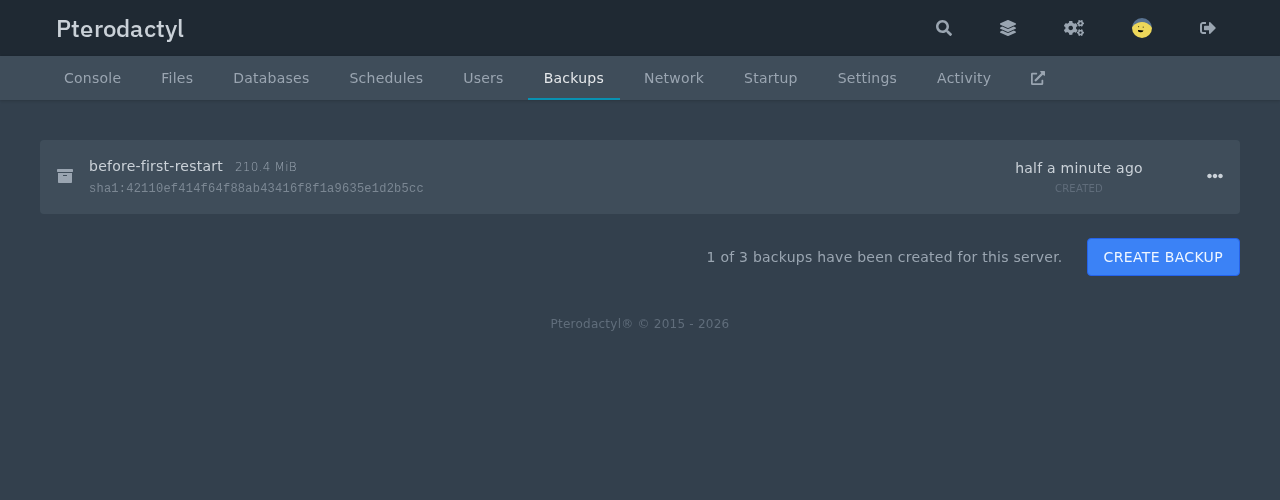
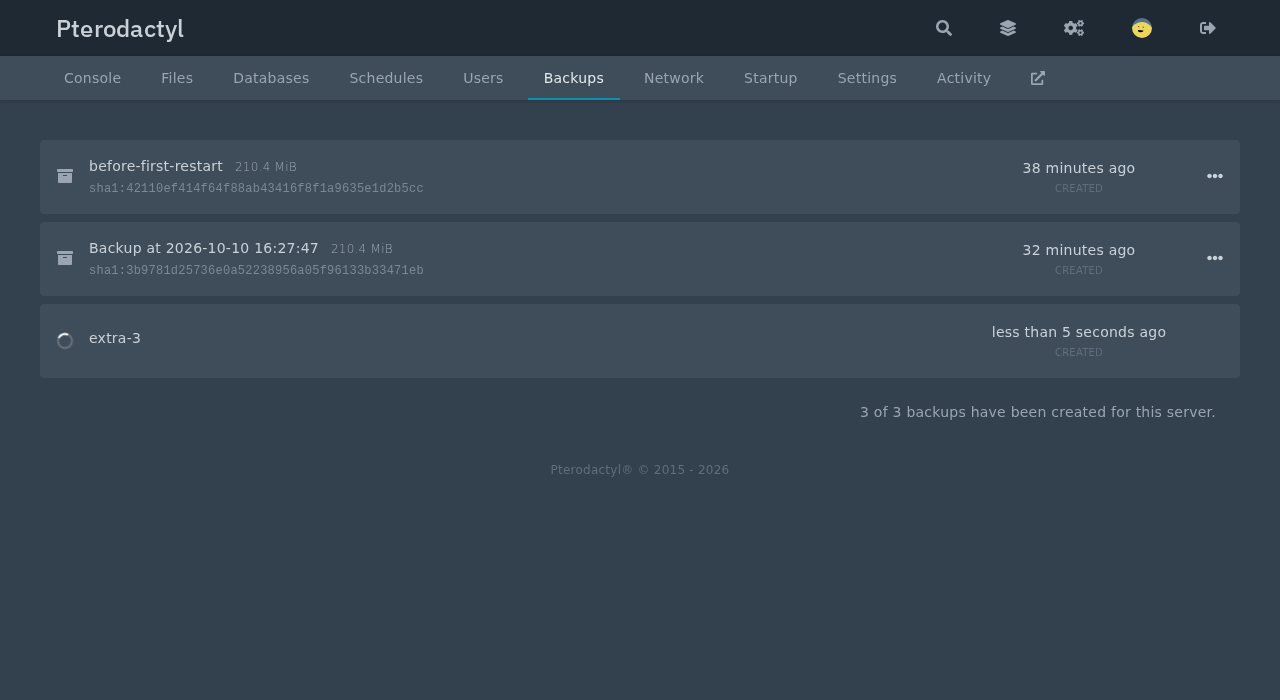
Une sauvegarde d'un serveur de jeu est une copie compressée de l'intégralité de son dossier. L'onglet « Sauvegardes » d'un serveur les répertorie, indique le nombre d'emplacements autorisés déjà utilisés et permet d'en créer de nouveaux. La page d'un serveur ne comportant aucune sauvegarde l'indique clairement. Une fois que des sauvegardes existent, un compteur situé à côté du bouton indique le nombre d'emplacements autorisés déjà utilisés, et cette limite est définie dans le formulaire du serveur.
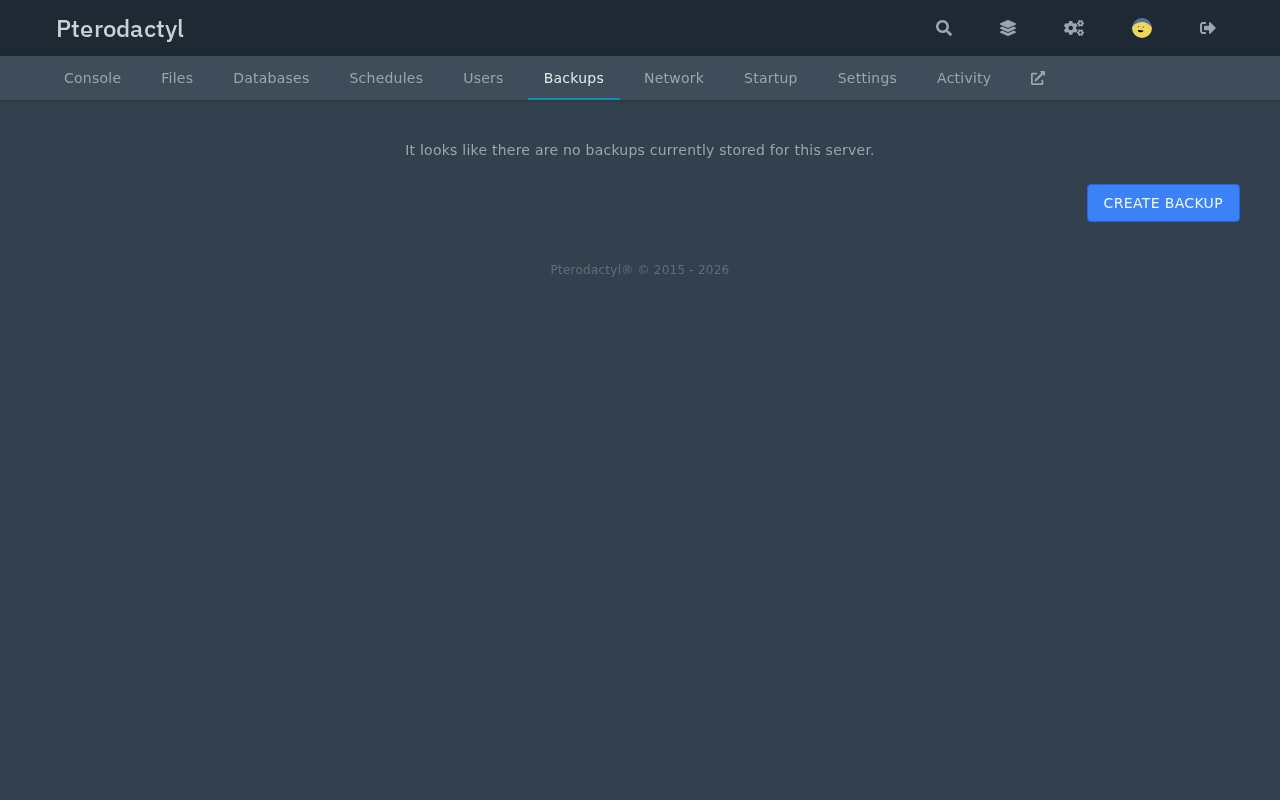
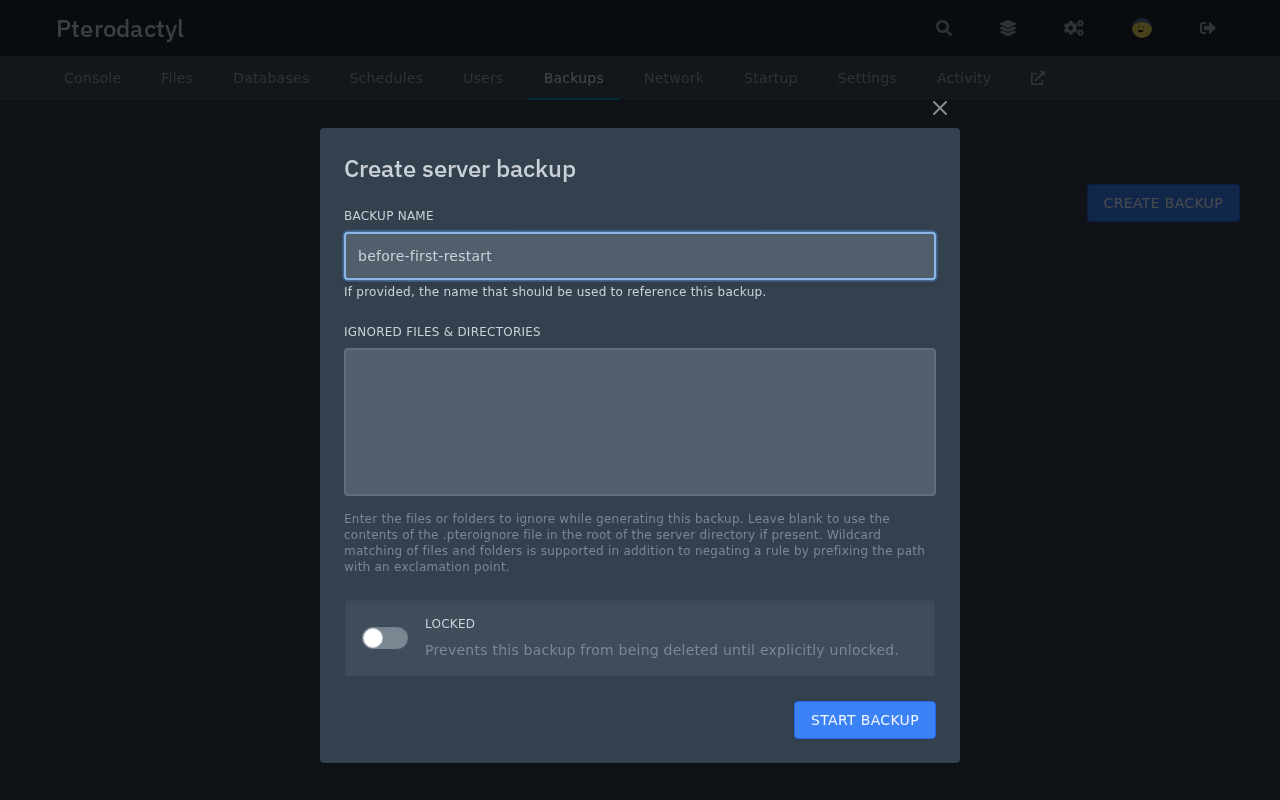
Sélectionnez « Créer une sauvegarde ». La boîte de dialogue vous demande de saisir un nom (facultatif) et de fournir une liste des fichiers et dossiers à exclure. Lorsque la liste est vide, le panneau lit le .pteroignore fichier situé à la racine du dossier du serveur, s'il en existe un, et ce fichier accepte les caractères génériques. Une case à cocher dans la même boîte de dialogue permet de verrouiller la sauvegarde, ce qui l'empêche d'être supprimée.
La sauvegarde du serveur Minecraft n'a pris que quelques secondes et a généré une archive de 210,4 MiB. Wings la stocke sur le nœud, dans /var/lib/pterodactyl/backups, en tant que .tar.gz fichier portant le nom de l'identifiant de la sauvegarde, et indique une somme de contrôle SHA-1 que le panneau affiche à côté du nom.
Restaurer une sauvegarde
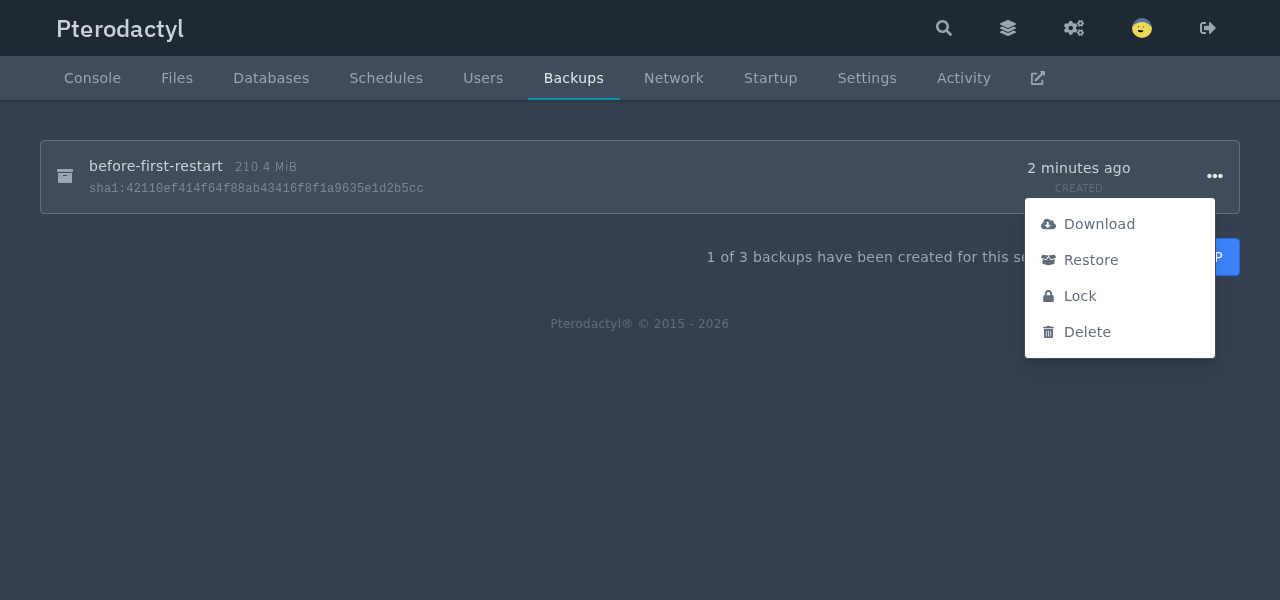
Une sauvegarde n'a d'intérêt que si elle permet une restauration ; testez-la donc une fois sur un serveur que vous pouvez vous permettre de mettre hors service. Le menu situé à droite d'une sauvegarde propose quatre actions : Télécharger, Restaurer, Verrouiller et Supprimer.
La fonction de restauration demande d'abord une confirmation. La boîte de dialogue avertit que le serveur sera arrêté et que ses commandes d'alimentation, son gestionnaire de fichiers et ses sauvegardes resteront indisponibles jusqu'à la fin de la restauration. Une case à cocher permet de choisir si le panneau doit supprimer tous les fichiers avant la restauration, ce qui permet d'obtenir une copie exacte de l'état sauvegardé plutôt qu'une fusion.
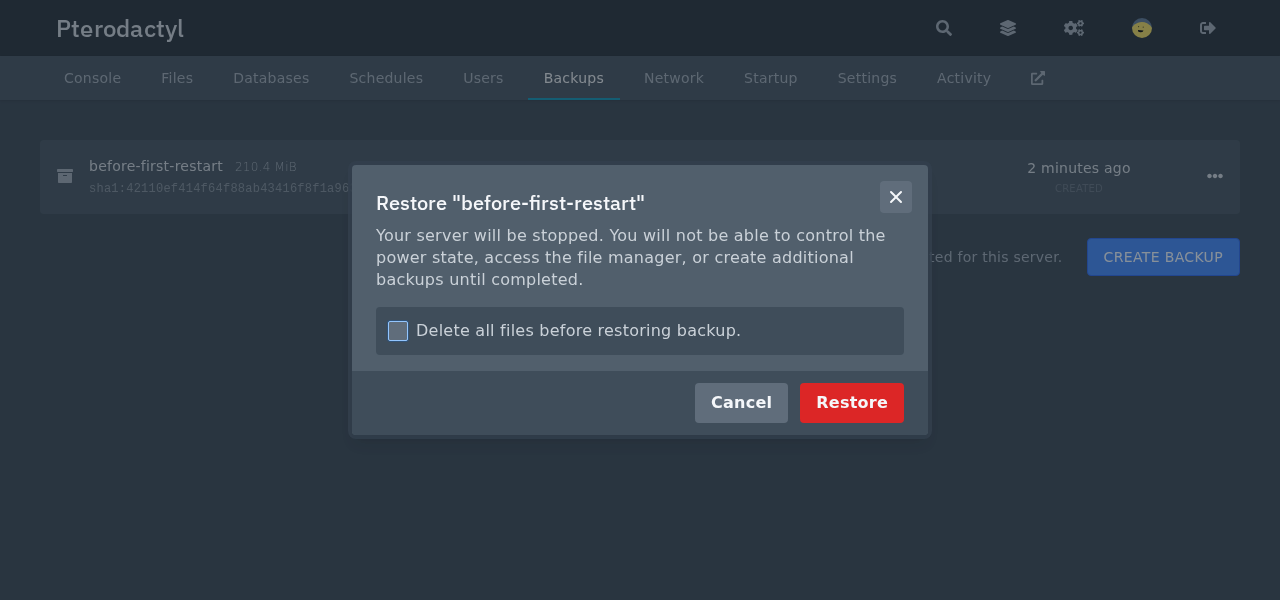
Pour le test, le serveur a été arrêté, deux fichiers ont été supprimés de son dossier, puis la sauvegarde a été restaurée sans l'option d'effacement. Quelques secondes plus tard, les deux fichiers étaient de nouveau présents, et server.properties était identique, octet par octet, à la copie effectuée avant la suppression. Redémarrez ensuite le serveur, car une restauration le met à l'arrêt.
Avant de vous fier aux sauvegardes locales : assurez-vous qu'une deuxième copie existe sur un autre ordinateur. Pour vérifier cela, copiez les fichiers depuis /var/lib/pterodactyl/backups avec rsync vers un autre serveur, ou basculer le panneau vers le stockage S3 comme décrit dans le page de configuration supplémentaire, car, par défaut, les sauvegardes sont stockées sur le disque du nœud lui-même.
Planifier les tâches courantes
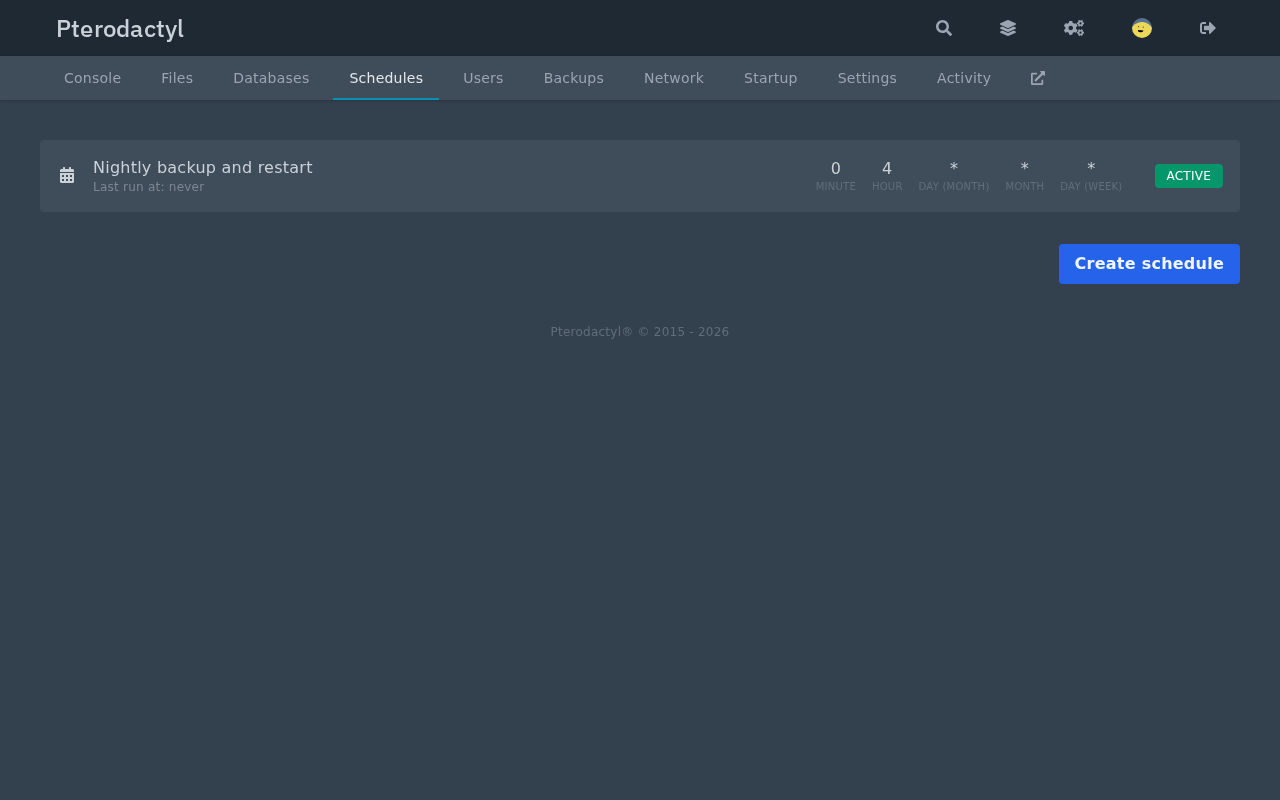
Personne ne pense à cliquer sur « Créer une sauvegarde » tous les soirs ; c'est donc une planification qui s'en charge. L'onglet « Planifications » d'un serveur contient les planifications, et chaque planification comporte une expression cron ainsi qu'une liste de tâches. Les cinq champs situés en haut du formulaire correspondent aux paramètres cron dans l'ordre habituel : minute, heure, jour du mois, mois et jour de la semaine. Le panneau lance une nouvelle planification à */5 par minute, c'est-à-dire toutes les cinq minutes ; pensez donc à modifier cette valeur avant d'enregistrer.
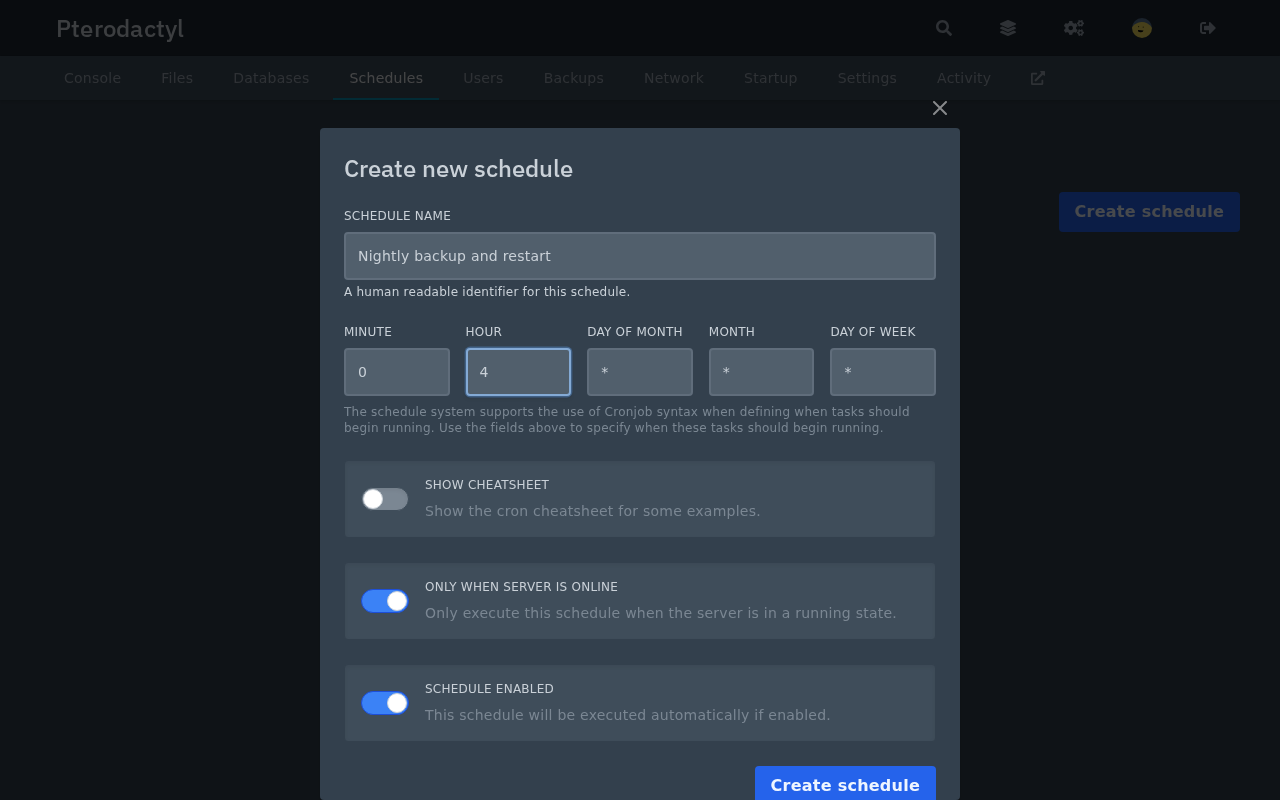
Deux commutateurs viennent compléter le formulaire. L'option « Uniquement lorsque le serveur est en ligne » ignore la planification lorsque le serveur est hors ligne, tandis que l'option « Planification activée » active la planification. Le panneau évalue les champs cron selon son propre fuseau horaire, celui défini dans .env dans la partie 2, donc 16 h correspond à 16 h dans ce fuseau horaire.
Ajouter les tâches
Une tâche correspond à une étape d'un planning, et les tâches s'exécutent dans l'ordre. Chacune comporte une action, une charge utile et un décalage temporel, qui correspond au nombre de secondes à attendre après la tâche précédente. Les trois actions sont : « Envoyer une commande », « Envoyer une commande d'alimentation » et « Créer une sauvegarde ».
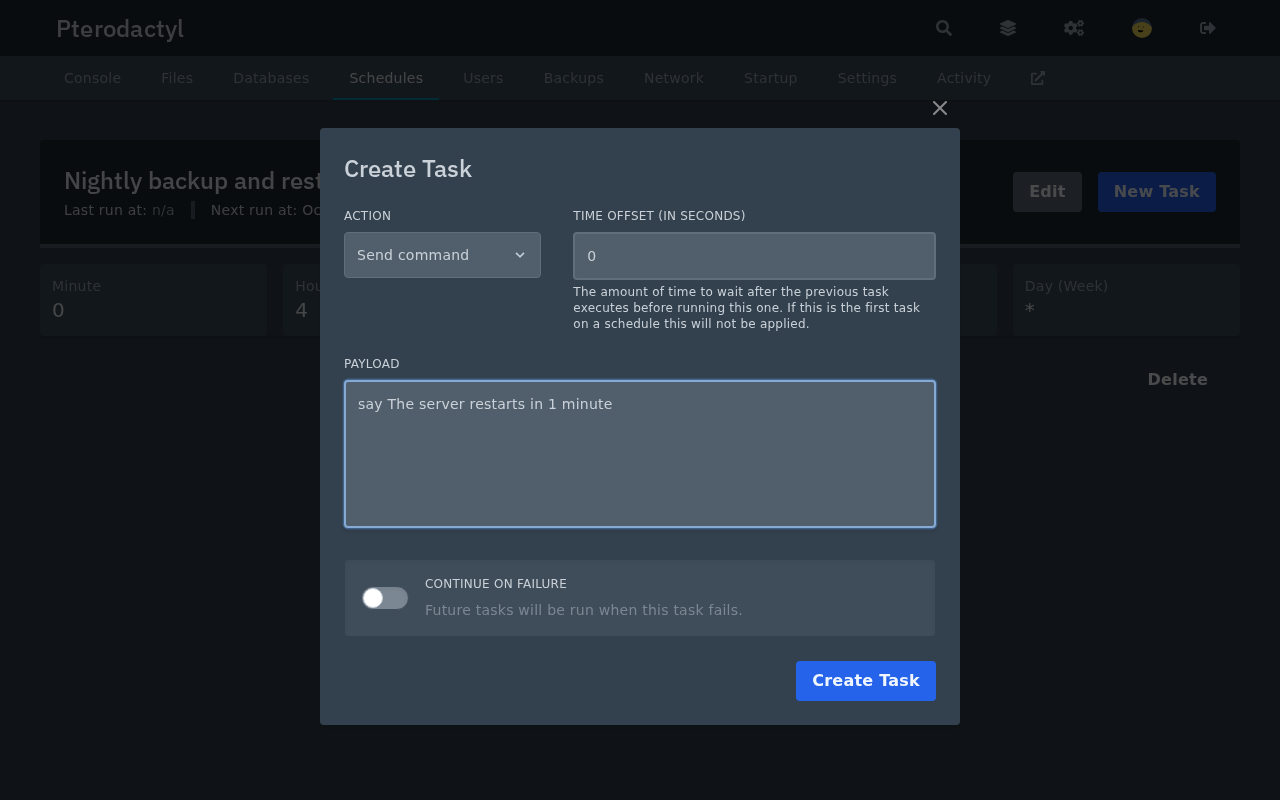
Le plan de ce guide comporte trois tâches. La première envoie say The server restarts in 1 minute sur la console. La deuxième option crée une sauvegarde au bout de 60 secondes, ce qui laisse aux joueurs le temps de lire le message. La troisième envoie l'action « power » restart au bout de 60 secondes supplémentaires, ce qui redémarre le serveur en s'appuyant sur une nouvelle sauvegarde.
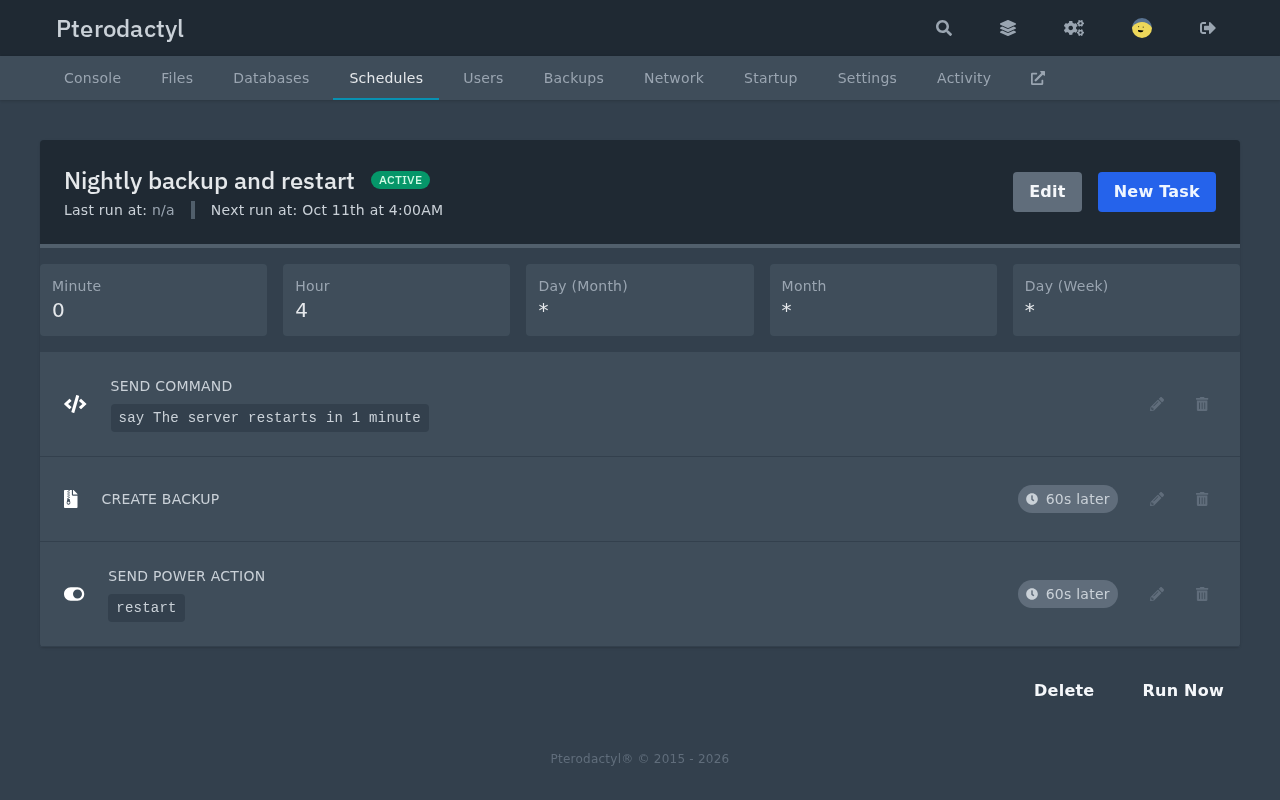
Le bouton « Exécuter maintenant » lance immédiatement la tâche planifiée ; c'est ainsi qu'on peut la tester. Lors de ce test, le message a été envoyé, la sauvegarde a été créée 60 secondes plus tard, puis le serveur a été redémarré 60 secondes après cela ; le journal Wings indique chaque étape à ces moments-là.
Que se passe-t-il lorsqu'un serveur a utilisé tous ses emplacements de sauvegarde ?
Avec une limite de 3 et trois sauvegardes présentes, le bouton « Créer une sauvegarde » disparaît de l'onglet « Sauvegardes », et une tâche de sauvegarde planifiée a tout de même abouti lors du test : le panneau a supprimé la sauvegarde la plus ancienne qui n'était pas verrouillée, a supprimé son fichier du disque du nœud et en a créé une nouvelle. Une sauvegarde verrouillée n’est jamais supprimée de cette manière ; veillez donc à verrouiller celles que vous souhaitez conserver, comme la sauvegarde effectuée juste avant une mise à jour majeure.
Suivez l'actualité de la plateforme
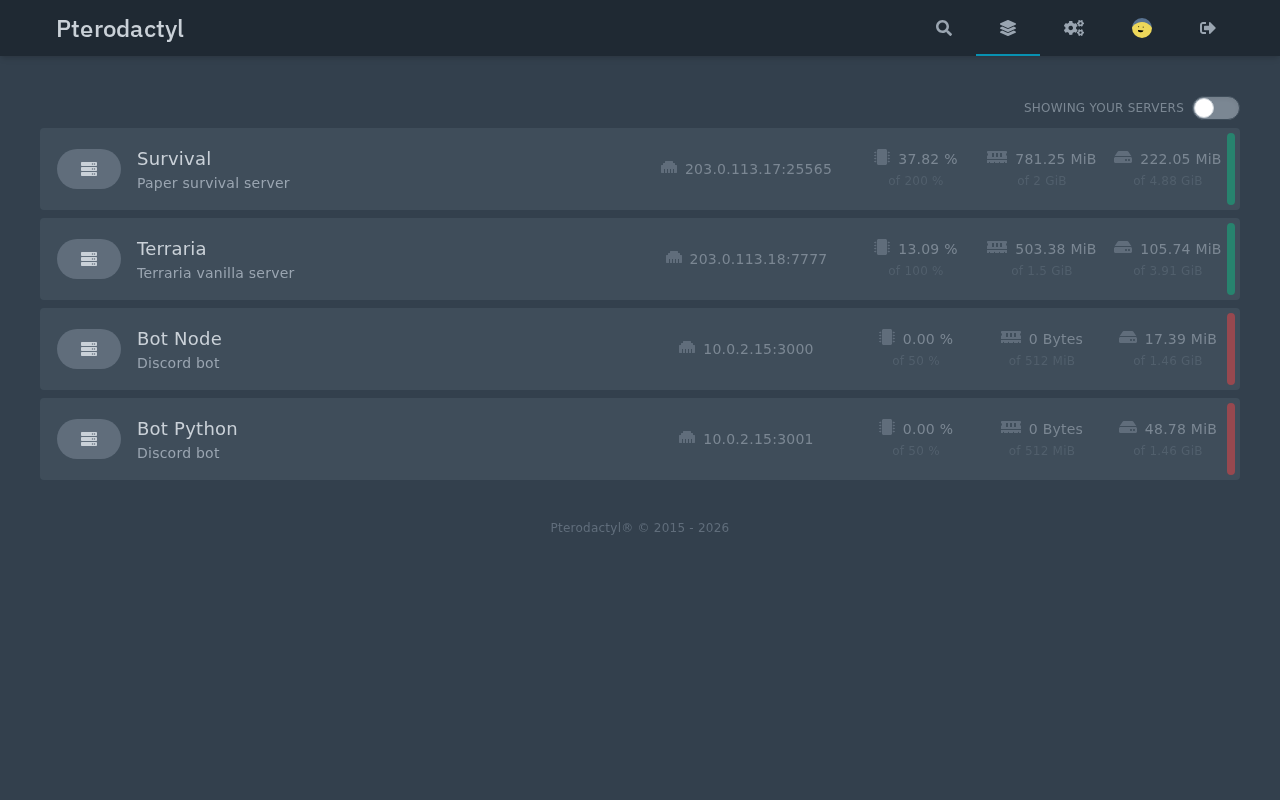
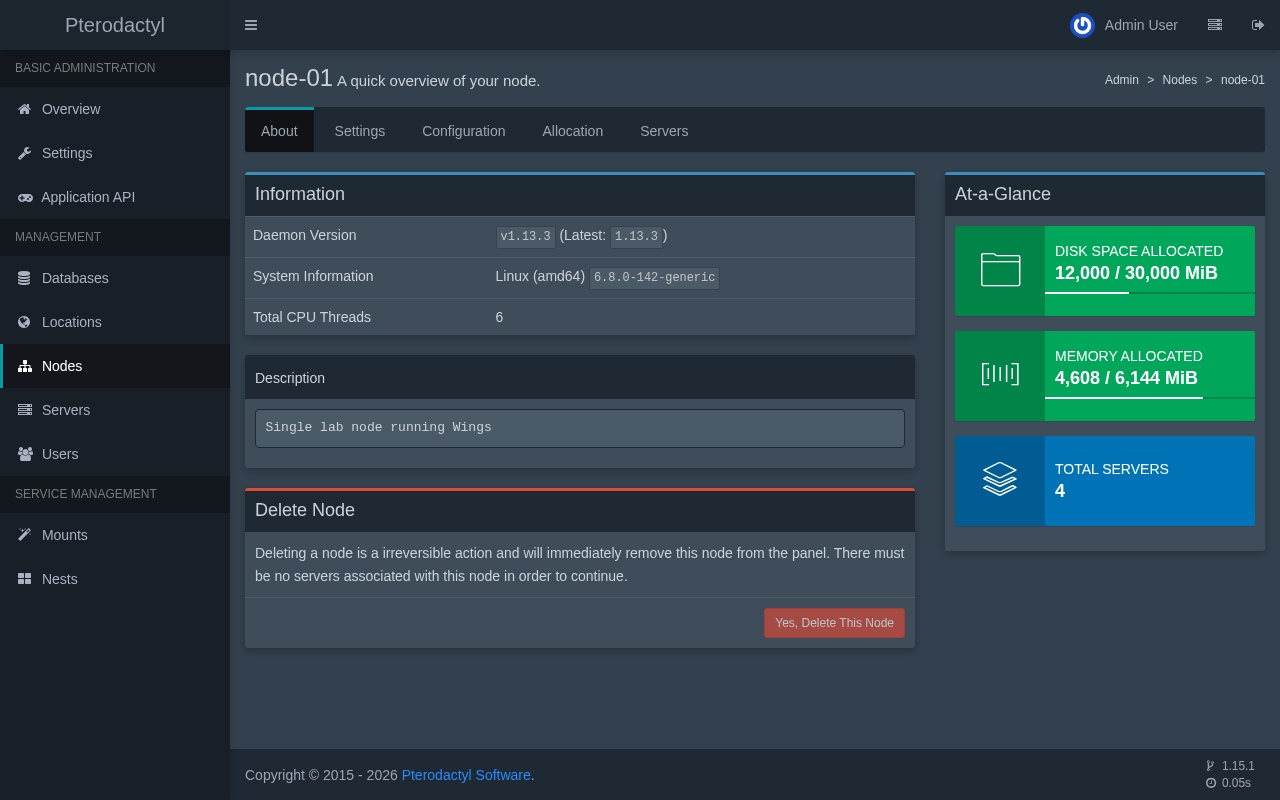
Le panneau affiche l'essentiel des informations importantes, et quelques commandes permettent de gérer le reste. Trois sections du panneau permettent d'effectuer un rapide bilan de santé.
- Le tableau de bord : chaque serveur avec son adresse, l'utilisation en temps réel du processeur, de la mémoire et de l'espace disque, ainsi qu'une barre colorée sur le côté droit. Le vert indique que le serveur est en marche, tandis que le rouge signifie qu'il est hors ligne ou en panne.
- L'onglet « À propos » du nœud : la version du démon ainsi que la quantité de mémoire et d'espace disque du nœud déjà allouée aux serveurs. Un nœud ayant atteint sa limite d'allocation ne peut pas accueillir un autre serveur, même si la machine semble disposer d'espace libre.
- L'onglet « Activité » d'un serveur : un journal indiquant qui a fait quoi et quand, y compris les sauvegardes, les exécutions planifiées et les interventions sur l'alimentation. Il permet de savoir qui a redémarré le serveur à trois heures du matin.
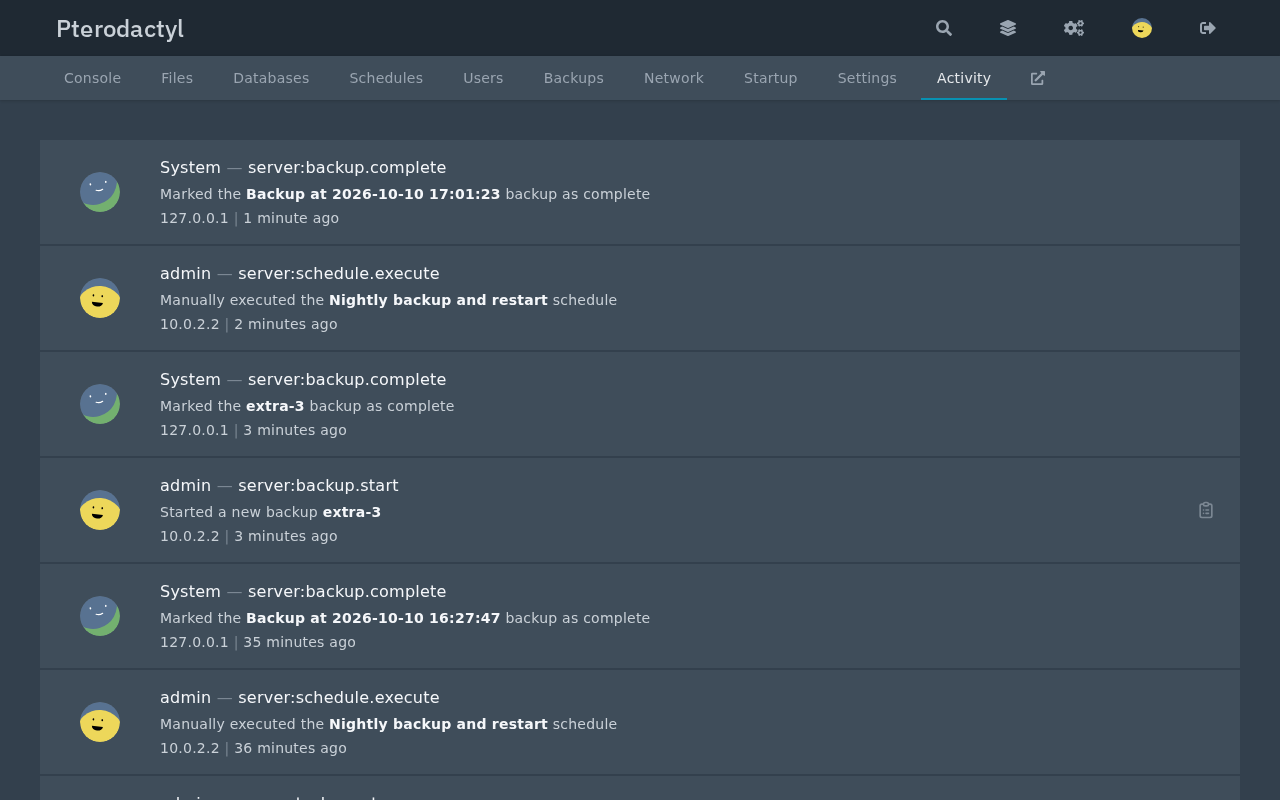
Les commandes ci-dessous concernent la machine située sous le panneau. Chacune répond à une question différente :
systemctl status wings pteroq nginx mariadb redis-serverindique si tous les services de la plateforme sont opérationnels.journalctl -u wings -freprend le fonctionnement de Wings, y compris les erreurs de création de conteneurs telles que l'erreur de liaison évoquée dans la section précédente.docker stats --no-streamaffiche la mémoire et l'utilisation du processeur par conteneur, telles que mesurées par Docker lui-même.df -h /var/lib/pterodactylindique l'espace disque restant sur les serveurs et leurs sauvegardes.journalctl -u pteroqaffiche la file d'attente, où apparaissent les notifications d'installation bloquées.
Un panneau ne peut pas signaler que sa propre machine a cessé de répondre ; il faut donc ajouter une vérification depuis l'extérieur. Deux vérifications, effectuées toutes les quelques minutes depuis une autre machine, permettent de détecter un nœud inactif avant que les joueurs ne s'en aperçoivent : une requête HTTPS vers la page de connexion du panneau, et une connexion TCP vers chaque adresse de jeu, telle que nc -vz 203.0.113.17 25565.
Mise à jour du panneau et des ailes
Pterodactyl publie régulièrement des mises à jour, et les étapes à suivre sont succinctes. Commencez par récupérer la sauvegarde de la base de données et la sauvegarde des fichiers mentionnées au début de cette section, puis lisez les notes de mise à jour. La mise à jour du panneau s'effectue conformément aux instructions officielles Mise à jour de la page:
cd /var/www/pterodactyl
php artisan down

curl -L https://github.com/pterodactyl/panel/releases/latest/download/panel.tar.gz | tar -xzv
chmod -R 755 storage/* bootstrap/cache

composer install --no-dev --optimize-autoloader
php artisan view:clear
php artisan config:clear
php artisan migrate --seed --force

chown -R www-data:www-data /var/www/pterodactyl/*
php artisan queue:restart
php artisan up
Le down Cette commande met le panneau en mode maintenance afin que personne ne tombe sur un site à moitié mis à jour, et up le rétablit. La migration actualise également les « eggs » fournis avec le panel, ce qui explique pourquoi la documentation recommande de ne jamais les modifier. Toute modification apportée à un « egg » fourni par défaut sera écrasée par la prochaine mise à jour, tandis qu'un « egg » que vous avez importé vous-même, comme les « eggs » Terraria et Node.js présentés dans ce guide, ne sera pas modifié.
Wings se met à jour en remplaçant son fichier binaire. Le site officiel page de mise à jour précise que les serveurs en cours d'exécution ne sont pas affectés lorsque Wings est arrêté pour l'échange :
systemctl stop wings
curl -L -o /usr/local/bin/wings "https://github.com/pterodactyl/wings/releases/latest/download/wings_linux_$([[ "$(uname -m)" == "x86_64" ]] && echo "amd64" || echo "arm64")"
chmod u+x /usr/local/bin/wings
systemctl restart wings
Le module « panel » et Wings utilisent chacun leur propre numérotation de version, et celles-ci doivent être compatibles. Lors du test, la version 1.15.1 de « panel » et la version 1.13.3 de Wings ont fonctionné ensemble ; il est recommandé de consulter le tableau de compatibilité figurant dans la documentation avant de mettre à jour l'un des deux composants.
Si un serveur de jeu nécessite une version différente de Java après une mise à jour de Minecraft, modifiez l'image Docker dans l'onglet « Démarrage » et redémarrez le serveur, au lieu de mettre à jour quoi que ce soit sur la machine. La version de Java est intégrée à l'image, et chaque serveur peut en utiliser une différente.
En résumé
- Les mondes des serveurs, la base de données des panneaux de contrôle et les fichiers de la plateforme font l'objet de trois sauvegardes distinctes, et le
APP_KEYdoit être fourni avec la base de données. - Les sauvegardes locales sont stockées sur le disque du nœud lui-même ; il est donc prévu d'en conserver une copie sur une autre machine ou dans S3.
- Un planning associe une expression cron à des tâches et, lorsque la limite de sauvegardes est atteinte, il remplace la sauvegarde déverrouillée la plus ancienne.
- Le tableau de bord, les vignettes de nœuds et l'onglet « Activité » indiquent l'état de la plateforme, tandis qu'une vérification externe permet de détecter les machines inactives.
Pour aller plus loin, Comment lancer une petite entreprise d'hébergement VPS avec un seul serveur concerne la vente de la capacité d'une seule machine.