
Im vorherigen Abschnitt haben Sie Minecraft und Terraria eigene Adressen zugewiesen, womit die Plattform nun vollständig eingerichtet ist. Damit sie auch dann weiterläuft, wenn eine Festplatte ausfällt, ein Plugin eine Welt beschädigt oder ein Update fehlschlägt, legen Sie zunächst fest, was gesichert werden soll, planen dann die routinemäßigen Aufgaben ein und wählen aus, was überwacht werden soll.
Wissen, wo die Daten gespeichert sind
An drei verschiedenen Orten befinden sich Daten, die nicht erneut heruntergeladen werden können, und für jeden dieser Orte ist eine eigene Sicherung erforderlich. In den Serverordnern sind die Welten, die Spielerdaten und die Einstellungen gespeichert. Im Panel sind die Benutzer, die Server und die „Egg“-Variablen gespeichert, einschließlich der Tokens der Bots. Die Konfigurationsdateien enthalten die geheimen Schlüssel, die alles miteinander verknüpfen.
- Serverordner: Ein Backup pro Spielserver, erstellt über das Panel, wie die nächsten beiden Überschriften zeigen.
- Die Panel-Datenbank: ein Dump der
panelDatenbank, die recht klein ist. Ein Dump des Testpanels mit vier Servern war komprimiert etwa 31 KB groß. - Die Dateien der Plattform:
/var/www/pterodactyl/.envfür dieAPP_KEY,/etc/pterodactyl/config.ymlfür die Identität des Knotens,/etc/wireguard/wg0.conffür den Tunnel und die Nginx-Konfigurationsdatei.
Die Befehle für den zweiten und dritten Punkt passen in drei Zeilen. Führen Sie sie in einer Root-Shell aus und senden Sie das Ergebnis an einen anderen Rechner, denn ein Backup, das sich auf der Festplatte befindet, die es schützen soll, fällt zusammen mit dieser Festplatte aus:
mariadb-dump panel | gzip > /root/panel-$(date +%F).sql.gz
tar -czf /root/platform-files-$(date +%F).tar.gz /var/www/pterodactyl/.env /etc/pterodactyl/config.yml /etc/wireguard/wg0.conf /etc/nginx/sites-available/pterodactyl.conf
chmod 600 /root/panel-*.sql.gz /root/platform-files-*.tar.gz
Ein Dump vom Testrechner wurde fehlerfrei in eine zweite, leere Datenbank geladen und lieferte den Benutzer, die vier Server sowie alle 17 „Eier“ zurück – eine Überprüfung, die Sie von Zeit zu Zeit auch mit Ihren eigenen Dumps wiederholen sollten: zcat panel-2026-10-10.sql.gz | mariadb a_test_database. Die APP_KEY muss mit dem Dump zurückkommen, da das Panel seine gespeicherten Geheimnisse ohne diesen nicht entschlüsseln kann.
Server-Sicherung erstellen
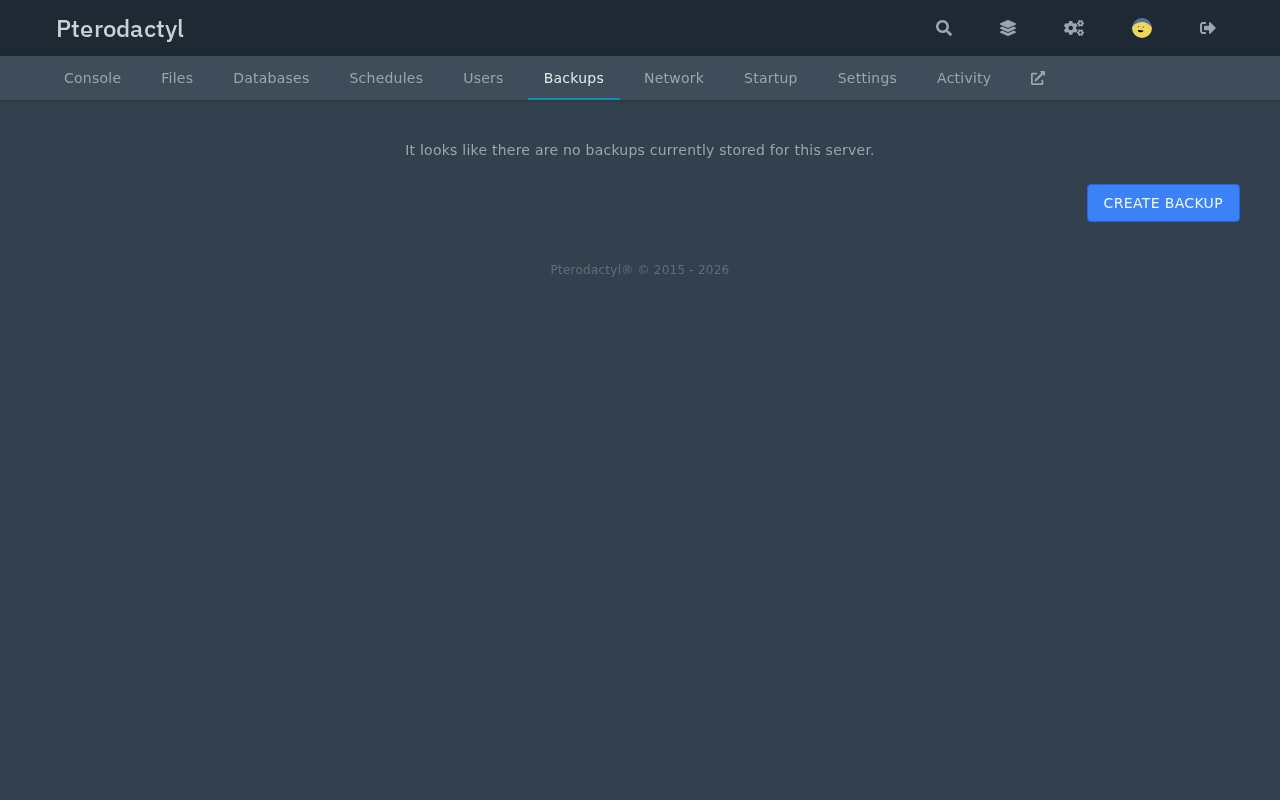
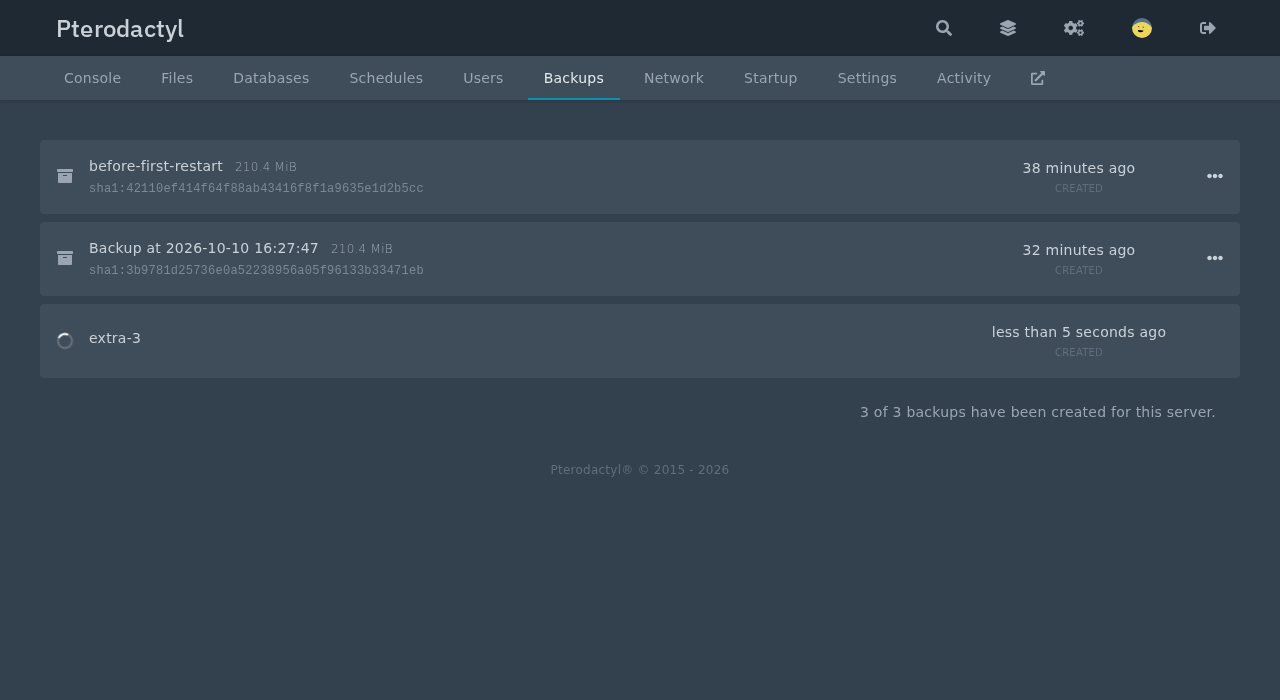
Ein Backup eines Spielservers ist eine komprimierte Kopie seines gesamten Ordners. Auf der Registerkarte „Backups“ eines Servers werden diese aufgelistet, es wird angezeigt, wie viele der zulässigen Speicherplätze belegt sind, und es können neue erstellt werden. Auf der Seite eines Servers ohne Backups wird dies entsprechend angezeigt. Sobald Backups vorhanden sind, zeigt ein Zähler neben der Schaltfläche an, wie viele der zulässigen Speicherplätze belegt sind, wobei die Obergrenze aus dem Serverformular stammt.
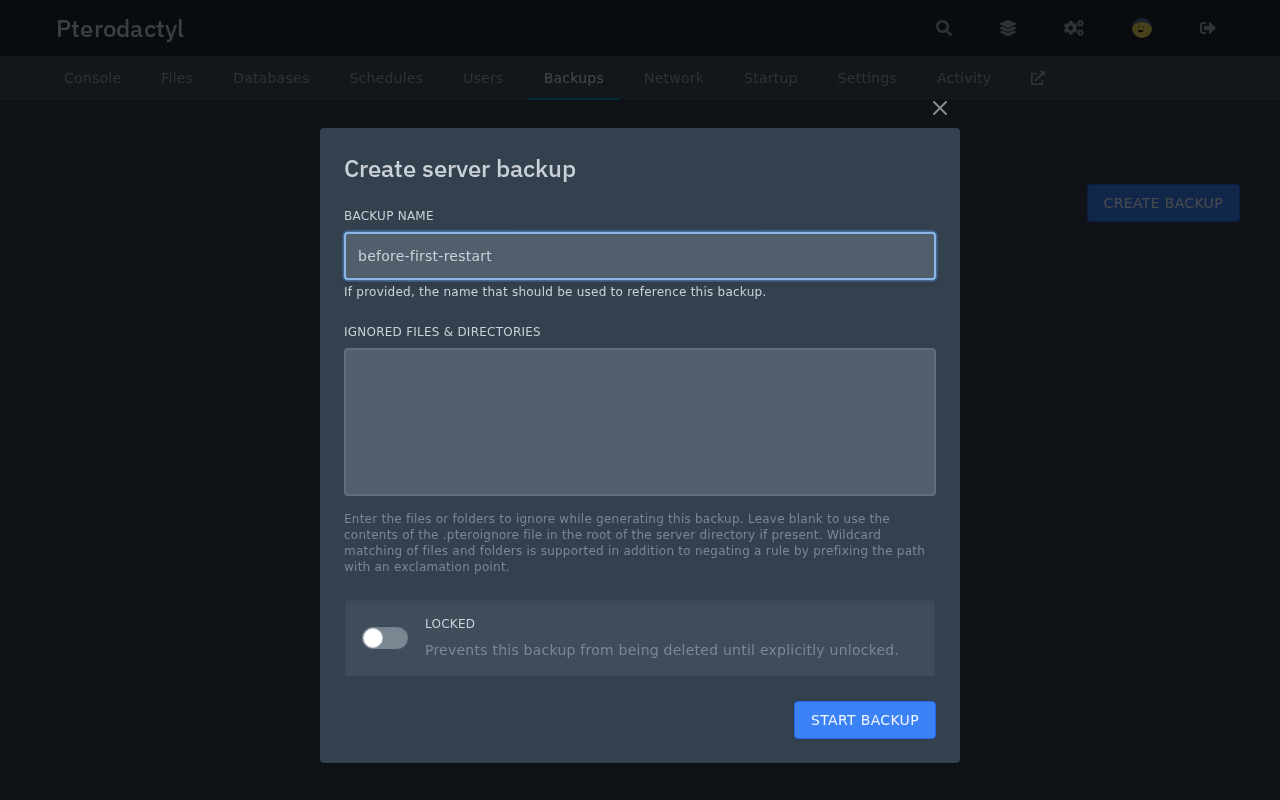
Wählen Sie „Sicherung erstellen“. Im Dialogfeld werden Sie nach einem Namen gefragt – die Angabe ist optional – sowie nach einer Liste der Dateien und Ordner, die ausgeschlossen werden sollen. Wenn die Liste leer ist, liest das Fenster die .pteroignore Datei im Stammverzeichnis des Serverordners, sofern vorhanden, wobei diese Datei Platzhalter zulässt. Über ein Kontrollkästchen im selben Dialogfeld lässt sich die Sicherungskopie sperren, wodurch sie vor dem Löschen geschützt wird.
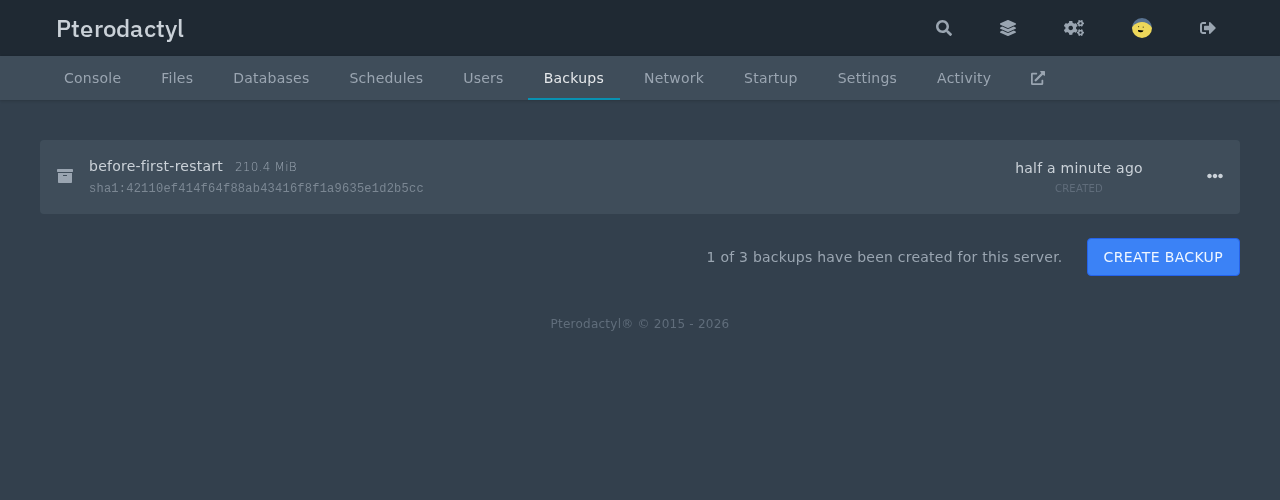
Die Sicherung des Minecraft-Servers dauerte einige Sekunden und ergab ein Archiv mit einer Größe von 210,4 MiB. Wings speichert es auf dem Knoten, und zwar in /var/lib/pterodactyl/backups, als .tar.gz Datei, deren Name der Kennung der Sicherung entspricht, und gibt eine SHA-1-Prüfsumme an, die im Bedienfeld neben dem Namen angezeigt wird.
Ein Backup wiederherstellen
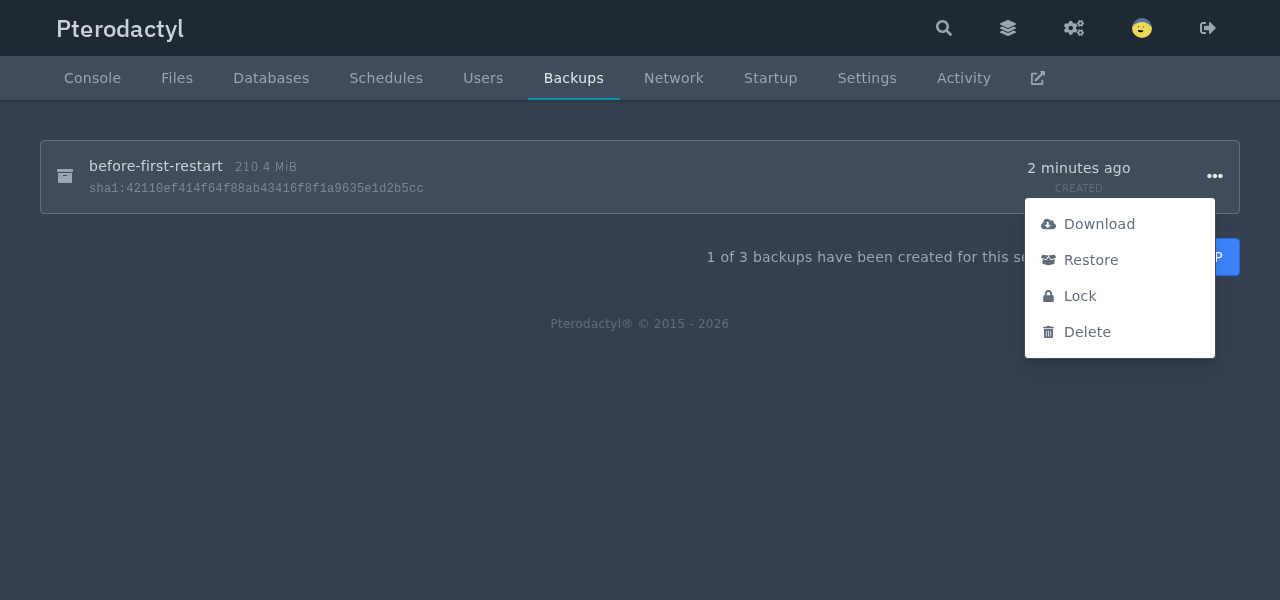
Ein Backup ist nur dann sinnvoll, wenn es auch funktioniert; testen Sie es daher einmal auf einem Server, dessen Ausfall Sie verkraften können. Das Menü rechts neben einem Backup bietet vier Optionen: Herunterladen, Wiederherstellen, Sperren und Löschen.
„Wiederherstellen“ fordert zunächst eine Bestätigung an. Der Dialog warnt davor, dass der Server angehalten wird und dass dessen Stromversorgung, Dateimanager und Sicherungen bis zum Abschluss der Wiederherstellung nicht verfügbar sind. Über ein Kontrollkästchen lässt sich festlegen, ob das Panel vor der Wiederherstellung alle Dateien löscht, wodurch eine exakte Kopie des gesicherten Zustands anstelle einer Zusammenführung erstellt wird.
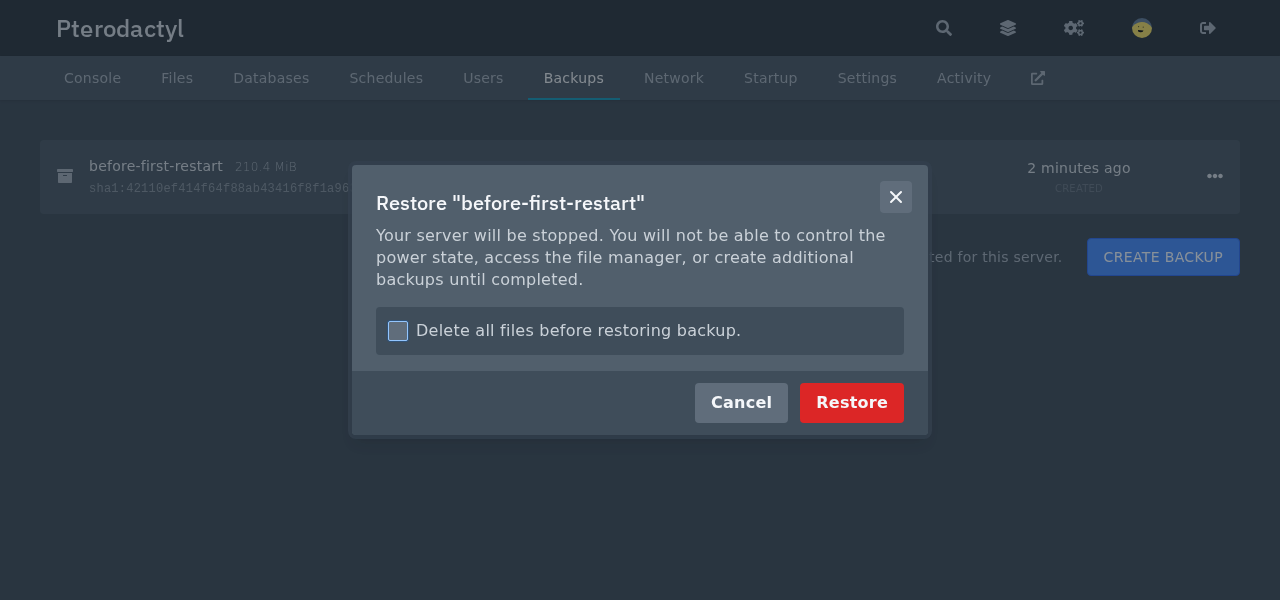
Für den Test wurde der Server angehalten, zwei Dateien wurden aus seinem Ordner gelöscht und die Sicherung ohne die Option „Löschen“ wiederhergestellt. Wenige Sekunden später waren beide Dateien wieder vorhanden, und server.properties war Byte für Byte identisch mit der vor dem Löschen erstellten Kopie. Starten Sie den Server anschließend erneut, da er nach einer Wiederherstellung angehalten bleibt.
Bevor Sie sich auf lokale Backups verlassen: Vergewissern Sie sich, dass eine zweite Kopie auf einem anderen Rechner vorhanden ist. Um dies zu überprüfen, kopieren Sie die Dateien von /var/lib/pterodactyl/backups mit rsync auf einen anderen Host oder stellen Sie das Panel wie auf der Seite beschrieben auf S3-Speicher um Seite mit zusätzlichen Konfigurationsoptionen, da die Backups standardmäßig auf der Festplatte des Knotens selbst gespeichert werden.
Planen Sie die Routinearbeiten ein
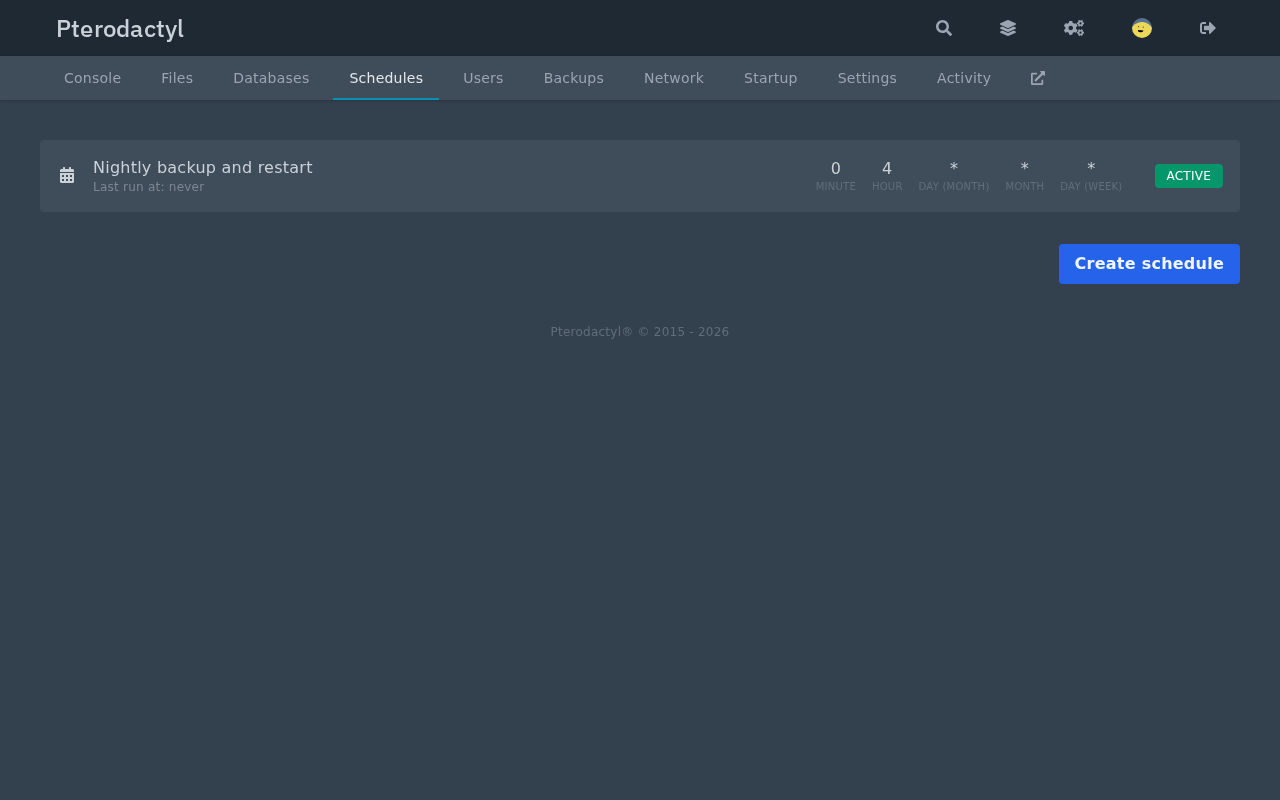
Niemand denkt daran, jeden Abend auf „Sicherung erstellen“ zu klicken, daher übernimmt dies ein Zeitplan. Auf der Registerkarte „Zeitpläne“ eines Servers werden Zeitpläne verwaltet, und jeder Zeitplan enthält einen Cron-Ausdruck sowie eine Liste von Aufgaben. Die fünf Felder oben im Formular sind die Cron-Felder in der üblichen Reihenfolge: Minute, Stunde, Tag des Monats, Monat und Wochentag. Das Fenster erstellt einen neuen Zeitplan unter */5 pro Minute, das heißt alle fünf Minuten; ändern Sie diese Einstellung daher, bevor Sie speichern.
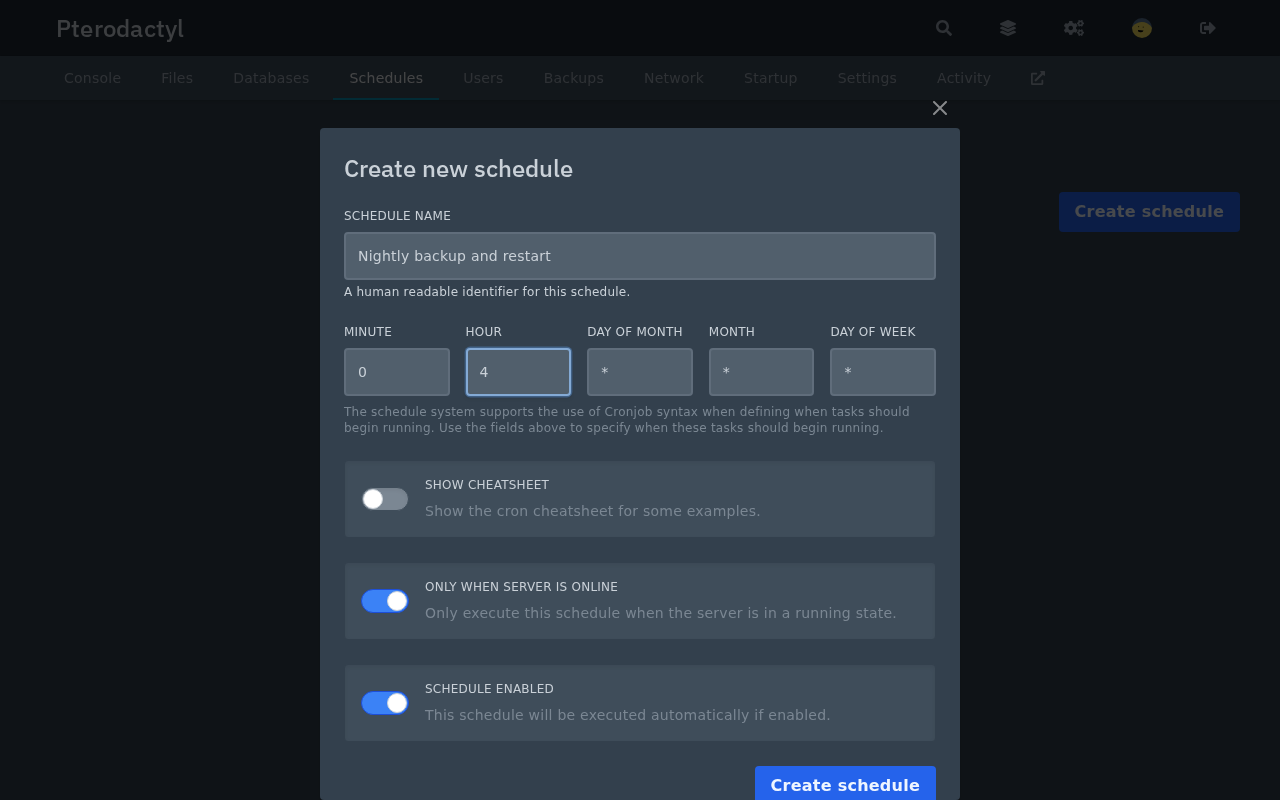
Zwei Schalter vervollständigen das Formular. „Nur wenn der Server online ist“ überspringt den Zeitplan, solange der Server ausgeschaltet ist, und „Zeitplan aktiviert“ schaltet den Zeitplan ein. Das Panel wertet die Cron-Felder in seiner eigenen Zeitzone aus, die in .env in Teil 2, also bedeutet 4:00 Uhr 4:00 Uhr in dieser Zeitzone.
Aufgaben hinzufügen
Eine Aufgabe ist ein Schritt eines Zeitplans, und die Aufgaben werden der Reihe nach ausgeführt. Jede Aufgabe umfasst eine Aktion, eine Nutzlast und einen Zeitversatz, d. h. die Anzahl der Sekunden, die nach der vorherigen Aufgabe gewartet werden soll. Die drei Aktionen sind „Befehl senden“, „Stromversorgung aktivieren“ und „Sicherung erstellen“.
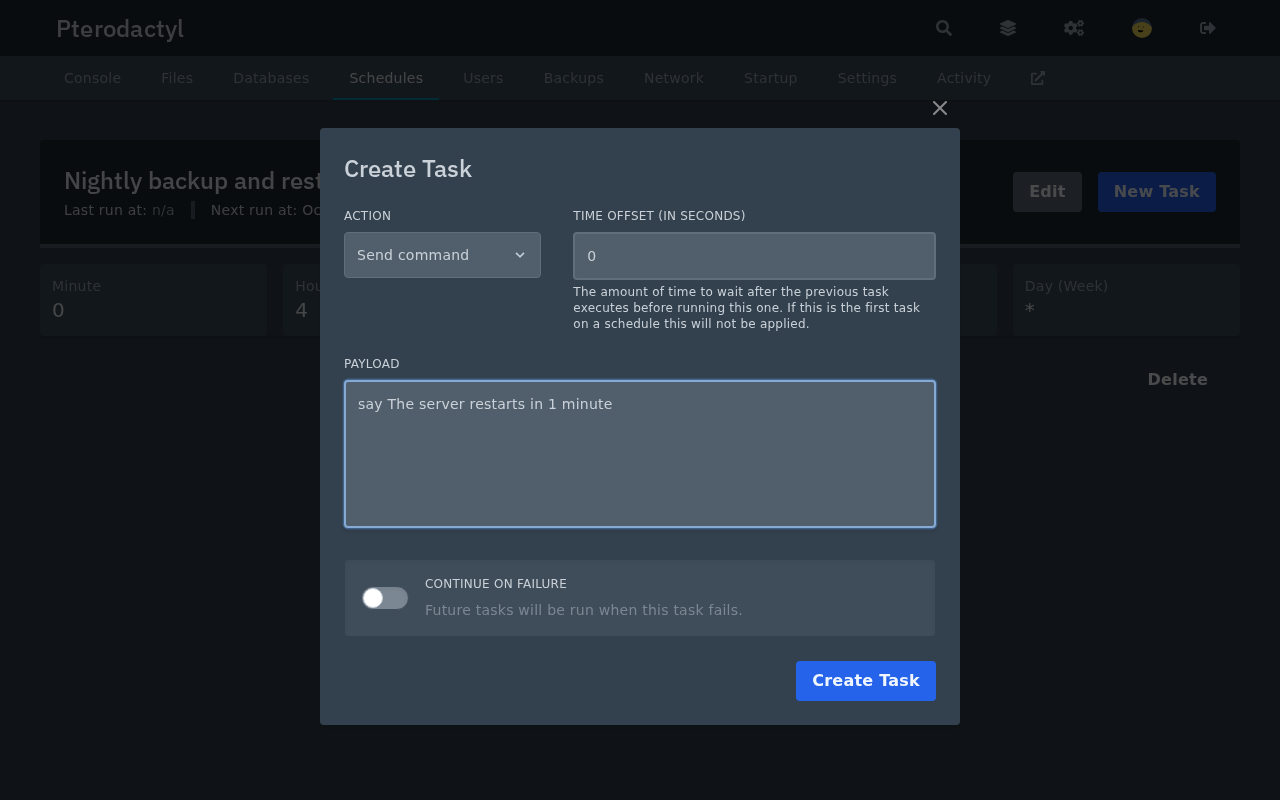
Der Zeitplan dieses Leitfadens umfasst drei Aufgaben. Die erste sendet say The server restarts in 1 minute an die Konsole. Die zweite erstellt nach 60 Sekunden eine Sicherungskopie, damit die Spieler Zeit haben, die Meldung zu lesen. Die dritte sendet die Power-Aktion restart nach weiteren 60 Sekunden, wodurch der Server mit einem aktuellen Backup neu gestartet wird.
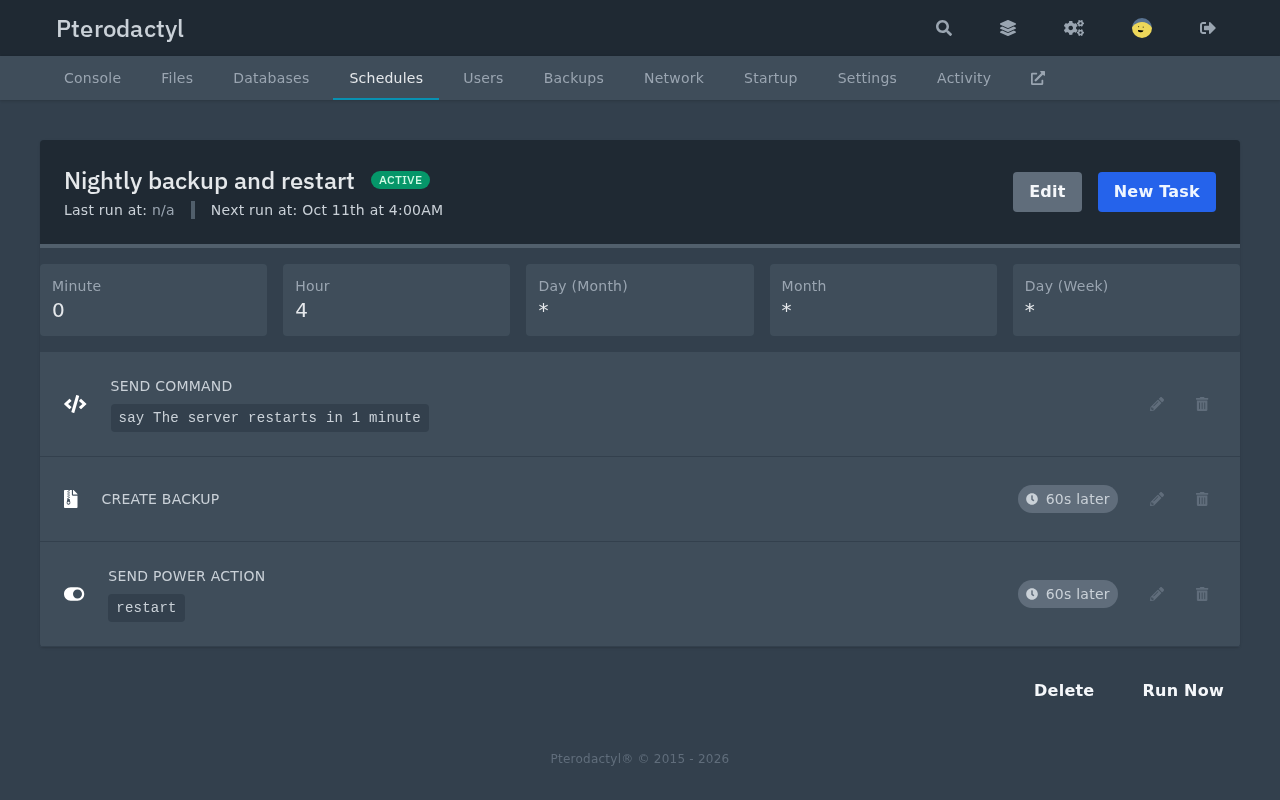
Über die Schaltfläche „Jetzt ausführen“ wird der Zeitplan sofort ausgeführt – so lässt er sich testen. Beim Testlauf wurde die Nachricht gesendet, 60 Sekunden später die Sicherung erstellt und weitere 60 Sekunden danach der Server neu gestartet, wobei das Wings-Protokoll jeden Schritt zu den jeweiligen Zeitpunkten aufzeichnet.
Was passiert, wenn ein Server alle seine Backup-Slots belegt hat?
Bei einer Obergrenze von 3 und drei vorhandenen Sicherungen verschwindet die Schaltfläche „Sicherung erstellen“ aus der Registerkarte „Sicherungen“, und eine geplante Sicherungsaufgabe wurde im Test dennoch erfolgreich ausgeführt: Das Panel löschte die älteste Sicherung, die nicht gesperrt war, entfernte deren Datei von der Festplatte des Knotens und erstellte eine neue. Eine gesperrte Sicherung wird auf diese Weise niemals gelöscht. Sperren Sie daher diejenigen, die Sie behalten möchten, beispielsweise die Sicherung, die unmittelbar vor einem größeren Update erstellt wurde.
Behalten Sie die Plattform im Auge
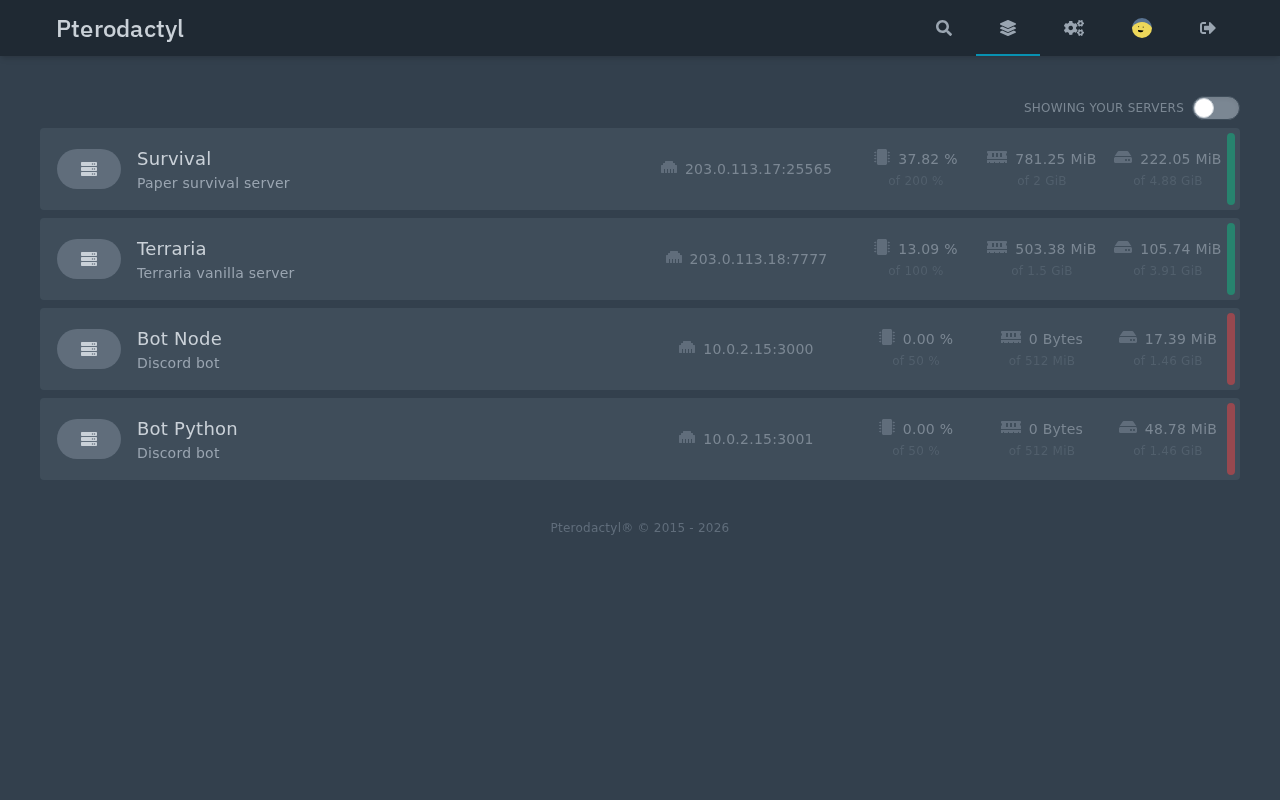
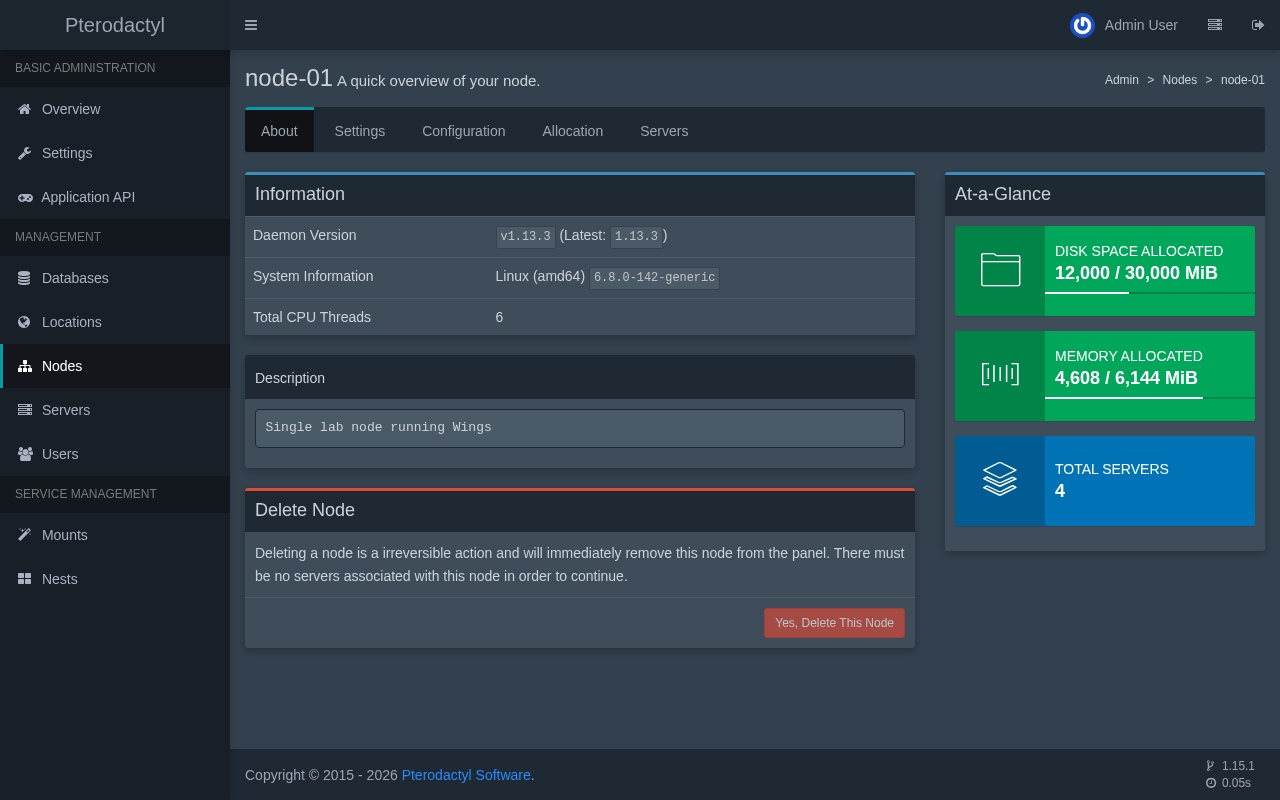
Das Bedienfeld zeigt das Wesentliche an, und ein paar Befehle decken den Rest ab. An drei Stellen im Bedienfeld lässt sich der Zustand schnell überprüfen.
- Das Dashboard: Jeder Server mit seiner Adresse, den aktuellen CPU-, Speicher- und Festplattenauslastungswerten sowie einem farbigen Balken am rechten Rand. Grün bedeutet, dass der Server läuft, und Rot, dass er offline ist oder abgestürzt ist.
- Die Registerkarte „Über“ des Knotens: die Daemon-Version sowie die Menge an Arbeitsspeicher und Festplattenspeicher des Knotens, die bereits Servern zugewiesen wurde. Ein Knoten, dessen Zuweisung die Obergrenze erreicht hat, kann keinen weiteren Server aufnehmen, auch wenn der Rechner noch so leer erscheint.
- Die Registerkarte „Aktivität“ eines Servers: Ein Protokoll darüber, wer was wann getan hat, einschließlich Sicherungen, planmäßiger Ausführungen und Stromversorgungsmaßnahmen. Es gibt Aufschluss darüber, wer den Server um drei Uhr morgens neu gestartet hat.
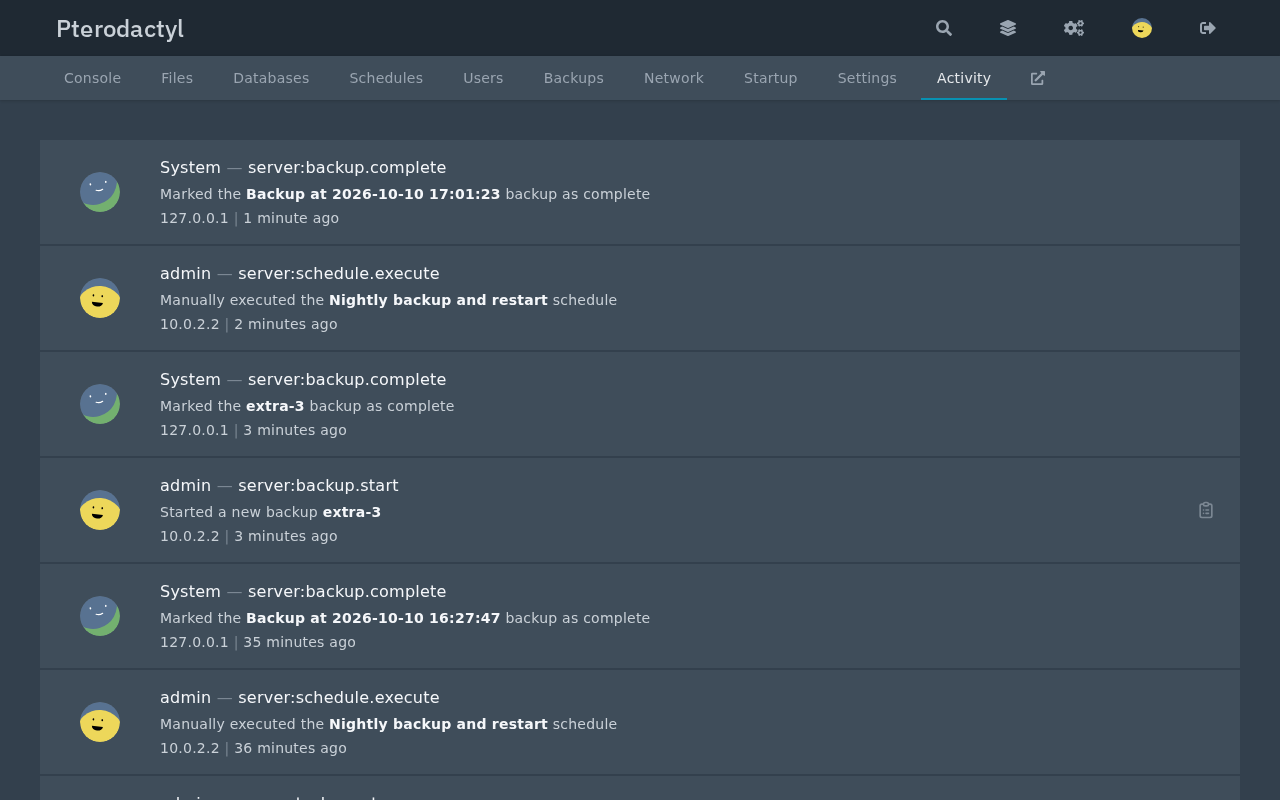
Die folgenden Befehle beziehen sich auf die Maschine unter der Schalttafel. Jeder Befehl beantwortet eine andere Frage:
systemctl status wings pteroq nginx mariadb redis-servergibt an, ob alle Dienste der Plattform laufen.journalctl -u wings -fverfolgt die Vorgehensweise von Wings, einschließlich Fehlern bei der Container-Erstellung wie dem Bind-Fehler aus dem vorherigen Abschnitt.docker stats --no-streamZeigt den Speicher- und CPU-Verbrauch pro Container an, gemessen von Docker selbst.df -h /var/lib/pterodactylzeigt an, wie viel Speicherplatz auf den Servern und in deren Backups noch verfügbar ist.journalctl -u pteroqzeigt den Queue-Worker an, in dem eine Benachrichtigung über eine festgefahrene Installation erscheint.
Ein Panel kann nicht melden, dass sein eigener Rechner ausgefallen ist; daher sollte eine Überprüfung von außen hinzugefügt werden. Zwei Überprüfungen, die alle paar Minuten von einem anderen Rechner aus durchgeführt werden, erkennen einen ausgefallenen Knoten, bevor die Spieler dies bemerken: eine HTTPS-Anfrage an die Anmeldeseite des Panels und eine TCP-Verbindung zu jeder Spieladresse, wie zum Beispiel nc -vz 203.0.113.17 25565.
Das Armaturenbrett und die Flügel aktualisieren
Pterodactyl veröffentlicht regelmäßig Updates, und die einzelnen Schritte sind kurz. Führen Sie zunächst den Datenbank-Dump und die Dateisicherung durch, wie zu Beginn dieses Abschnitts beschrieben, und lesen Sie die Versionshinweise. Das Panel-Update erfolgt gemäß den offiziellen Seite wird aktualisiert:
cd /var/www/pterodactyl
php artisan down

curl -L https://github.com/pterodactyl/panel/releases/latest/download/panel.tar.gz | tar -xzv
chmod -R 755 storage/* bootstrap/cache

composer install --no-dev --optimize-autoloader
php artisan view:clear
php artisan config:clear
php artisan migrate --seed --force

chown -R www-data:www-data /var/www/pterodactyl/*
php artisan queue:restart
php artisan up
Die down Der Befehl versetzt das Panel in den Wartungsmodus, damit niemand auf eine nur teilweise aktualisierte Website stößt, und up stellt es wieder her. Bei der Migration werden auch die mit dem Panel mitgelieferten Eggs aktualisiert, weshalb in der Dokumentation darauf hingewiesen wird, diese niemals zu bearbeiten. Eine Änderung an einem mitgelieferten Egg wird beim nächsten Update überschrieben, während ein selbst importiertes Egg – wie die Terraria- und Node.js-Eggs in dieser Anleitung – unberührt bleibt.
Wings wird durch Ersetzen der Binärdatei aktualisiert. Die offizielle Upgrade-Seite besagt, dass laufende Server nicht betroffen sind, während Wings für den Austausch angehalten wird:
systemctl stop wings
curl -L -o /usr/local/bin/wings "https://github.com/pterodactyl/wings/releases/latest/download/wings_linux_$([[ "$(uname -m)" == "x86_64" ]] && echo "amd64" || echo "arm64")"
chmod u+x /usr/local/bin/wings
systemctl restart wings
Das Panel und Wings verwenden jeweils eigene Versionsnummern, die miteinander kompatibel sein müssen. Im Test funktionierten Panel 1.15.1 und Wings 1.13.3 zusammen. Bevor Sie nur eine der beiden Anwendungen aktualisieren, sollten Sie die Kompatibilitätstabelle in der Dokumentation überprüfen.
Falls ein Spielserver nach einem Minecraft-Update eine andere Java-Version benötigt, ändern Sie das Docker-Image auf der Registerkarte „Startup“ und starten Sie den Server neu, anstatt irgendetwas auf dem Rechner zu aktualisieren. Die Java-Version ist im Image enthalten, und jeder Server kann eine andere Version verwenden.
Zusammenfassend lässt sich sagen, dass
- Die Serverwelten, die Panel-Datenbank und die Dateien der Plattform werden in drei separaten Backups gesichert, und die
APP_KEYmuss zusammen mit der Datenbank mitgeführt werden. - Lokale Backups werden auf der Festplatte des Knotens selbst gespeichert, daher ist eine Kopie auf einem anderen Rechner oder in S3 Teil des Plans.
- Ein Zeitplan kombiniert einen Cron-Ausdruck mit Aufgaben und ersetzt bei Erreichen des Backup-Limits das älteste entsperrte Backup.
- Das Dashboard, die Knoten-Kacheln und die Registerkarte „Aktivität“ zeigen den Status der Plattform an, und eine externe Überprüfung deckt einen stillstehenden Rechner ab.
Um noch einen Schritt weiter zu gehen, So gründen Sie ein kleines VPS-Hosting-Unternehmen mit einem Server bezieht sich auf den Verkauf der Kapazität einer einzelnen Maschine.