
Im vorherigen Abschnitt haben Sie einen Knoten registriert und darauf 11 Minecraft-Ports angelegt, nämlich 25565 bis 25575. Damit Spieler einer Welt beitreten können, müssen Sie zunächst einen Minecraft-Server auf diesem Knoten erstellen und ihn über das Panel starten.
Füllen Sie das Server-Formular aus
Öffnen Sie im Admin-Bereich „Server“ und dann „Neu erstellen“. Alle Einstellungen werden in einem einzigen langen Formular zusammengefasst, das von oben nach unten in verschiedene Bereiche unterteilt ist. Im ersten Bereich wird der Server benannt und sein Eigentümer ausgewählt; der Eigentümer ist ein Benutzer des Bereichs, der den Server im Dashboard sehen wird. Das Administratorkonto aus Teil 2 eignet sich für einen ersten Server. Das Kontrollkästchen „Server nach der Installation starten“ ist standardmäßig aktiviert, und dies ist hier die richtige Wahl.
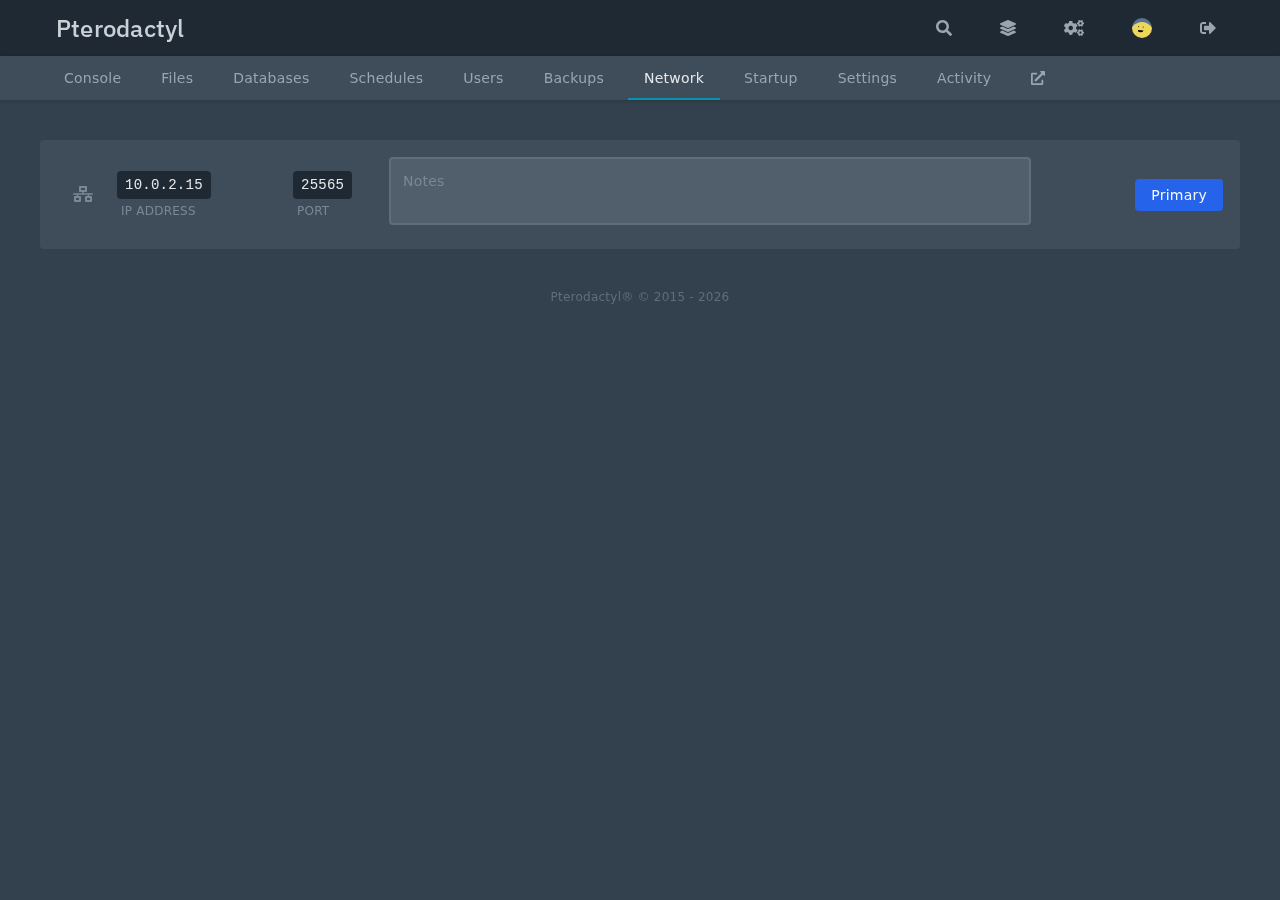
Im zweiten Fenster wird der Server festgelegt. Wählen Sie den Knoten aus und anschließend die Standardzuweisung, d. h. die IP-Adresse und den Port, die die Spieler verwenden werden. Dieser Server nimmt 10.0.2.15:25565, die erste Minecraft-Portierung aus dem vorherigen Abschnitt, sodass die Spieler lediglich die Adresse des Rechners eingeben und sonst nichts.
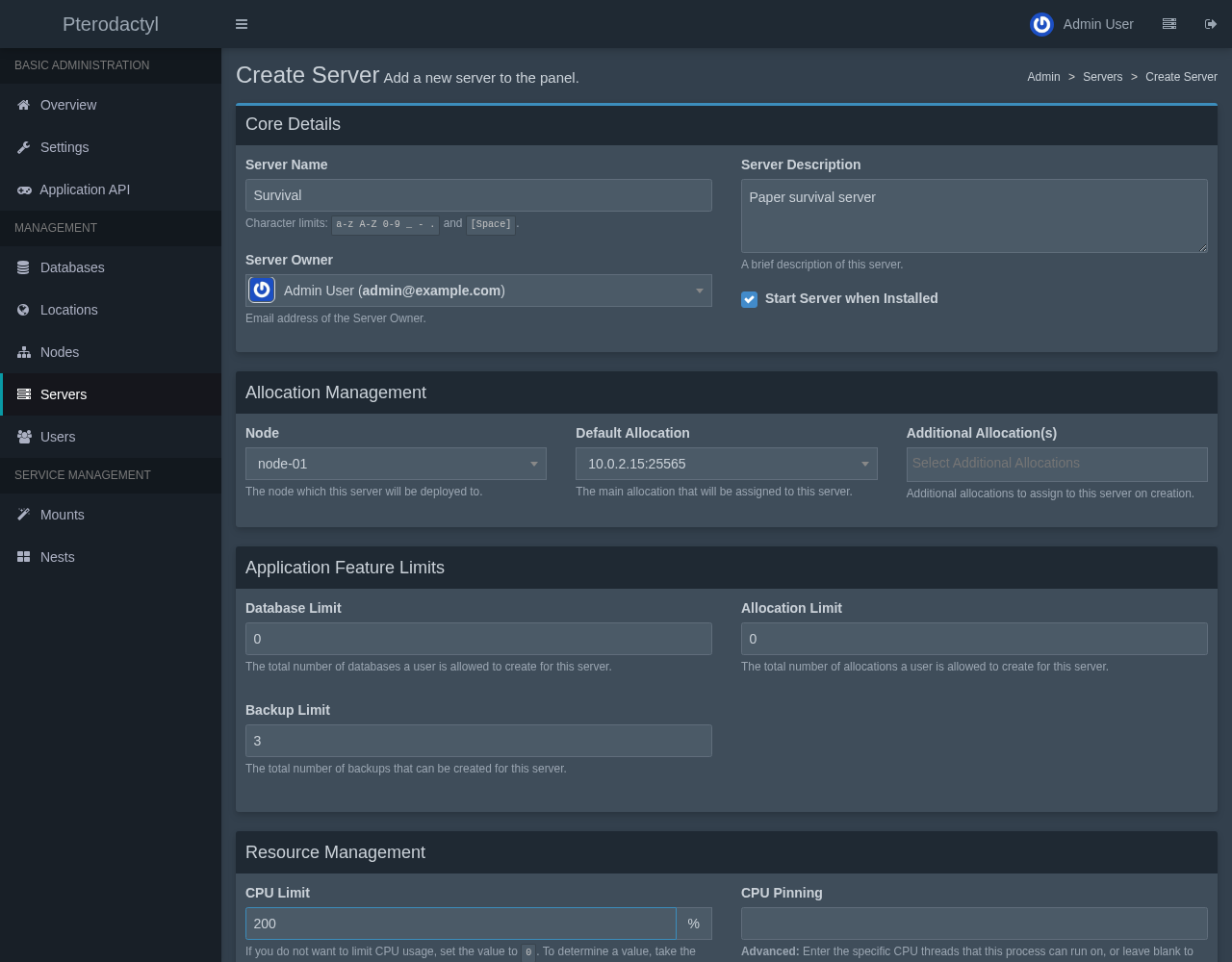
Als Nächstes folgen die Funktionsbeschränkungen. Die Datenbankbeschränkung und die Zuweisungsbeschränkung legen fest, wie viele MariaDB-Datenbanken und zusätzliche Ports der Eigentümer allein anlegen darf; der Wert 0 bedeutet, dass keine erstellt werden dürfen. Die Sicherungsbeschränkung beträgt hier 3; dies ist die Anzahl der Sicherungen, die dieser Server gleichzeitig speichern kann.
Ressourcenbeschränkungen festlegen
Das Ressourcen-Panel legt fest, wie viel Ressourcen des Knotens dieser Server nutzen darf, und Docker setzt dies tatsächlich durch:
- CPU-Begrenzung: Ein Prozentsatz eines Threads, d. h. 100 entspricht einem vollständigen Thread und 200 zwei. Der Hilfe-Text des Formulars enthält die Formel, die sich aus der Anzahl der Threads multipliziert mit 100 ergibt. Dieser Server verwendet den Wert 200.
- Speicher: 2048 MiB. Ein Container, der sein Limit überschreitet, wird vom Kernel gestoppt; daher umfasst der Wert sowohl den Java-Heap als auch den Speicher, den der Java-Prozess darüber hinaus benötigt. Die Plattform hat bei einem im Leerlauf befindlichen Paper-Server etwa 1,06 GiB gemessen, und 2 GiB lassen noch Spielraum.
- Tausch: 0, wodurch der Swap-Speicher für den Container deaktiviert wird. Der Wert -1 erlaubt unbegrenzten Swap-Speicher.
- Speicherplatz: 5000 MiB für die Welt, Plugins, Protokolle und die Server-JAR-Datei.
- Block-E/A-Gewichtung: 500 (Standardwert): ein relatives Gewicht für den Festplattendurchsatz, wenn mehrere Server um Ressourcen konkurrieren.
Die im vorherigen Abschnitt genannten Gesamtwerte des Knotens stellen die Obergrenze dar. Bei einer Überbelegung von 0 Prozent weigert sich das Panel, einen Server anzulegen, dessen Grenzwerte den Knoten über 6144 MiB Arbeitsspeicher oder 30000 MiB Festplattenspeicher hinausbringen würden.
Wähle das Nest und das Ei
Ein „Nest“ ist eine Spielkategorie, und ein „Ei“ ist die Vorlage für ein Spiel innerhalb dieser Kategorie. Wähle das „Minecraft“-Nest und das „Paper“-Ei aus. „Paper“ ist ein leistungsstarker Fork des Minecraft-Java-Servers, der das Vanilla-Gameplay beibehält und Plugin-Unterstützung sowie zahlreiche Leistungsverbesserungen bietet, weshalb es häufig die erste Wahl ist. Dasselbe „Nest“ enthält außerdem „Eier“ für Vanilla-Minecraft, Forge, Bungeecord und Sponge.
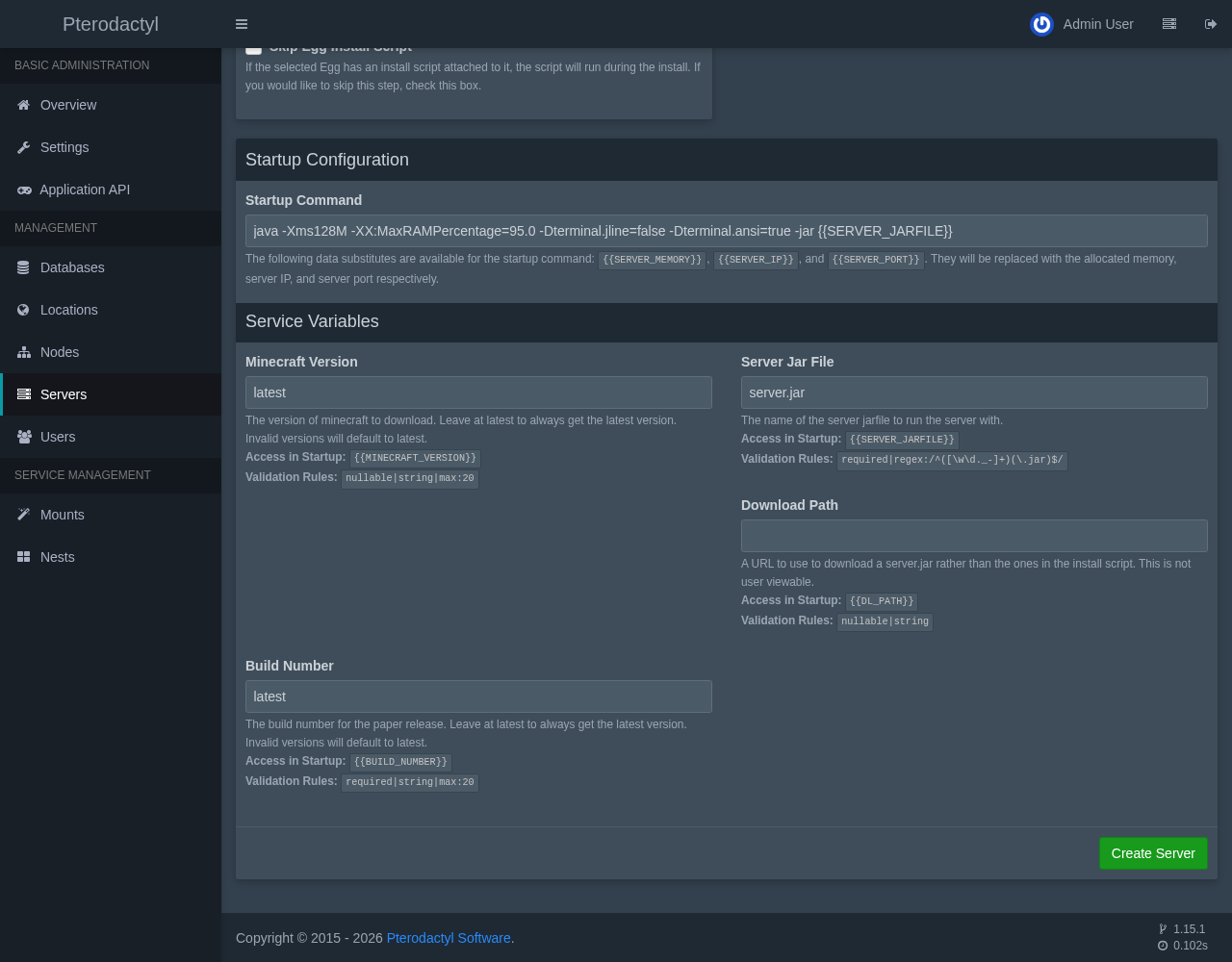
Durch die Auswahl des Eies wird der Rest des Formulars ausgefüllt. Der Startbefehl lautet java In dieser Zeile ist das Docker-Image standardmäßig Java 25, und am Ende werden einige Variablen angezeigt: die Minecraft-Version, der Name der Server-JAR-Datei, ein Download-Pfad und die Paper-Build-Nummer. Belassen Sie latest in den Feldern „Version“ und „Build“ – das Installationsskript lädt dann die neueste Version herunter. Wählen Sie „Server erstellen“.
Lädt der Server Minecraft gerade herunter?
Ja, und der erste Server auf einem Knoten benötigt am längsten. Wings lädt das Installations-Image und das Java-Image herunter, das etwa 800 MB groß ist, und führt dann das Installationsskript des EGGs in einem kurzlebigen Container aus. Das Skript fragt den PaperMC-Download-Dienst nach der neuesten Version ab und speichert eine Datei von etwa 53 MiB server.jar in den Ordner des Servers und schreibt eine Standarddatei server.properties. Sobald sich die Images auf dem Knoten befinden, ist eine Installation wie diese in etwa einer Minute abgeschlossen.
Sollte eine Installation hängen bleiben oder die JAR-Datei anschließend fehlen, sehen Sie sich das Protokoll des Knotens mit folgendem Befehl an: journalctl -u wings und im Installationscontainer mit docker logs. Eine häufige Ursache ist das DNS innerhalb der Container, worauf in Teil 2 im Abschnitt „Behebung des Zeitüberschreitungsfehlers“ eingegangen wird.
Starten Sie den Server und akzeptieren Sie die EULA
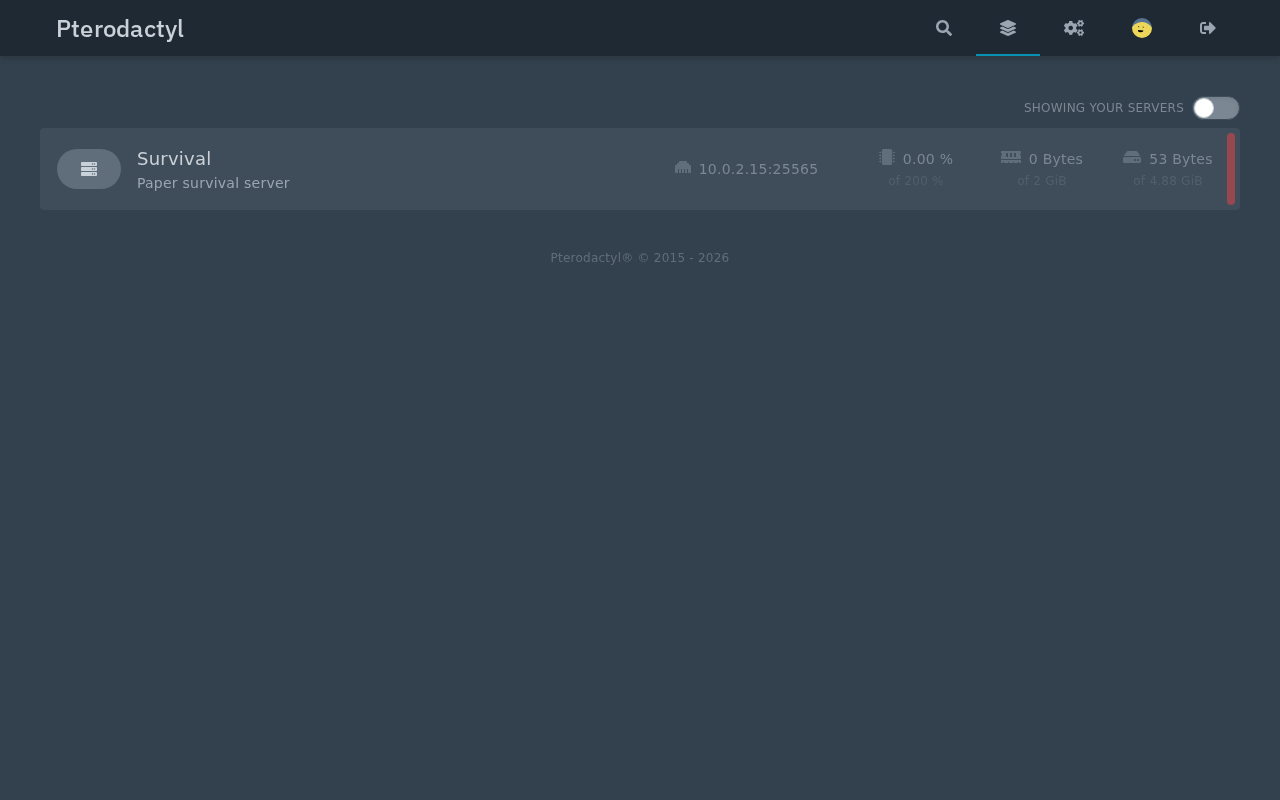
Sobald die Installation abgeschlossen ist, wird der Server im Benutzer-Dashboard angezeigt. Öffnen Sie das Konto-Dashboard – die Seite unter der Stammadresse des Panels –, und in der Liste werden alle Server mit ihrer Adresse und ihrer aktuellen Auslastung angezeigt. Der farbige Balken am rechten Rand einer Zeile zeigt den Status des Servers an; er ist grün, solange der Server läuft.
Öffnen Sie den Server, um zur Konsolenseite zu gelangen. Oben rechts befindet sich eine Leiste mit den Schaltflächen, in der Mitte die Konsole und daneben eine Spalte mit Live-Statistiken. Ein brandneuer Server ist offline, daher ist die Konsole leer und als Betriebszeit wird „Offline“ angezeigt.
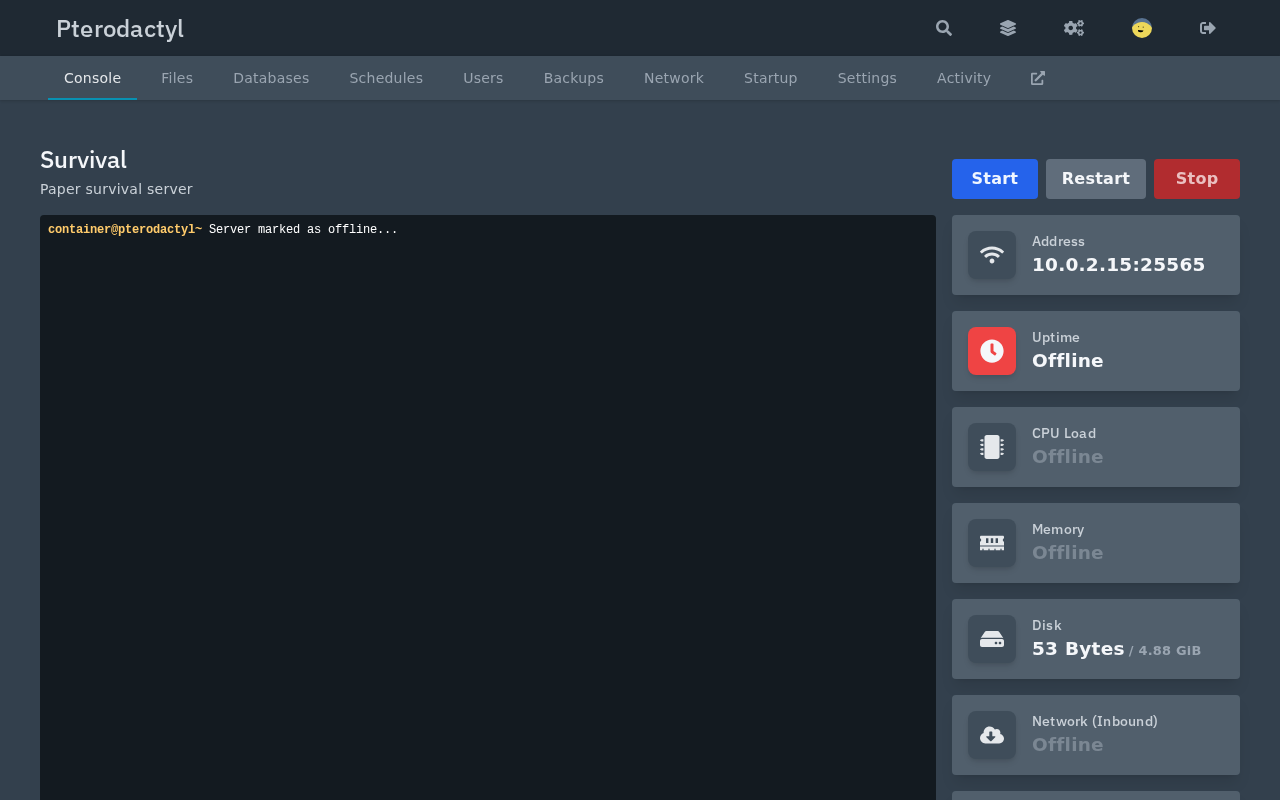
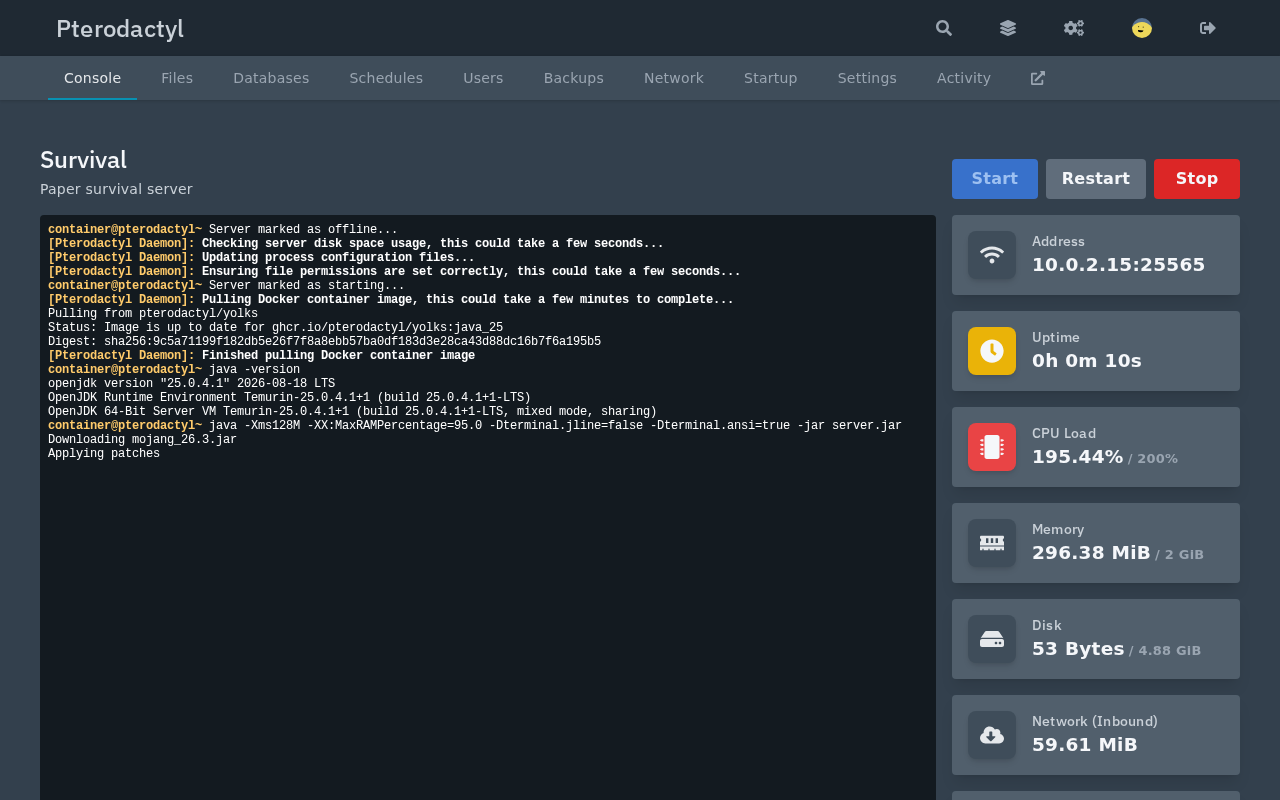
Drücken Sie „Start“. In der Konsole werden zunächst Meldungen des Pterodactyl-Daemons und anschließend des Java-Prozesses angezeigt: Wings überprüft die Festplattenauslastung, aktualisiert die Prozesskonfiguration, lädt das Docker-Image herunter, falls es fehlt, und gibt Folgendes aus: java -version vor dem eigentlichen Befehl. Paper gibt dann seine eigene Version aus, die zum Zeitpunkt der Erstellung dieses Artikels 26.3 Build 169 unter Java 25 war.
Die Minecraft-Nutzungsbedingungen akzeptieren
Der erste Start bricht von selbst ab, da Mojang von jedem Serverbetreiber verlangt, die Minecraft-EULA zu akzeptieren, bevor der Server gestartet wird. Der „Paper“-Prozess gibt dies in der Konsole aus, und anschließend meldet der Daemon, dass der Prozess beendet wurde. Das Panel erkennt diese Meldung und öffnet ein Dialogfeld mit einem Link zum Lizenztext.
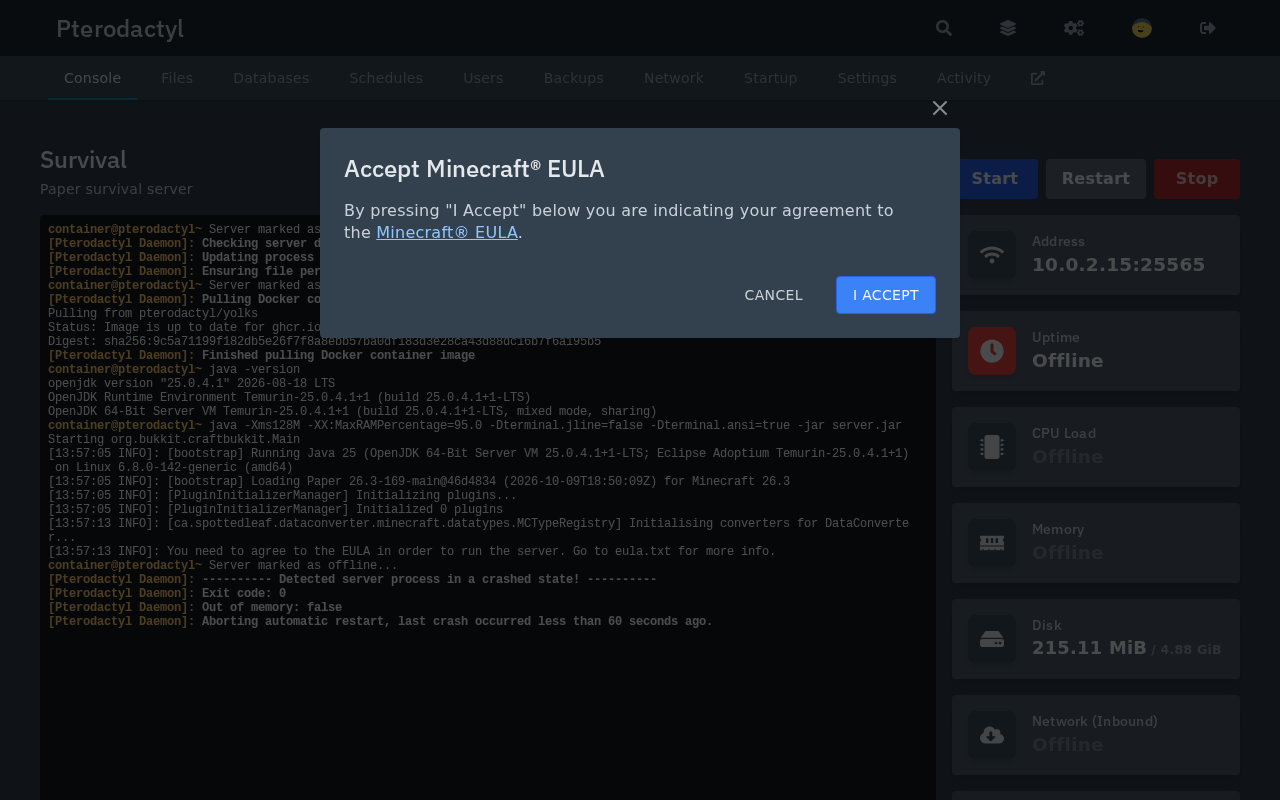
In der Konsole hinter dem Dialogfeld wird die Zeile angezeigt You need to agree to the EULA in order to run the server, gefolgt von einer Absturzmeldung mit dem Exit-Code 0 und dem Satz Aborting automatic restart, last crash occurred less than 60 seconds ago. Beides ist kein Problem. Der Exit-Code 0 bedeutet, dass Paper absichtlich angehalten wurde, und der Daemon versucht nicht, es neu zu starten.
Wählen Sie „Ich stimme zu“, und das Fenster zeigt Folgendes an: eula=true in eula.txt und startet den Server von selbst neu. Diesmal erstellt Paper die Welt, was auf einem kleinen Rechner etwa eine halbe Minute dauert, und endet mit der Zeile, auf die jeder Minecraft-Admin wartet:
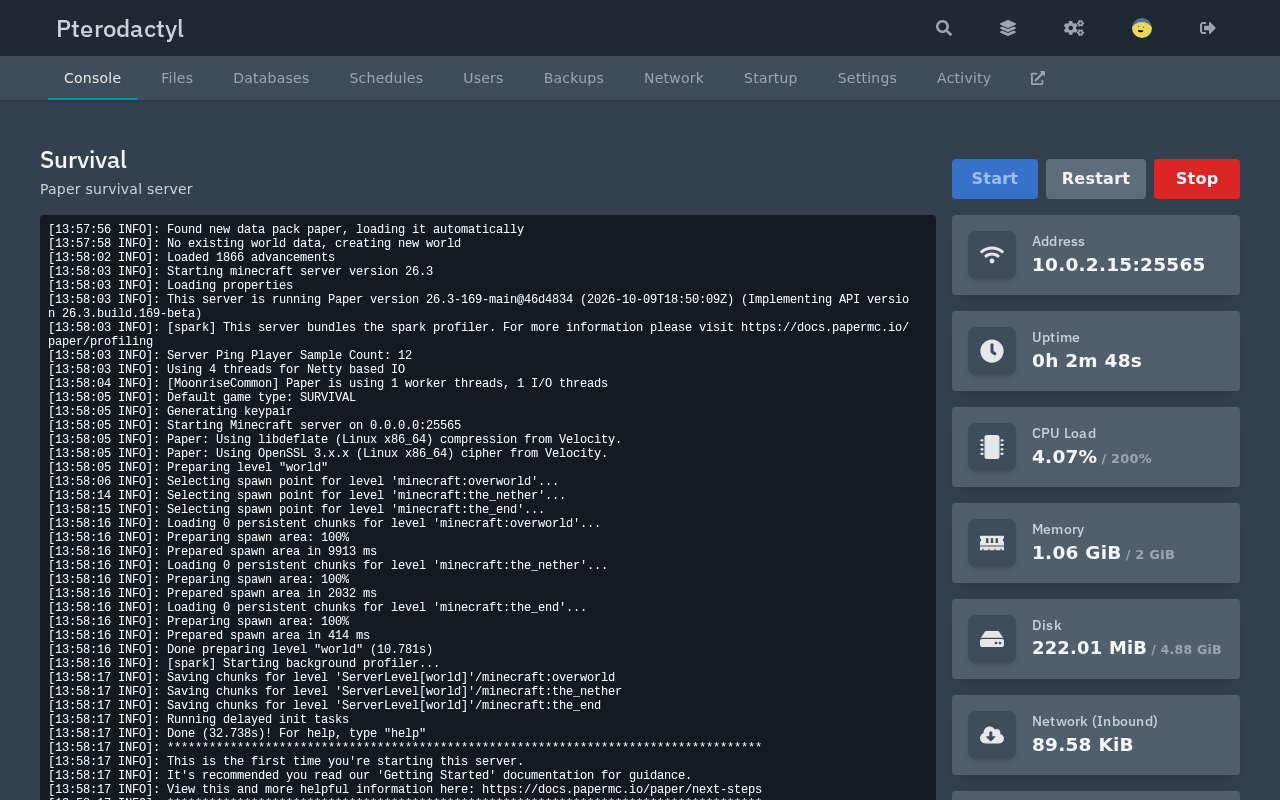
Die Statistiken neben der Konsole zeigen, was der Server tatsächlich beansprucht: 1,06 GiB Arbeitsspeicher von den maximal 2 GiB und 222 MiB Festplattenspeicher, wobei die CPU im Leerlauf ist. Diese Zahlen sollten Sie im Auge behalten, wenn Sie entscheiden, wie viele Server ein Knoten tragen kann.
Befehle über die Konsole ausführen
Die Eingabezeile unterhalb der Konsole leitet Text direkt an die Standardeingabe des Minecraft-Servers weiter, genau so, als hättest du ihn in einem Terminal auf dem Rechner eingegeben. Der Befehl list zeigt an, wer gerade online ist, und say sendet eine Nachricht an alle Spieler.
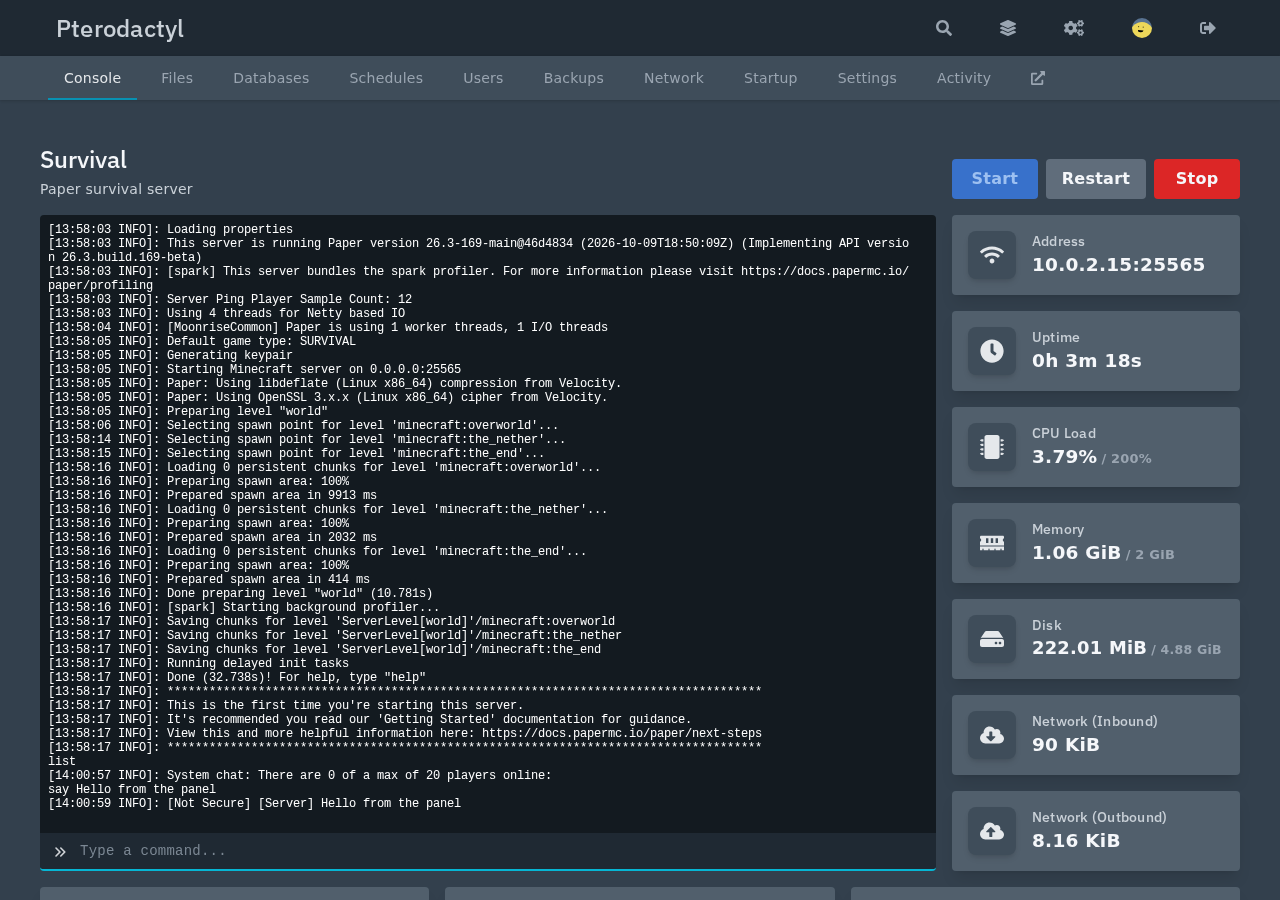
Die Antwort 0 of a max of 20 players online zeigt außerdem die Standardeinstellungen einer neuen server.properties: 20 Spielerplätze und der Standard-Spielport. Ein Spieler kann nun die Adresse des Rechners zur Multiplayer-Liste eines Minecraft Java Edition-Clients hinzufügen, und die Serverliste zeigt sie mit der Standard-Meldung des Tages an, A Minecraft Server.
Bevor du Spieler einlädst: Stelle sicher, dass ihr Minecraft-Java-Client dieselbe Spielversion wie der Server verwendet. Um dies zu überprüfen, lies die Versionsangabe in den ersten Zeilen der Konsole von „Paper“ ab – hier war es 26.3 –, da ein Client mit einer anderen Version abgelehnt wird, es sei denn, du fügst ein Plugin hinzu, das die Protokolle übersetzt.
Dateien und Startoptionen bearbeiten
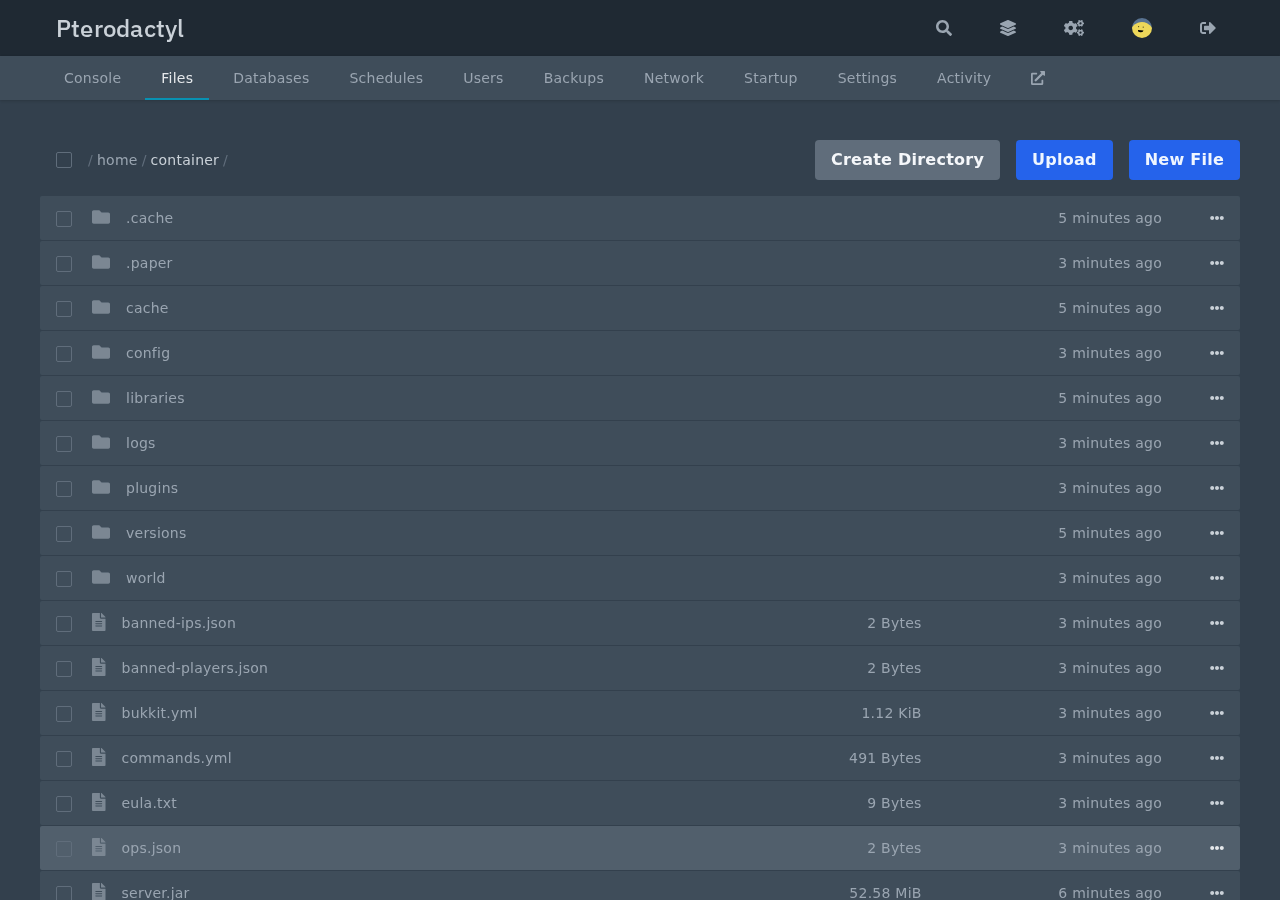
Die Registerkarte „Dateien“ ist ein Web-Dateimanager, der den Ordner des Servers liest und schreibt, den der Daemon in /var/lib/pterodactyl/volumes auf dem Knoten. Dort werden die Dateien angezeigt, die Paper beim ersten Start erstellt hat: die world Ordner, plugins, server.properties, sowie die Konfigurationsdateien für Paper und Bukkit. Ein Klick auf eine Datei öffnet einen Editor, sodass das Ändern der Tagesmeldung oder der Spieler-Obergrenze nur wenige Sekunden dauert und die Änderung durch einen Neustart übernommen wird.
Auf der Registerkarte „Startup“ sind die Einstellungen aufgeführt, die der Eigentümer ändern kann, ohne das „Ei“ anzutasten. Dort werden der Startbefehl, eine Auswahl für das Docker-Image sowie die Variablen aus dem Erstellungsformular angezeigt.
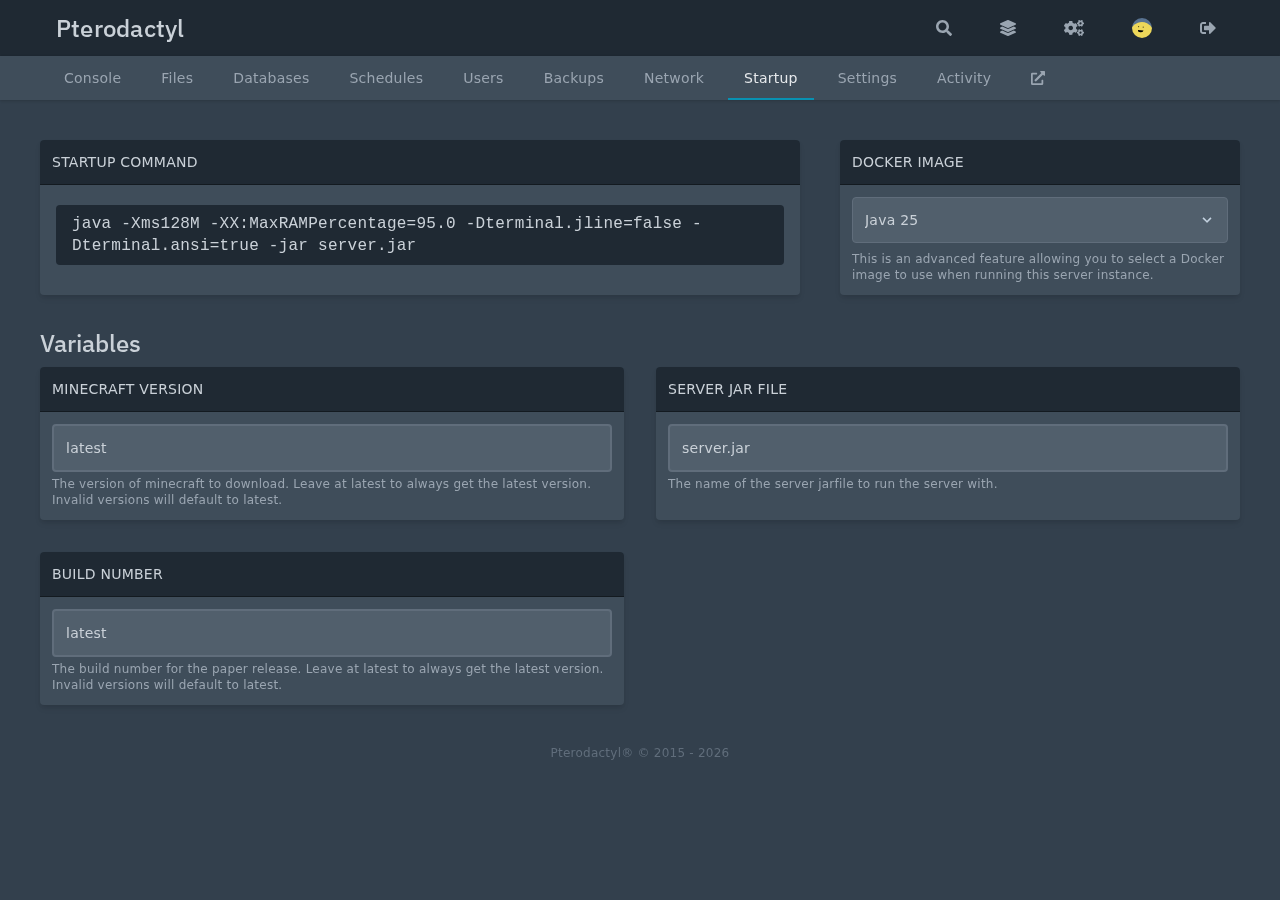
Zwei Einstellungen verdienen hier besondere Beachtung. Ersetzen latest in einer Minecraft-Version mit einer bestimmten Nummer, zum Beispiel 1.21.11, falls die Spieler bei einer bestimmten Version bleiben müssen, da eine Neuinstallation des Servers mit latest lädt die jeweils aktuellste Version des Tages herunter. Die Docker-Image-Liste enthält auch ältere Java-Versionen, und für eine Minecraft-Version, die eine ältere Java-Version benötigt, sollte das entsprechende Image verwendet werden.
Die letzte Registerkarte, die Sie jetzt öffnen sollten, ist „Netzwerk“. Dort wird die von diesem Server verwendete Zuweisung mit der Bezeichnung „Primär“ aufgeführt, und an dieser Stelle wird in Teil 4 dieses Leitfadens die Adresse des Rechners durch eine geroutete IPv4-Adresse ersetzt.
Zusammenfassend lässt sich sagen, dass
- Um einen Server zu erstellen, muss man einen Knoten, eine Zuweisung, Ressourcenbeschränkungen und ein „Egg“ auswählen.
- Das „Egg“ lädt das Spiel in einen kleinen Installationscontainer herunter, und der erste Server auf einem Knoten ist aufgrund des Abrufens der Images der langsamste.
- Das Panel zeigt die Minecraft-Nutzungsbedingungen in einem Dialogfeld an, sobald der Server dort zum Stillstand kommt, und durch deren Akzeptanz wird der Server wieder gestartet.
- Die Registerkarten „Konsole“, „Dateien“ und „Start“ decken die alltäglichen Verwaltungsaufgaben ab, ohne dass eine Shell auf dem Rechner erforderlich ist.
Im nächsten Abschnitt wirst du ein anderes Spiel auf demselben Knoten hosten, indem du ein Community-Egg importierst.